이슈
#@#플레이스홀더 id='1300' 언어='1'#@#
- ESET 엔드포인트 암호화(EEE) 명령줄 도구를 사용하려면 다음 명령이 필요합니다
- 로그인 작업
- 암호화된 파일 및 텍스트 작업
- 암호화된 폴더 작업
- 가상 디스크 작업
- 분쇄기 작업
- 전체 디스크 암호화 상태 작업
- 유지 관리 모드
- 유지 관리 모드 종료
- 도움말
세부 정보
클릭하여 확장
ESET 엔드포인트 암호화(EEE) 명령줄 도구를 사용하면 명령줄 인터페이스를 통해 특정 EEE 기능에 액세스할 수 있습니다. 이 도구는 EEE 클라이언트 소프트웨어 내에서 작업을 자동화해야 하는 경우에 유용할 수 있습니다.
EEE 명령줄 도구는 이제 v4.9.2부터 클라이언트 설치의 일부로 포함되어 있습니다. 프로그램파일%\ESET 엔드포인트 암호화\ 디렉터리에서 찾을 수 있습니다. 32비트 플랫폼에서 실행 파일은 dlpcmd.exe입니다. 64비트 플랫폼의 경우, 실행 파일은 dlpcmd64.exe입니다.
솔루션
로그인 작업
명령줄에서 사용자의 키 파일에 로그인하거나 로그아웃합니다.
로그인
Key-File에 로그인하려면 로그인 명령을 사용하고 아래와 같이 -p 스위치와 Key-File 비밀번호를 입력합니다.
사용 예
DLPCmd64 로그인 -p:비밀번호
로그아웃
Key-File에서 로그아웃하려면 아래 예시를 참조하세요:
DLPCmd64 로그아웃
암호화된 파일 및 텍스트 작업
EEE 명령줄 도구는 EEE 암호화 키 또는 비밀번호를 사용하여 명령 프롬프트에서 파일을 암호화하고 해독하는 데 사용할 수 있습니다.
현재 사용자는 키 파일이 설정되어 있어야 하며 EEE에 로그인되어 있어야 합니다. 상승된 작업에서는 사용자의 Key-File에 액세스할 수 없으므로 상승된 명령 프롬프트에서는 이러한 작업이 작동하지 않습니다.
지원되는 암호화 방법은 두 가지입니다:
텍스트 모드 암호화
이 모드는 EEE 이메일 및 텍스트 암호화와 호환됩니다.
도구에 텍스트 파일을 업로드하여 이메일이나 문서에 포함할 수 있도록 포함된 텍스트의 암호화된 사본을 만듭니다. 그런 다음 이 텍스트는 도구 또는 EEE 이메일 또는 텍스트 암호화를 사용하여 해독할 수 있습니다. 이 방법을 사용할 때는 대상 파일명을 지정해야 합니다.
사용 예
DLPCmd64 텍스트 키 이름:"내 키" 입력.txt 출력.txt 암호화
파일 모드 암호화
이 모드는 EEE 파일 암호화(.dlp 파일)와 호환됩니다
암호화할 모든 유형의 파일을 업로드하여 파일 확장자가 .dlp인 새 파일을 만듭니다. 이 파일은 도구 또는 EEE 파일 암호화를 사용하여 해독할 수 있습니다.
사용 예시:
DLPCmd64 파일 키 암호화:80004D8300AF figures.xls
파일 모드 암호 해독
암호 해독 스위치를 사용하면 암호화된 파일을 해독할 수 있습니다. 수행할 암호 해독 유형(파일 또는 텍스트)과 소스 파일명을 전달합니다. 텍스트 모드 파일을 해독하려면 추가 출력 파일명이 필요합니다.
사용 예
DLPCmd64 파일 figures.xls.dlp 해독하기
DLPCmd64 텍스트 safe.txt password. txt 해독
암호화된 폴더 작업
명령줄 도구를 사용하여 암호화된 폴더를 만들거나 폴더의 암호화 상태를 표시할 수 있습니다.
암호화된 폴더 만들기
암호화된 폴더를 만들려면 필요한 새 폴더 이름의 경로와 암호화 키 이름 또는 암호화 키 일련번호를 전달합니다. 사용자가 로그인하지 않았을 때 폴더를 보이지 않게 하려면 -h 스위치를 전달합니다.
예제 사용 예
DLPCmd64 폴더 "C:\보안 문서" 키 이름: 3des
DLPCmd64 폴더 "C:\Secure Docs" 키:00000FEB0000
DLPCmd64 폴더 "C:\Secure Docs" 키:00000FEB0000 -h
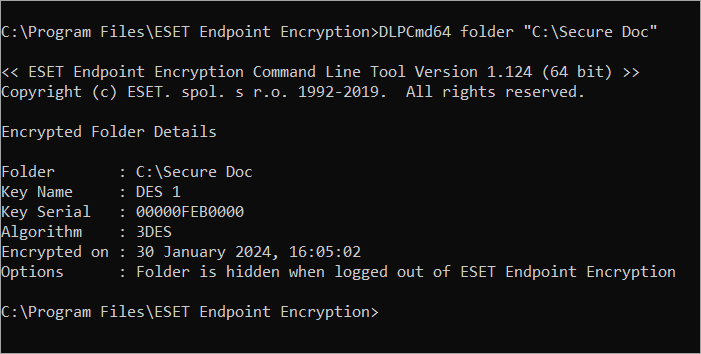
암호화된 폴더 상태 표시
암호화 키나 일련번호 없이 폴더 경로를 전달하면 암호화 상태와 유형을 확인할 수 있습니다.
예제 사용 및 출력
DLPCmd64 폴더 "C:\Secure Docs"
가상 디스크 작업
명령줄 도구를 사용하여 가상 디스크 파일에 대한 마운트 및 마운트 해제 작업을 수행할 수 있습니다.
마운트
마운트 스위치를 사용하여 암호화된 가상 디스크를 마운트하여 액세스할 수 있도록 합니다.
사용 예
DLPCmd64 문서.dlpvdisk 마운트
글로벌 가용성
사용자 인터페이스를 통해 또는 위에 설명된 마운트 스위치를 사용하여 가상 디스크를 마운트하면 현재 Windows 사용자 컨텍스트만 사용할 수 있습니다. 다른 Windows 사용자 계정으로 실행되는 소프트웨어는 컨테이너에 액세스할 수 없습니다.
글로벌 마운트 스위치를 사용하면 마운트 시 시스템의 모든 사용자가 컨테이너의 콘텐츠에 액세스할 수 있습니다. 글로벌 마운트 스위치는 일반 클라이언트 UI가 아닌 명령줄 도구를 통해서만 사용할 수 있습니다.
글로벌 마운트 옵션을 사용하려면 명령에 -g 스위치를 추가합니다.
사용 예시
DLPCmd64 마운트 D:\Documents\secret.dlpvdisk -g
파일을 전역으로 마운트할 때는 작업을 대화형으로 확인해야 합니다. 이 과정을 건너뛰려면 -i 스위치를 추가로 전달하세요.
사용 예
DLPCmd64 마운트 D:\Documents\secret.dlpvdisk -g -i
Unmount
이 명령은 마운트된 디스크를 마운트 해제합니다. 현재 마운트된 드라이브 문자 또는 디스크 경로를 사용하여 마운트 해제할 디스크를 지정할 수 있습니다.
사용 예
DLPCmd64 unmount X:
DLPCmd64 마운트 해제 D:\Documents\secret.dlpvdisk
분쇄기 작업
명령줄 도구를 사용해 EEE 분쇄기를 사용해 파일을 안전하게 삭제할 수 있습니다.
사용 예
DLPCmd64 내 문서.docx 파쇄
기본 옵션을 사용하여 파일을 파쇄합니다. 파일을 파쇄할 것인지 확인하는 메시지가 표시되며, 암호화 난수 방법을 사용하여 파일이 파쇄됩니다.
확인을 건너뛰고 확인 메시지 없이 파일을 파쇄하려면 -i 스위치를 추가합니다.
사용 예
DLPCmd64 shred mydocument.docx -i
파일 파쇄에 사용되는 모드를 변경하려면 다음 스위치 중 하나를 사용합니다:
|
|
암호화 난수 데이터를 사용하여 파일을 파쇄합니다 |
-gutmann |
구트만 알고리즘을 사용하여 파일을 파쇄합니다 |
-dode |
미국 국방부 5220.22-M(8-306. /E)을 사용하여 파일을 파쇄합니다 |
-dodece |
미국 국방부 5220.22-M(8-306. /E, C 및 E)을 사용하여 파일을 파쇄합니다 |
사용 예시:
DLPCmd64 shred mydocument.docx -gutmann
전체 디스크 암호화 상태 작업
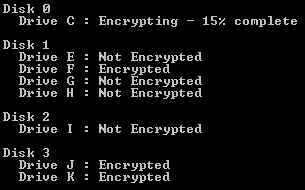
쿼리 명령을 사용하여 워크스테이션에 있는 시스템 디스크의 전체 디스크 암호화 상태를 표시할 수 있습니다. 이 명령을 사용하여 시스템의 디스크에 대한 전체 세부 정보 및 추가 시스템 세부 정보가 포함된 JSON 형식의 시스템 보고서를 얻을 수도 있습니다.
모든 디스크의 상태 표시
연결된 모든 하드 디스크의 전체 디스크 암호화 상태는 아래와 같이 -l 스위치를 사용하여 표시할 수 있습니다:
사용 예 및 출력
DLPCmd64 쿼리 -l:
특정 드라이브 또는 디스크의 상태 표시
특정 드라이브의 암호화 상태를 표시하려면 명령에 드라이브 문자를 전달합니다:
사용 예
DLPCmd64 쿼리 -l:C
또는 특정 디스크의 암호화 상태를 표시하려면 아래와 같이 디스크 번호를 전달합니다:
사용 예
DLPCmd64 쿼리 -l:2
종료 코드
L 매개 변수를 사용한 쿼리 명령 호출의 종료 코드는 다음과 같습니다:
| 종료 코드 | 의미 |
| 0-100 | % 암호화됨(디스크 또는 드라이브 특정 호출에 적용) |
| -101 | 암호화되지 않음 |
| -102 | 부분적으로 암호화됨 |
| -103 | 완전히 암호화됨 |
| 기타 | 오류 |
자세한 시스템 정보 저장
디스크 및 시스템 정보가 포함된 JSON 형식의 파일을 생성하려면 -f 스위치를 전달합니다:
사용 예
DLPCmd64 쿼리 -f:C:\EEE_info.json
유지 관리 모드
요구 사항
- ESET 엔드포인트 암호화 클라이언트 버전 4.9.2 이상
- 워크스테이션이 암호화되어 있고 EFI 부팅 모드를 사용하여 시작합니다
- 유지 관리 모드를 활성화하는 사용자 계정에 Windows 시스템 관리자 권한이 있어야 합니다
- FDE 관리자 사용자의 암호
유지 관리 모드 설정
- 추가 도움말을 보려면 도움말 표시를 위한 스위치가 없는 상태에서
DlpCmd64유지 관리를 실행합니다 - 32비트 시스템의 경우 명령은
DlpCmd입니다 - 3일 이상의 시간 또는 10회 이상의 재시작을 지정하려면 Y를 눌러 선택 사항을 확인해야 합니다. 경고를 건너뛰려면
-n스위치를 전달합니다 - 잘못된 비밀번호로 유지 관리 모드를 세 번 활성화하려고 시도하면 시스템을 다시 시작(및 부팅에 사용된 인증)해야 추가 시도를 할 수 있습니다
- 배치 파일에서 명령줄 도구를 호출할 때 성공적인 명령의 종료 코드는
0입니다
- 다음 레지스트리 키를 설정하여 유지 관리 모드 사용을 활성화하도록 워크스테이션을 구성합니다:
[HKEY_LOCAL_MACHINE\SOFTWARE\DESlock\Client]
"MaintenanceMode"=dword:00000001
- 유지 관리 명령 스위치와 함께 ESET EEE(엔드포인트 암호화) 명령줄 도구를 사용하여 유지 관리 모드를 활성화합니다. 사용자는 시간 제한, 재부팅 횟수 또는 둘 다 사용하도록 선택할 수 있습니다. 두 옵션을 모두 사용하는 경우, 먼저 발생하는 옵션이 워크스테이션에서 유지 관리 모드 상태를 제거합니다.
유지 관리 모드를 활성화할 때는 FDE 관리자 비밀번호가 필요합니다. 이 비밀번호는 명령줄에 포함할 수도 있고, 이 값을 생략하면 사용자에게 비밀번호를 입력하라는 메시지가 표시됩니다.
명령 예시- 인증 없이 워크스테이션을 네 번 재시작하도록 허용 명령을 입력하기 전에
DlpCmd64.exe와동일한 디렉토리로 이동합니다.:\프로그램 파일\ESET 엔드포인트 암호화\)에 있습니다:DlpCmd64 maintenance -b:4 -p:여기에 비밀번호입력 - 사용자에게 암호를 입력하라는 인증 메시지 없이 워크스테이션이 4번 재시작되도록 허용합니다:
DlpCmd64maintenance -b:4 -p: - 다음 3시간 동안 인증 없이 워크스테이션을 다시 시작하도록 허용합니다:
DlpCmd64 maintenance -h:3 -p:여기에 암호입력 - 2019년 3월 11일 오후 8시 30분까지 또는 6회 재부팅 중 먼저 발생하는 시점까지 인증 없이 워크스테이션을 다시 시작하도록 허용합니다:
DlpCmd64 maintenance -b:6 -d:3/11/2019 -t:20:30 -p:여기에 비밀번호 입력
- 인증 없이 워크스테이션을 네 번 재시작하도록 허용 명령을 입력하기 전에
유지 관리 모드 종료
유지 관리 모드가 제거되고 선택한 재시작 횟수 또는 시간이 지나면 자동으로 정상적인 시작 동작으로 돌아갑니다. 또는 -r 스위치를 사용하여 시스템에서 유지 관리 모드 상태를 수동으로 제거할 수도 있습니다.
시스템에서 유지 관리 모드를 제거할 때는 비밀번호가 필요하지 않습니다.
명령 예시:
DlpCmd64 maintenance -r
도움말
도구의 도움말을 받으려면 매개변수 없이 실행하기만 하면 됩니다. 특정 명령에 대한 도움말을 보려면 명령어를 포함하세요.


