Ausgabe
- Sie benötigen die folgenden Befehle, um das ESET Endpoint Encryption (EEE) Command Line Tool zu verwenden
- Login-Operationen
- Verschlüsselte Datei- und Textoperationen
- Operationen mit verschlüsselten Ordnern
- Operationen für virtuelle Laufwerke
- Shredder Operationen
- Operationen zum Status der vollständigen Festplattenverschlüsselung
- Wartungsmodus
- Verlassen des Wartungsmodus
- Hilfe
Einzelheiten
Zum Erweitern klicken
Das ESET Endpoint Encryption (EEE) Command Line Tool ermöglicht den Zugriff auf bestimmte EEE-Funktionen über eine Befehlszeilenschnittstelle. Dies kann nützlich sein, wenn Sie Aktionen innerhalb der EEE-Client-Software automatisieren müssen.
Das EEE Command Line Tool ist nun ab v4.9.2 in der Client-Installation enthalten. Sie finden es im Verzeichnis %PROGRAMFILES%\ESET Endpoint Encryption\. Auf 32-Bit-Plattformen heißt die ausführbare Datei dlpcmd.exe. Auf 64-Bit-Plattformen heißt die ausführbare Datei dlpcmd64.exe.
Lösung
Anmeldevorgänge
Melden Sie sich über die Befehlszeile bei der Schlüsseldatei des Benutzers an oder ab.
Anmeldung
Um sich bei der Schlüsseldatei anzumelden, verwenden Sie den Befehl login und geben Sie den Schalter -p gefolgt vom Passwort für die Schlüsseldatei ein, wie unten gezeigt.
Beispiel für die Verwendung:
DLPCmd64 login -p:Passwort
Abmelden
Um sich von der Schlüsseldatei abzumelden, siehe das folgende Beispiel:
DLPCmd64 abmelden
Verschlüsselte Datei- und Textoperationen
Das EEE Command Line Tool kann zum Ver- und Entschlüsseln von Dateien von einer Eingabeaufforderung aus verwendet werden, wobei ein EEE-Verschlüsselungsschlüssel oder ein Passwort verwendet wird.
Der aktuelle Benutzer muss über eine festgelegte Schlüsseldatei verfügen und bei EEE eingeloggt sein. Diese Vorgänge funktionieren nicht von einer erweiterten Eingabeaufforderung aus, da der Zugriff auf die Schlüsseldatei des Benutzers von der erweiterten Aufgabe aus nicht möglich ist.
Es werden 2 Verschlüsselungsmethoden unterstützt:
Textmodus-Verschlüsselung
Dieser Modus ist mit der EEE E-Mail- und Textverschlüsselung kompatibel.
Laden Sie eine Textdatei in das Tool hoch, um eine verschlüsselte Kopie des enthaltenen Textes zu erstellen, damit dieser in eine E-Mail oder ein Dokument eingefügt werden kann. Dieser Text kann dann mit dem Tool oder mit EEE Email oder Text Encryption entschlüsselt werden. Wenn Sie diese Methode verwenden, müssen Sie einen Zieldateinamen angeben.
Beispiel für die Verwendung:
DLPCmd64 encrypt text keyname: "Mein Schlüssel" input.txt output.txt
Dateimodus Verschlüsselung
Dieser Modus ist kompatibel mit EEE File Encryption (.dlp-Dateien )
Laden Sie eine beliebige Datei hoch, die verschlüsselt werden soll, und erstellen Sie eine neue Datei mit der Dateierweiterung .dlp. Die Datei kann mit dem Tool oder mit EEE File Encryption entschlüsselt werden.
Beispiel für die Verwendung:
DLPCmd64 Datei verschlüsseln Schlüssel:80004D8300AF Zahlen.xls
Entschlüsselung im Dateimodus
Mit dem Schalter decrypt können verschlüsselte Dateien entschlüsselt werden. Übergeben Sie die Art der Entschlüsselung (Datei oder Text) und den Namen der Quelldatei. Die Entschlüsselung einer Textmodusdatei erfordert einen zusätzlichen Ausgabedateinamen.
Beispiel für die Verwendung:
DLPCmd64 entschlüsselt Datei figures.xls.dlp
DLPCmd64 entschlüsselt Text safe.txt passwords. txt
Operationen mit verschlüsselten Ordnern
Mit dem Befehlszeilentool können Sie einen verschlüsselten Ordner erstellen oder den Verschlüsselungsstatus eines Ordners anzeigen.
Verschlüsselten Ordner erstellen
Um einen verschlüsselten Ordner zu erstellen, geben Sie den Pfad des gewünschten neuen Ordnernamens und entweder den Namen des Verschlüsselungscodes oder die Seriennummer des Verschlüsselungscodes an. Um den Ordner vor der Anzeige zu verbergen, wenn der Benutzer nicht angemeldet ist, übergeben Sie den Schalter -h.
Beispiel für die Verwendung:
DLPCmd64-Ordner "C:\Secure Docs" keyname:3des
DLPCmd64-Ordner "C:\Secure Docs" Schlüssel:00000FEB0000
DLPCmd64-Ordner "C:\Secure Docs" Schlüssel:00000FEB0000 -h
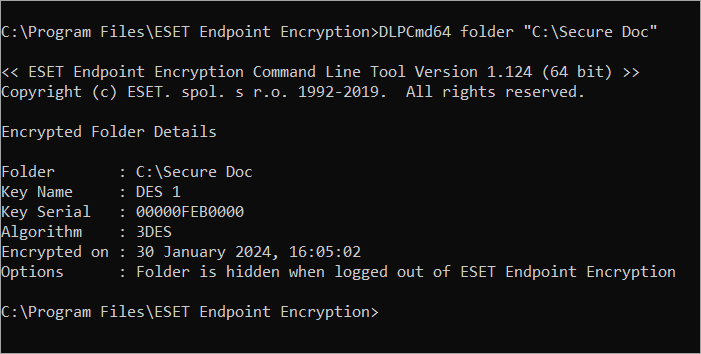
Status des verschlüsselten Ordners anzeigen
Übergeben Sie den Ordnerpfad ohne Verschlüsselungsschlüssel oder Seriennummer, um den Status und die Art der Verschlüsselung anzuzeigen.
Beispiel für Verwendung und Ausgabe:
DLPCmd64 Ordner "C:\Secure Docs"
Operationen mit virtuellen Laufwerken
Das Befehlszeilentool kann zum Einhängen und Aushängen einer virtuellen Festplattendatei verwendet werden.
Einhängen
Verwenden Sie den Mount-Schalter, um ein verschlüsseltes virtuelles Laufwerk für den Zugriff zu aktivieren.
Beispiel für die Verwendung:
DLPCmd64 mount documents.dlpvdisk
Globale Verfügbarkeit
Wenn ein virtuelles Laufwerk über die Benutzeroberfläche oder mit dem oben beschriebenen Einbindungsschalter eingebunden wird, ist es nur für den aktuellen Windows User context verfügbar. Software, die unter einem anderen Windows-Benutzerkonto läuft, kann nicht auf den Container zugreifen.
Ein globaler Mount-Switch ermöglicht allen Benutzern des Systems den Zugriff auf den Inhalt des Containers, wenn dieser gemountet ist. Der globale Mount-Switch ist nur über das Kommandozeilen-Tool und nicht über die normale Client-Benutzeroberfläche verfügbar.
Um die globale Einhängeoption zu aktivieren, fügen Sie dem Befehl die Option -g hinzu.
Beispiel für die Verwendung:
DLPCmd64 mount D:\Dokumente\geheim.dlpvdisk -g
Wenn Sie die Datei global mounten, müssen Sie den Vorgang interaktiv bestätigen. Um dies zu überspringen, übergeben Sie den zusätzlichen Schalter -i.
Beispiel für die Verwendung:
DLPCmd64 mount D:\Dokumente\geheim.dlpvdisk -g -i
Aushängen
Mit diesem Befehl wird ein eingehängtes Laufwerk wieder ausgehängt. Sie können entweder den aktuell gemounteten Laufwerksbuchstaben oder den Pfad zum Laufwerk verwenden, um anzugeben, welches Laufwerk Sie aushängen möchten.
Beispiel für die Verwendung:
DLPCmd64 unmount X:
DLPCmd64 unmount D:\Dokumente\geheim.dlpvdisk
Shredder-Operationen
Mit dem Befehlszeilentool können Sie eine Datei mithilfe des EEE-Shredders sicher löschen.
Beispiel für die Verwendung:
DLPCmd64 shred mydocument.docx
Damit wird die Datei mit den Standardoptionen vernichtet. Sie werden aufgefordert, zu bestätigen, dass Sie die Datei vernichten wollen, und die Datei wird mit der Methode der kryptografischen Zufallszahl vernichtet.
Um die Bestätigung zu überspringen und die Datei ohne Aufforderung zu vernichten, fügen Sie die Option -i hinzu
Beispiel für die Verwendung:
DLPCmd64 shred mydocument.docx -i
um den Modus zu ändern, mit dem die Datei geshreddert wird, verwenden Sie einen der folgenden Schalter:
|
|
Schreddern der Datei mit kryptografischen Zufallszahlen |
-gutmann |
Schreddern der Datei mit dem Gutmann-Algorithmus |
-dode |
Schreddern der Datei unter Verwendung von US DoD 5220.22-M (8-306. /E) |
-dodece |
Schreddern der Datei unter Verwendung von US DoD 5220.22-M (8-306. /E, C und E) |
Beispiel für die Verwendung:
DLPCmd64 shred mydocument.docx -gutmann
Operationen zum Status der vollständigen Festplattenverschlüsselung
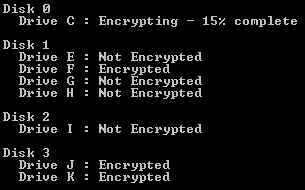
Der Full Disk Encryption-Status der Systemfestplatten auf der Workstation kann mit dem Befehl query angezeigt werden. Der Befehl kann auch verwendet werden, um einen JSON-formatierten Systembericht zu erhalten, der vollständige Details zu den Festplatten im System und zusätzliche Maschinendetails enthält.
Status aller Festplatten anzeigen
Der Status der vollständigen Festplattenverschlüsselung aller angeschlossenen Festplatten kann mit dem Schalter -l wie unten gezeigt angezeigt werden:
Beispiel für Verwendung und Ausgabe:
DLPCmd64 Abfrage -l:
Status eines bestimmten Laufwerks oder einer Festplatte anzeigen
Um den Verschlüsselungsstatus eines bestimmten Laufwerks anzuzeigen, geben Sie den Laufwerksbuchstaben in den Befehl ein:
Beispiel für die Verwendung:
DLPCmd64 query -l:C
Um den Verschlüsselungsstatus eines bestimmten Laufwerks anzuzeigen, geben Sie alternativ die Laufwerksnummer ein, wie unten gezeigt:
Beispiel für die Verwendung:
DLPCmd64 Abfrage -l:2
Beendigungscodes
Der Aufruf des Abfragebefehls mit dem Parameter -l hat die folgenden Beendigungscodes:
| Exit-Code | Bedeutung |
| 0-100 | % verschlüsselt (gilt für platten- oder laufwerksspezifische Aufrufe) |
| -101 | Nicht verschlüsselt |
| -102 | Teilweise verschlüsselt |
| -103 | Vollständig verschlüsselt |
| Andere | Fehler |
Detaillierte Systeminformationen speichern
Um eine JSON-formatierte Datei mit Festplatten- und Systeminformationen zu erzeugen, übergeben Sie den Schalter -f:
Beispiel für die Verwendung:
DLPCmd64 Abfrage -f:C:\EEE_info.json
Wartungsmodus
Anforderungen
- ESET Endpoint Encryption Client Version 4.9.2 oder höher
- Eine Workstation ist verschlüsselt und verwendet den EFI-Boot-Modus zum Starten
- Das Benutzerkonto, das den Wartungsmodus aktiviert, muss über Windows-Systemadministratorrechte verfügen
- Das Passwort für den FDE Admin User
Einrichten des Wartungsmodus
- Um zusätzliche Hilfe zu erhalten, führen Sie
DlpCmd64maintenance ohne Schalter für die Hilfeanzeige aus - Für 32-Bit-Systeme lautet der Befehl
DlpCmd - Wenn Sie eine Zeitspanne von mehr als drei Tagen oder mehr als zehn Neustarts angeben, müssen Sie die Auswahl durch Drücken von Y bestätigen. Um die Warnung zu überspringen, geben Sie den Schalter
-nein - Wenn Sie dreimal versuchen, den Wartungsmodus mit einem falschen Kennwort zu aktivieren, ist ein Neustart des Systems (und eine Authentifizierung beim Booten) erforderlich, bevor weitere Versuche unternommen werden können
- Beim Aufruf des Befehlszeilentools aus einer Batch-Datei lautet der Exit-Code für einen erfolgreichen Befehl
0
- Konfigurieren Sie die Workstation so, dass der Wartungsmodus verwendet werden kann, indem Sie den folgenden Registrierungsschlüssel festlegen:
[HKEY_LOCAL_MACHINE\SOFTWARE\DESlock\Client]
"MaintenanceMode"=dword:00000001
- Aktivieren Sie den Wartungsmodus mit dem ESET Endpoint Encryption (EEE) Kommandozeilentool mit dem Wartungsbefehlsschalter. Benutzer können wählen, ob sie ein Zeitlimit, eine Anzahl von Neustarts oder beides verwenden möchten. Wenn beide Optionen verwendet werden, wird der Status des Wartungsmodus von der Workstation entfernt, je nachdem, was zuerst eintritt.
Wenn der Wartungsmodus aktiviert wird, ist das FDE-Administratorkennwort erforderlich. Dieses kann in der Befehlszeile angegeben werden, oder wenn der Wert weggelassen wird, fordert der Befehl den Benutzer auf, das Passwort einzugeben.
Beispielbefehle- Erlauben Sie einer Arbeitsstation, viermal ohne Authentifizierung neu zu starten, navigieren Sie in dasselbe Verzeichnis wie
DlpCmd64.exe, bevor Sie den Befehl eingeben. Dieses befindet sich unterC:\Programme\ESET Endpoint Encryption\):DlpCmd64 maintenance -b:4 -p:Geben Siehier Ihr Passwortein - Erlaubt den viermaligen Neustart einer Arbeitsstation ohne Authentifizierung und fordert den Benutzer auf, das Kennwort einzugeben:
DlpCmd64maintenance -b:4 -p: - Erlauben, dass eine Arbeitsstation in den nächsten drei Stunden ohne Authentifizierung neu gestartet wird:
DlpCmd64 maintenance -h:3 -p:Geben Siehier Ihr Passwortein - Erlaubt den Neustart einer Arbeitsstation ohne Authentifizierung bis zum 11. März 2019, 20:30 Uhr, oder bis zu sechs Neustarts, je nachdem, was zuerst eintritt:
DlpCmd64 maintenance -b:6 -d:3/11/2019 -t:20:30 -p:Geben Sie hier Ihr Kennwort ein
- Erlauben Sie einer Arbeitsstation, viermal ohne Authentifizierung neu zu starten, navigieren Sie in dasselbe Verzeichnis wie
Verlassen des Wartungsmodus
Der Wartungsmodus wird entfernt und das normale Startverhalten kehrt nach der ausgewählten Anzahl von Neustarts oder nach Ablauf der Zeit automatisch zurück. Alternativ können Sie den Wartungsmodus auch manuell mit dem Schalter -r aus dem System entfernen.
Um den Wartungsmodus aus einem System zu entfernen, ist kein Passwort erforderlich.
Beispielhafte Befehle:
DlpCmd64 Wartung -r
Hilfe
Um Hilfe vom Tool zu erhalten, führen Sie es einfach ohne Parameter aus. Fügen Sie den Befehl ein, um Hilfe zu einem bestimmten Befehl zu erhalten.


