Випуск
##- Для використання ESET Endpoint Encryption (EEE) Command Line Tool потрібні команди
- Операції входу
- Операції із зашифрованими файлами та текстами
- Операції із зашифрованими папками
- Операції з віртуальними дисками
- Операції з подрібнювачем
- Операції з повним статусом шифрування диска
- Режим обслуговування
- Вихід з режиму обслуговування
- Довідка
Деталі
Натисніть, щоб розгорнути
Інструмент командного рядка ESET Endpoint Encryption (EEE) надає доступ до певних функцій EEE за допомогою інтерфейсу командного рядка. Це може бути корисно, якщо вам потрібно автоматизувати дії в клієнтському програмному забезпеченні EEE.
Інструмент командного рядка EEE тепер міститься у складі інсталяції клієнта, починаючи з версії 4.9.2. Його можна знайти в каталозі %PROGRAMFILES%\ESET Endpoint Encryption\. На 32-розрядних платформах виконуваний файл називається dlpcmd.exe. На 64-розрядних платформах виконуваний файл має назву dlpcmd64.exe.
Рішення
Операції входу в систему
Увійдіть або вийдіть з ключового файлу користувача з командного рядка.
Вхід
Щоб увійти до ключового файлу, скористайтеся командою login і додайте ключ -p, а потім пароль до ключового файлу, як показано нижче.
Приклад використання:
DLPCmd64 login -p:Password
Вихід
Щоб вийти з ключового файлу, див. приклад нижче:
DLPCmd64 вихід
Операції з зашифрованими файлами і текстом
Інструмент командного рядка EEE можна використовувати для шифрування і розшифрування файлів з командного рядка, використовуючи ключ шифрування EEE або пароль.
Поточний користувач повинен мати встановлений ключовий файл і бути зареєстрованим у EEE. Ці операції не будуть працювати з підвищеного командного рядка, оскільки ключовий файл користувача не може бути доступний з підвищеного завдання.
Підтримується 2 методи шифрування:
Шифрування у текстовому режимі
Цей режим сумісний з EEE Email і текстовим шифруванням.
Завантажте текстовий файл в інструмент, щоб створити зашифровану копію тексту, що міститься в ньому, щоб його можна було включити в електронний лист або документ. Потім цей текст можна розшифрувати за допомогою інструменту або за допомогою EEE Email або Text Encryption. При використанні цього методу вам потрібно буде вказати ім'я файлу призначення.
Приклад використання:
DLPCmd64 шифрування тексту ім'я ключа: "Мій ключ" input.txt output.txt
Шифрування у файловому режимі
Цей режим сумісний з шифруванням файлів EEE (файли.dlp )
Завантажте будь-який тип файлу, який потрібно зашифрувати, створивши новий файл з розширенням .dlp. Файл можна розшифрувати за допомогою інструменту або за допомогою EEE File Encryption.
Приклад використання:
DLPCmd64 зашифрувати файл ключ:80004D8300AF figures.xls
Розшифрування у файловому режимі
Перемикач розшифрування дозволяє розшифровувати зашифровані файли. Передайте тип розшифрування (файл або текст) та ім'я вихідного файлу. Для розшифрування текстового файлу потрібно додатково вказати ім'я вихідного файлу.
Приклад використання:
DLPCmd64 розшифрувати файл figures.xls.dlp
DLPCmd64 розшифрує текстовий файл safe.txt passwords. txt
Операції із зашифрованими папками
Інструмент командного рядка можна використовувати для створення зашифрованої теки або відображення стану шифрування теки.
Створення зашифрованої теки
Щоб створити зашифровану теку, введіть шлях до потрібної нової назви теки та ім'я ключа шифрування або серійний номер ключа шифрування. Щоб приховати теку від перегляду, коли користувач не увійшов до системи, введіть ключ -h.
Приклад використання:
DLPCmd64 папка "C:\Secure Docs" ключове ім'я:3des
DLPCmd64 папка "C:\Secure Docs" ключ:00000FEB0000
DLPCmd64 папка "C:\Secure Docs" ключ:00000FEB0000 -h
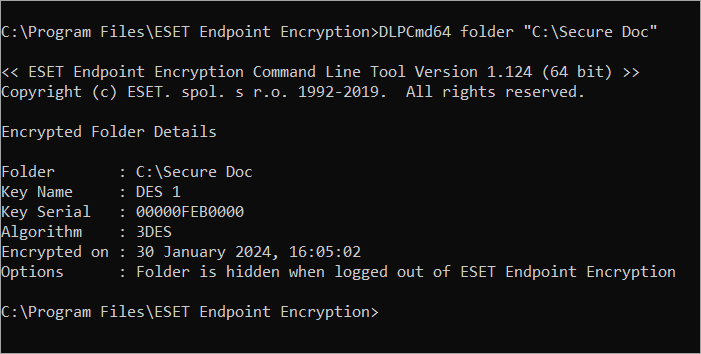
Показати стан зашифрованої папки
Передайте шлях до теки без ключа шифрування або серійного номера, щоб переглянути стан і тип шифрування.
Приклад використання і виведення:
DLPCmd64 тека "C:\Secure Docs"
Операції з віртуальними дисками
За допомогою Інструменту командного рядка можна виконувати операції монтування і розмонтування файлу віртуального диска.
Змонтувати
Використовуйте перемикач монтування, щоб увімкнути доступ до зашифрованого віртуального диска.
Приклад використання:
DLPCmd64 змонтувати documents.dlpvdisk
Глобальна доступність
Коли віртуальний диск змонтовано через інтерфейс користувача або за допомогою перемикача монтування, описаного вище, він буде доступний лише поточному Контекст користувача Windows. Програми, що працюють від імені іншого облікового запису користувача Windows, не зможуть отримати доступ до контейнера.
Глобальний перемикач монтування дозволяє всім користувачам системи отримати доступ до вмісту контейнера після його монтування. Глобальний перемикач монтування доступний лише за допомогою інструмента командного рядка, а не звичайного клієнтського інтерфейсу.
Щоб увімкнути опцію глобального монтування, додайте до команди перемикач -g.
Приклад використання:
DLPCmd64 mount D:\Documents\secret.dlpvdisk -g
При глобальному монтуванні файлу вам потрібно буде підтвердити операцію в інтерактивному режимі. Щоб пропустити це, передайте додатковий ключ -i.
Приклад використання:
DLPCmd64 mount D:\Documents\secret.dlpvdisk -g -i
Відмонтувати
Ця команда відмонтує змонтований диск. Ви можете вказати літеру змонтованого диска або шлях до диска, щоб вказати, який диск ви хочете відмонтувати.
Приклад використання:
DLPCmd64 відмонтувати X:
DLPCmd64 відмонтувати D:\Documents\secret.dlpvdisk
Операції шредера
Інструмент командного рядка можна використовувати для безпечного видалення файлу за допомогою шредера EEE.
Приклад використання:
DLPCmd64 shred mydocument.docx
Це призведе до подрібнення файлу з використанням параметрів за замовчуванням. Вам буде запропоновано підтвердити, що ви хочете знищити файл, і файл буде знищено за допомогою методу криптографічних випадкових чисел.
Щоб пропустити підтвердження і знищити файл без запиту, додайте ключ -i
Приклад використання:
DLPCmd64 shred mydocument.docx -i
щоб змінити режим, в якому буде знищено файл, використовуйте один з наступних ключів:
|
|
Подрібнити файл за допомогою криптографічних даних випадкових чисел |
-gutmann |
Подрібнити файл за алгоритмом Гутмана |
-dode |
Подрібнити файл за допомогою алгоритму US DoD 5220.22-M (8-306. /E) |
-dodece |
Подрібнити файл за алгоритмом US DoD 5220.22-M (8-306. /E, C і E) |
Приклад використання:
DLPCmd64 shred mydocument.docx -gutmann
Операції зі статусом повного шифрування диска
Стан повного шифрування системних дисків на робочій станції можна переглянути за допомогою команди query . За допомогою цієї команди можна також отримати системний звіт у форматі JSON, що містить повну інформацію про диски в системі і додаткові відомості про машину.
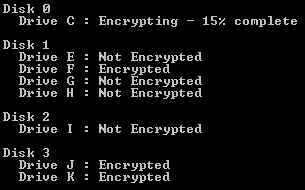
Відображення стану всіх дисків
Стан повного шифрування всіх підключених жорстких дисків можна відобразити за допомогою параметра -l, як показано нижче:
Приклад використання і виведення:
DLPCmd64 запит -l:
Відображення стану певного накопичувача або диска
Щоб відобразити стан шифрування певного диска, вкажіть у команді літеру диска:
Приклад використання:
DLPCmd64 запит -l:C
Крім того, щоб показати стан шифрування певного диска, введіть номер диска, як показано нижче:
Приклад використання:
DLPCmd64 запит -l:2
Коди виходу
Виклик команди запиту з параметром -l має наступні коди завершення:
| Код виходу | Значення |
| 0-100 | % зашифровано (застосовується до викликів, що стосуються диска або окремих дисків) |
| -101 | Не зашифровано |
| -102 | Частково зашифровано |
| -103 | Повністю зашифровані |
| Інше | Помилка |
Зберегти детальну інформацію про систему
Щоб створити файл у форматі JSON, який містить інформацію про диск і систему, передайте ключ -f:
Приклад використання:
DLPCmd64 запит -f:C:\EEE_info.json
Режим обслуговування
Вимоги
- Клієнт ESET Endpoint Encryption версії 4.9.2 або новішої версії
- Робоча станція зашифрована та використовує режим завантаження EFI для запуску
- Обліковий запис користувача, який увімкнув режим обслуговування, повинен мати права системного адміністратора Windows
- Пароль для користувача FDE Admin
Налаштування режиму обслуговування
- Для отримання додаткової довідки запустіть команду обслуговування
DlpCmd64без перемикачів для відображення довідки - Для 32-розрядних систем команда
DlpCmd - Якщо вказати час, більший за три дні або більше десяти перезапусків, потрібно буде підтвердити вибір натисканням клавіші Y. Щоб пропустити попередження, задайте параметр
-n - Якщо ви тричі спробуєте увімкнути режим обслуговування з неправильним паролем, вам доведеться перезавантажити систему (і виконати автентифікацію, яка використовувалася для завантаження), перш ніж можна буде зробити наступні спроби
- При виклику інструмента командного рядка з пакетного файлу код виходу для успішного виконання команди дорівнює
0
- Налаштуйте робочу станцію на використання режиму обслуговування, встановивши наступний розділ реєстру:
[HKEY_LOCAL_MACHINE\SOFTWARE\DESlock\Client]
"MaintenanceMode"=dword:00000001
- Увімкніть режим обслуговування за допомогою інструмента командного рядка ESET Endpoint Encryption (EEE) за допомогою командного перемикача обслуговування. Користувачі можуть вибрати часовий ліміт, кількість перезавантажень або обидва варіанти. Якщо використовуються обидві опції, перша з них виводить робочу станцію з режиму обслуговування.
При увімкненні режиму обслуговування потрібен пароль адміністратора FDE. Його можна вказати у командному рядку, або якщо значення не вказано, команда попросить користувача ввести пароль.
Приклади команд- Дозволити робочій станції перезавантажуватися чотири рази без автентифікації перейдіть до тієї самої директорії, де знаходиться
DlpCmd64.exe, перш ніж вводити команду. Він знаходиться заадресоюC:\Program Files\ESET Endpoint Encryption\):DlpCmd64 обслуговування -b:4 -p:Введітьтут свій пароль - Дозволити робочій станції перезавантажитися чотири рази без перевірки автентичності без запиту на введення пароля:
DlpCmd64maintenance -b:4 -p: - Дозволити робочій станції перезавантажуватися протягом наступних трьох годин без автентифікації:
DlpCmd64 maintenance -h:3 -p:Введітьпароль тут - Дозволити робочій станції перезавантажуватися без автентифікації до 20:30 11 березня 2019 року або до шести перезавантажень, залежно від того, що станеться раніше:
DlpCmd64 обслуговування -b:6 -d:3/11/2019 -t:20:30 -p:Введіть свій пароль тут
- Дозволити робочій станції перезавантажуватися чотири рази без автентифікації перейдіть до тієї самої директорії, де знаходиться
Вихід з режиму обслуговування
Режим технічного обслуговування буде вимкнено, і після вибраної кількості перезавантажень або через певний час система повернеться до нормального режиму запуску. Крім того, ви можете вручну вивести систему з режиму технічного обслуговування за допомогою перемикача -r.
Виведення системи з режиму обслуговування не потребує введення пароля.
Приклади команд:
DlpCmd64 обслуговування -r
Довідка
Для отримання довідки просто запустіть інструмент без жодних параметрів. Включіть команду для отримання довідки про конкретну команду.


