Question
- Vous avez besoin des commandes suivantes pour utiliser l'outil de ligne de commande d'ESET Endpoint Encryption (EEE)
- Opérations de connexion
- Opérations sur les fichiers et les textes chiffrés
- Opérations sur les dossiers chiffrés
- Opérations sur disque virtuel
- Opérations de déchiquetage
- Opérations sur l'état du chiffrement du disque complet
- Mode maintenance
- Quitter le mode maintenance
- Aide
Détails
Cliquer pour agrandir
L'outil de ligne de commande d'ESET Endpoint Encryption (EEE) permet d'accéder à des fonctions spécifiques de l'EEE par le biais d'une interface de ligne de commande. Cela peut être utile si vous avez besoin d'automatiser des actions dans le logiciel client EEE.
L'outil de ligne de commande de l'EEE fait désormais partie de l'installation du client à partir de la version 4.9.2. Il se trouve dans le répertoire %PROGRAMFILES%\ESET Endpoint Encryption\. Sur les plates-formes 32 bits, l'exécutable s'appelle dlpcmd.exe. Sur les plates-formes 64 bits, l'exécutable s'appelle dlpcmd64.exe.
Solution
Opérations de connexion
Se connecter ou se déconnecter du fichier-clé de l'utilisateur à partir de la ligne de commande.
Connexion
Pour se connecter au fichier clé, utilisez la commande login et indiquez le commutateur -p suivi du mot de passe du fichier clé, comme indiqué ci-dessous.
Exemple d'utilisation :
DLPCmd64 login -p:Mot de passe
Déconnexion
Pour se déconnecter du fichier de clés, voir l'exemple ci-dessous :
DLPCmd64 logout
Opérations sur les fichiers et les textes chiffrés
L'outil de ligne de commande EEE peut être utilisé pour chiffrer et déchiffrer des fichiers à partir d'une invite de commande, à l'aide d'une clé de chiffrement EEE ou d'un mot de passe.
L'utilisateur actuel doit avoir un fichier-clé défini et être connecté à l'EEE. Ces opérations ne fonctionneront pas à partir d'une invite de commande élevée, car le fichier-clé de l'utilisateur n'est pas accessible à partir d'une tâche élevée.
Il existe deux méthodes de cryptage :
Cryptage en mode texte
Ce mode est compatible avec le chiffrement des courriels et du texte de l'EEE.
Téléchargez un fichier texte dans l'outil pour créer une copie chiffrée du texte contenu afin de l'inclure dans un courriel ou un document. Ce texte peut ensuite être décrypté par l'outil ou à l'aide de l'EEE Email ou Text Encryption. Vous devez spécifier un nom de fichier de destination lorsque vous utilisez cette méthode.
Exemple d'utilisation :
DLPCmd64 encrypt text keyname : "My Key" input.txt output.txt
Cryptage en mode fichier
Ce mode est compatible avec le cryptage des fichiers EEE (fichiers.dlp )
Téléchargez n'importe quel type de fichier à crypter, en créant un nouveau fichier avec une extension .dlp. Le fichier peut être décrypté par l'outil ou en utilisant EEE File Encryption.
Exemple d'utilisation :
DLPCmd64 encrypt file key:80004D8300AF figures.xls
Décryptage en mode fichier
Le commutateur decrypt permet de décrypter les fichiers cryptés. Indiquez le type de déchiffrement à effectuer (fichier ou texte) et le nom du fichier source. Le déchiffrement d'un fichier en mode texte nécessite un nom de fichier de sortie supplémentaire.
Exemple d'utilisation :
DLPCmd64 decrypt file figures.xls.dlp
DLPCmd64 decrypt text safe.txt passwords. txt
Opérations sur les dossiers cryptés
L'outil de ligne de commande peut être utilisé pour créer un dossier crypté ou afficher l'état de cryptage d'un dossier.
Créer un dossier crypté
Pour créer un dossier crypté, indiquez le chemin d'accès au nouveau nom de dossier requis et le nom ou le numéro de série de la clé de cryptage. Pour masquer le dossier lorsque l'utilisateur n'est pas connecté, passez le commutateur -h.
Exemple d'utilisation :
DLPCmd64 dossier "C:\NSecure Docs" nom de clé:3des
DLPCmd64 folder "C:\NSecure Docs" key:00000FEB0000
DLPCmd64 folder "C:\NSecure Docs" key:00000FEB0000 -h
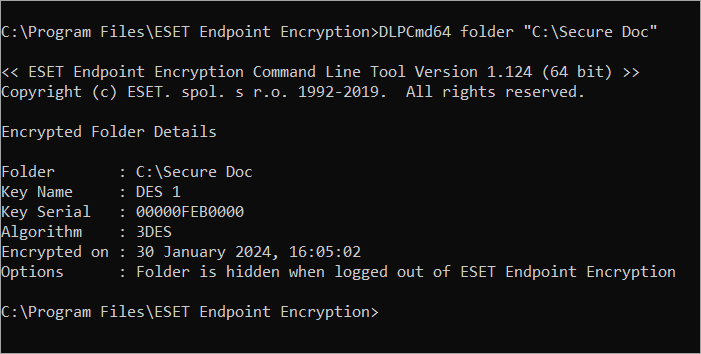
Afficher l'état du dossier crypté
Passez le chemin du dossier sans clé de chiffrement ni numéro de série pour afficher l'état et le type de chiffrement.
Exemple d'utilisation et de sortie :
DLPCmd64 dossier "C:\NDocuments sécurisés"
Opérations sur les disques virtuels
L'outil de ligne de commande peut être utilisé pour effectuer des opérations de montage et de démontage sur un fichier de disque virtuel.
Montage
Utilisez le commutateur mount pour permettre à un disque virtuel crypté d'être monté afin d'y accéder.
Exemple d'utilisation :
DLPCmd64 mount documents.dlpvdisk
Disponibilité globale
Lorsqu'un disque virtuel est monté via l'interface utilisateur ou avec le commutateur mount décrit ci-dessus, il ne sera disponible que pour le Windows User context actuel. Les logiciels fonctionnant sous un autre compte d'utilisateur Windows ne pourront pas accéder au conteneur.
Un commutateur de montage global permet à tous les utilisateurs du système d'accéder au contenu du conteneur lorsqu'il est monté. Le commutateur de montage global n'est disponible que via l'outil de ligne de commande et non via l'interface utilisateur normale.
Pour activer l'option de montage global, ajoutez le commutateur -g à la commande.
Exemple d'utilisation :
DLPCmd64 mount D:\Documents\secret.dlpvdisk -g
Lorsque vous montez le fichier globalement, vous devez confirmer l'opération de manière interactive. Pour sauter cette étape, passez le commutateur supplémentaire -i.
Exemple d'utilisation :
DLPCmd64 mount D:\Documents\secret.dlpvdisk -g -i
Démonter
Cette commande permet de démonter un disque monté. Vous pouvez utiliser la lettre du lecteur actuellement monté ou le chemin d'accès au disque pour indiquer le disque que vous souhaitez démonter.
Exemple d'utilisation :
DLPCmd64 unmount X :
DLPCmd64 unmount D:\Documents\secret.dlpvdisk
Opérations de déchiquetage
L'outil de ligne de commande peut être utilisé pour supprimer un fichier en toute sécurité à l'aide de la déchiqueteuse de l'EEE.
Exemple d'utilisation :
DLPCmd64 shred mondocument.docx
Cette option permet de détruire le fichier en utilisant les options par défaut. Vous serez invité à confirmer que vous souhaitez détruire le fichier, et le fichier sera détruit à l'aide de la méthode Cryptographic Random Number (nombre aléatoire cryptographique).
Pour ignorer la confirmation et détruire le fichier sans invite, ajoutez le commutateur -i.
Exemple d'utilisation :
DLPCmd64 shred mydocument.docx -i
pour modifier le mode utilisé pour détruire le fichier, utilisez l'un des commutateurs suivants :
|
|
Détruit le fichier en utilisant des données numériques aléatoires cryptographiques |
-gutmann |
Détruit le fichier en utilisant l'algorithme de Gutmann |
-dode |
Destruction du fichier à l'aide de l'algorithme US DoD 5220.22-M (8-306. /E) |
-dodece |
Détruit le fichier en utilisant l'algorithme US DoD 5220.22-M (8-306. /E, C et E) |
Exemple d'utilisation :
DLPCmd64 shred mydocument.docx -gutmann
Opérations sur l'état du chiffrement intégral du disque
L'état du chiffrement intégral des disques système de la station de travail peut être affiché à l'aide de la commande query . La commande peut également être utilisée pour obtenir un rapport système au format JSON contenant des détails complets sur les disques du système et des détails supplémentaires sur la machine.
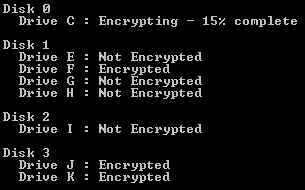
Affichage de l'état de tous les disques
L'état du chiffrement intégral de tous les disques durs connectés peut être affiché à l'aide du commutateur -l, comme indiqué ci-dessous :
Exemple d'utilisation et de sortie :
DLPCmd64 query -l :
Affichage de l'état d'un lecteur ou d'un disque spécifique
Pour afficher l'état de chiffrement d'un lecteur spécifique, indiquez la lettre du lecteur dans la commande :
Exemple d'utilisation :
DLPCmd64 query -l:C
Pour afficher l'état de chiffrement d'un disque spécifique, passez le numéro du disque comme indiqué ci-dessous :
Exemple d'utilisation :
DLPCmd64 query -l:2
Codes de sortie
L'appel de la commande query à l'aide du paramètre -l a les codes de sortie suivants :
| Code de sortie | Signification |
| 0-100 | % crypté (s'applique aux appels spécifiques au disque ou à l'unité) |
| -101 | Non chiffré |
| -102 | Partiellement chiffré |
| -103 | Entièrement chiffré |
| Autre | Erreur |
Enregistrer des informations détaillées sur le système
Pour produire un fichier au format JSON contenant des informations sur le disque et le système, passez le commutateur -f:
Exemple d'utilisation :
DLPCmd64 query -f:C:\EEE_info.json
Mode maintenance
Conditions requises
- Client ESET Endpoint Encryption version 4.9.2 ou ultérieure
- Un poste de travail est chiffré et utilise le mode de démarrage EFI pour démarrer
- Le compte d'utilisateur activant le mode de maintenance doit disposer des droits d'administrateur du système Windows
- Le mot de passe de l'utilisateur Admin FDE
Mise en place du mode maintenance
- Pour obtenir une aide supplémentaire, exécutez
DlpCmd64maintenance sans aucun commutateur pour l'affichage de l'aide - Pour les systèmes 32 bits, la commande est
DlpCmd - Si vous spécifiez une durée supérieure à trois jours ou plus de dix redémarrages, vous devrez confirmer votre choix en appuyant sur Y. Pour ignorer l'avertissement, utilisez le commutateur
-n - Si vous tentez d'activer le mode maintenance trois fois avec un mot de passe incorrect, le système doit être redémarré (et l'authentification utilisée pour démarrer) avant de pouvoir effectuer d'autres tentatives
- Lorsque l'outil de ligne de commande est appelé à partir d'un fichier batch, le code de sortie d'une commande réussie est
0
- Configurez le poste de travail pour permettre l'utilisation du mode de maintenance en définissant la clé de registre suivante :
[HKEY_LOCAL_MACHINE\SOFTWARE\DESlock\Client]
"MaintenanceMode"=dword:00000001
- Activez le mode maintenance à l'aide de l'outil de ligne de commande ESET Endpoint Encryption (EEE) et du commutateur maintenance command. Les utilisateurs peuvent choisir d'utiliser une limite de temps, un nombre de redémarrages ou les deux. Lorsque les deux options sont utilisées, celle qui survient en premier supprime l'état de mode de maintenance du poste de travail.
Lors de l'activation du mode maintenance, le mot de passe administrateur du FDE est requis. Il peut être inclus dans la ligne de commande ou, si la valeur est omise, la commande invitera l'utilisateur à saisir le mot de passe.
Exemple de commandes- Permettre à un poste de travail de redémarrer quatre fois sans authentification naviguer dans le même répertoire que
DlpCmd64.exeavant d'entrer la commande. Celui-ci se trouve à l'adresseC:\NProgram Files (Fichiers de programmes) - \NESET Endpoint Encryption (chiffrement des points de contact) :DlpCmd64 maintenance -b:4 -p:EnterYour Password Here - Permet à un poste de travail de redémarrer quatre fois sans authentification en demandant à l'utilisateur de saisir son mot de passe :
DlpCmd64maintenance -b:4 -p : - Autoriser un poste de travail à redémarrer pendant les trois prochaines heures sans authentification :
DlpCmd64 maintenance -h:3 -p:Entrezvotre mot de passe ici - Autoriser un poste de travail à redémarrer sans authentification jusqu'à 20 h 30 le 11 mars 2019 ou jusqu'à six redémarrages, selon ce qui se produit en premier :
DlpCmd64 maintenance -b:6 -d:3/11/2019 -t:20:30 -p:Entrez votre mot de passe ici
- Permettre à un poste de travail de redémarrer quatre fois sans authentification naviguer dans le même répertoire que
Quitter le mode maintenance
Le mode maintenance sera supprimé et le comportement normal au démarrage reviendra automatiquement après le nombre de redémarrages sélectionné ou après un certain temps. Vous pouvez également supprimer manuellement l'état de mode de maintenance du système à l'aide du commutateur -r.
La suppression du mode de maintenance d'un système ne nécessite pas de mot de passe.
Exemples de commandes :
DlpCmd64 maintenance -r
Aide
Pour obtenir de l'aide à partir de l'outil, il suffit de le lancer sans aucun paramètre. Incluez la commande pour obtenir de l'aide sur une commande spécifique.


