問題
- ESET Endpoint Encryption (EEE) コマンドラインツールを使用するには、以下のコマンドが必要です。
- ログイン操作
- 暗号化ファイルとテキストの操作
- 暗号化フォルダの操作
- 仮想ディスク操作
- シュレッダー操作
- フルディスク暗号化ステータス操作
- メンテナンスモード
- メンテナンス・モードの解除
- ヘルプ
詳細
クリックして拡大
ESET Endpoint Encryption(EEE)のコマンドラインツールを使用すると、コマンドラインインタフェースからEEEの特定の機能にアクセスできます。EEEクライアントソフトウェア内の操作を自動化する必要がある場合に便利です。
EEE コマンドラインツールは、v4.9.2 以降のクライアントインストールに含まれています。EEE コマンドラインツールは、%PROGRAMFILES%ESET Endpoint Encryptionディレクトリにあります。32ビット・プラットフォームでは、実行ファイルはdlpcmd.exeと呼ばれます。64 ビット・プラットフォームでは、実行可能ファイルはdlpcmd64.exe と呼ばれます。
解決方法
ログイン操作
コマンドラインから、ユーザーの鍵ファイルにログインまたはログアウトします。
ログイン
Key-Fileにログインするには、loginコマンドを使用し、-pスイッチの後にKey-Fileのパスワードを入力する。
使用例
DLPCmd64 login -p:パスワード
ログアウト
Key-Fileからログアウトするには、以下の例を参照してください:
DLPCmd64 logout
暗号化ファイルとテキストの操作
EEE コマンドラインツールは、EEE 暗号化キーまたはパスワードを使用して、コマンドプロンプトからファイ ルの暗号化と復号化に使用できます。
現在のユーザは、Key-File を設定し、EEE にログインしている必要があります。昇格コマンドプロンプトからは、ユーザの Key-File にアクセスできないため、これらの操作は機能しません。
暗号化には 2 つの方法があります:
テキストモード暗号化
このモードは、EEE の電子メールおよびテキスト暗号化と互換性があります。
テキストファイルをツールにアップロードすると、電子メールや文書に含めることができるように、含まれているテキストの暗号化されたコピーが作成されます。このテキストは、ツールまたはEEE電子メール暗号化またはテキスト暗号化を使用して復号化できます。この方法を使用する場合は、宛先ファイル名を指定する必要があります。
使用例
DLPCmd64 encrypt text keyname: "My Key" input.txt output.txt
ファイルモード暗号化
このモードはEEEファイル暗号化(.dlpファイル)と互換性があります。
暗号化する任意のタイプのファイルをアップロードし、.dlpファイル拡張子の新しいファイルを作成します。このファイルは、ツールまたはEEE File Encryptionを使用して復号化できます。
使用例:
DLPCmd64 暗号化ファイル key:80004D8300AF figures.xls
ファイルモードの復号化
復号化スイッチを使用すると、暗号化されたファイルを復号化できます。実行する復号化のタイプ(ファイルまたはテキスト)とソース・ファイル名を渡す。テキスト・モードのファイルを復号化するには、追加の出力ファイル名が必要です。
使用例:
DLPCmd64 はファイル figures.xls.dlp を復号化します。
DLPCmd64 decrypt text safe.txt passwords. txt
暗号化フォルダの操作
コマンド ライン ツールを使用して、暗号化フォルダーを作成したり、フォルダーの暗号化ステータスを表示したりできます。
暗号化フォルダの作成
暗号化フォルダーを作成するには、必要な新しいフォルダー名のパスと暗号化キー名または暗号化キーシリアル番号を渡します。ユーザーがログインしていないときにフォルダを非表示にするには、-h スイッチを渡します。
使用例:
DLPCmd64 フォルダ "C:¦Secure Docs" keyname:3des
DLPCmd64 folder "C:¥Secure Docs" key:00000FEB0000
DLPCmd64 folder "C:¥Secure Docs" key:00000FEB0000 -h
暗号化フォルダの状態を表示する
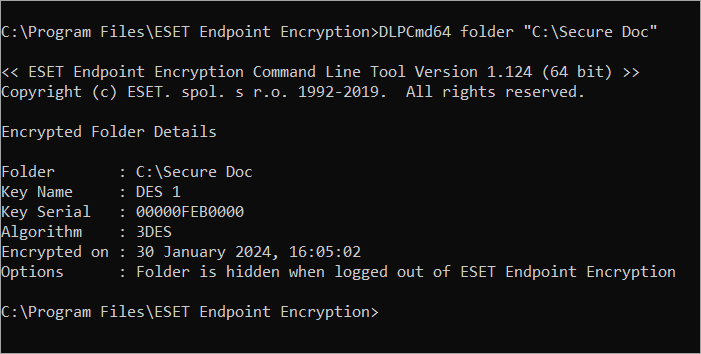
暗号化キーまたはシリアル番号を指定せずにフォルダのパスを渡すと、暗号化のステータスとタイプを表示します。
使用例と出力:
DLPCmd64 folder "C:㊙Secure Docs"
仮想ディスクの操作
コマンドラインツールを使用して、仮想ディスクファイルのマウントとアンマウントを実行できます。
マウント
mount スイッチを使用して、暗号化された仮想ディスクをマウントしてアクセスできるようにします。
使用例
DLPCmd64 mount documents.dlpvdisk
グローバル可用性
仮想ディスクがユーザーインターフェイスまたは上記のマウントスイッチでマウントされると、現在の Windowsユーザーコンテキストのみが利用可能になります。別のWindowsユーザーアカウントで実行するソフトウェアは、コンテナにアクセスできません。
グローバルマウントスイッチを使用すると、マウント時にシステム上のすべてのユーザーがコンテナのコンテンツにアクセスできるようになります。 グローバルマウントスイッチは、コマンドラインツールからのみ使用でき、通常のクライアントUIからは使用できません。
グローバルマウントオプションを有効にするには、コマンドに-gスイッチを追加する。
使用例:
DLPCmd64 mount D: \Documents\secret.dlpvdisk -g
ファイルをグローバルにマウントする場合、操作を対話的に確認する必要があります。これを省略するには、追加の-i スイッチを渡します。
使用例
DLPCmd64 mount D:■Documents■secret.dlpvdisk -g -i
アンマウント
このコマンドはマウントされているディスクをアンマウントします。現在マウントされているドライブ文字またはディスクへのパスを使用して、アンマウントするディスクを指定できます。
使用例
DLPCmd64 unmount X:
DLPCmd64 unmount D:♪Documents♪secret.dlpvdisk
シュレッダー操作
コマンドラインツールを使用すると、EEEシュレッダーを使用してファイルを安全に削除できます。
使用例:
DLPCmd64 shred mydocument.docx
これは、デフォルトのオプションを使用してファイルを細断します。ファイルをシュレッダーにかけるかどうかを確認するプロンプトが表示され、ファイルは暗号化乱数法を使用してシュレッダーにかけられます。
確認を省略し、プロンプトなしでファイルを細断するには、-i スイッチを追加します。
使用例
DLPCmd64 shred mydocument.docx -i
ファイルを細断するモードを変更するには、次のいずれかのスイッチを使用します:
|
|
暗号化乱数データを使ってファイルを細断する。 |
-gutmann |
Gutmannアルゴリズムを使ってファイルを細断する。 |
-dode |
US DoD 5220.22-M(8-306./E)を使用してファイルを細断する。 |
-dodece |
US DoD 5220.22-M (8-306. /E, C and E)を使用してファイルを細断する。 |
使用例:
DLPCmd64 shred mydocument.docx -gutmann
フルディスク暗号化ステータス操作
ワークステーション内のシステム ディスクのフル ディスク暗号化ステータスは、query コマンドを使用して表示できます。このコマンドを使用すると、システム上のディスクの全詳細と追加のマシン詳細を含む JSON 形式のシステムレポートを取得することもできます。
すべてのディスクのステータスの表示
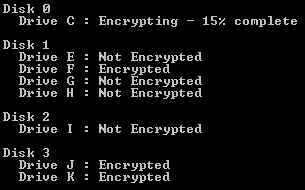
以下に示すように、-l スイッチを使用して、接続されているすべてのハード ディスクのフル ディスク暗号化ステータスを表示できます:
使用例と出力:
DLPCmd64 query -l:
特定のドライブまたはディスクのステータスの表示
特定のドライブの暗号化ステータスを表示するには、コマンドにドライブ文字を指定します:
使用例:
DLPCmd64 query -l:C
特定のディスクの暗号化ステータスを表示するには、以下のようにディスク番号を指定します:
使用例:
DLPCmd64 query -l:2
終了コード
lパラメータを使用したクエリコマンドコールには、次の終了コードがあります:
| 終了 コード | 意味 |
| 0-100 | 暗号化されている(ディスクまたはドライブ固有の呼び出しに適用される) |
| -101 | 暗号化されていない |
| -102 | 部分的に暗号化 |
| -103 | 完全に暗号化されている |
| その他 | エラー |
詳細なシステム情報の保存
ディスクとシステム情報を含むJSON形式のファイルを作成するには、-fスイッチを渡す:
使用例
DLPCmd64 query -f:C:˶_info.json
メンテナンスモード
必要条件
- ESET Endpoint Encryption クライアントバージョン 4.9.2 以降
- ワークステーションが暗号化され、EFI ブートモードで起動すること。
- メンテナンスモードを有効にするユーザーアカウントには、Windows システム管理者権限が必要です。
- FDE Admin User のパスワード
メンテナンスモードの設定
- ヘルプを表示するには、
DlpCmd64maintenance を実行します。 - 32ビットシステムの場合、コマンドは
DlpCmdです。 - 3日以上または10回以上の再起動を指定すると、Yを押して選択を確定する必要があります。警告をスキップするには、
-nスイッチを押します。 - パスワードが間違っている状態でメンテナンスモードを3回有効にしようとすると、システムの再起動が必要になります。
- バッチファイルからコマンドラインツールを呼び出す場合、コマンドが成功した場合の終了コードは
0です。
- 以下のレジストリキーを設定して、メンテナンスモードの使用を有効にします:
[HKEY_LOCAL_MACHINE]を設定します。
"MaintenanceMode"=dword:00000001
- メンテナンスコマンドスイッチを使用して、ESET Endpoint Encryption(EEE)コマンドラインツールを使用してメンテナンスモードを有効にします。ユーザーは、時間制限、再起動回数、またはその両方を選択できます。両方のオプションが使用された場合、どちらが先に発生しても、ワークステーションからメンテナンスモード状態が解除されます。
メンテナンスモードを有効にするには、FDE の管理者パスワードが必要です。これはコマンドラインに含めることができ、値が省略された場合、コマンドはパスワードを入力するようユーザーに要求します。
コマンドの例- コマンド例: 認証なしでワークステーションを 4 回再起動できるようにする コマンドを入力する前に、
DlpCmd64.exeと同じディレクトリに移動します。これは、C:¥Program Files¥ESET Endpoint Encryption¥DlpCmd64.exeにあります:)DlpCmd64 maintenance -b:4 -p:ここにパスワードを入力してください。 - パスワードを入力するようユーザーに求める認証なしで、ワークステーションを4回再起動できるようにします:
DlpCmd64maintenance -b:4 -p:Enter Your Password Here: - 認証なしでワークステーションを今後 3 時間再起動できるようにします:
DlpCmd64 maintenance -h:3 -p:ここにパスワードを入力してください。 - 2019年3月11日午後8時30分まで、または6回再起動するまで、認証なしでワークステーションの再起動を許可します:
DlpCmd64 maintenance -b:6 -d:3/11/2019 -t:20:30 -p:パスワードをここに入力
- コマンド例: 認証なしでワークステーションを 4 回再起動できるようにする コマンドを入力する前に、
メンテナンスモードを終了する
メンテナンス・モードは解除され、選択した回数の再起動または時間経過後に通常の起動動作に自動的に戻ります。または、-rスイッチを使用して、システムからメンテナンス・モードの状態を手動で解除することもできます。
システムからメンテナンス・モードを解除するのにパスワードは必要ありません。
コマンドの例
DlpCmd64 maintenance -r
ヘルプ
このツールからヘルプを得るには、パラメータを指定せずに実行するだけです。特定のコマンドに関するヘルプを得るには、コマンドを含めます。


