Masalah
- Anda memerlukan perintah untuk menggunakan Alat Baris Perintah ESET Endpoint Encryption (EEE)
- Operasi Masuk
- Operasi File dan Teks Terenkripsi
- Operasi Folder Terenkripsi
- Operasi Disk Virtual
- Pengoperasian Mesin Penghancur Kertas
- Operasi Status Enkripsi Disk Penuh
- Mode Pemeliharaan
- Meninggalkan Mode Pemeliharaan
- Bantuan
Detail
Klik untuk memperluas
Alat Baris Perintah ESET Endpoint Encryption (EEE) memungkinkan akses ke fungsi EEE tertentu melalui antarmuka baris perintah. Ini dapat berguna jika Anda perlu mengotomatiskan tindakan dalam perangkat lunak klien EEE.
Alat Baris Perintah EEE sekarang terdapat sebagai bagian dari penginstalan klien dari v4.9.2 dan seterusnya. Alat ini dapat ditemukan pada direktori %PROGRAMFILES%\ESET Endpoint Encryption\. Pada platform 32-bit, file yang dapat dieksekusi disebut dlpcmd.exe. Pada platform 64-bit, file yang dapat dieksekusi disebut dlpcmd64.exe.
Solusi
Operasi Masuk
Masuk atau keluar dari File Kunci pengguna dari baris perintah.
Masuk
Untuk masuk ke Key-File, gunakan perintah login dan berikan sakelar -p diikuti dengan kata sandi Key-File seperti yang ditunjukkan di bawah ini.
Contoh penggunaan:
Login DLPCmd64 -p: Kata Sandi
Keluar
Untuk keluar dari Key-File, lihat contoh di bawah ini:
Keluar dari DLPCmd64
Operasi File dan Teks Terenkripsi
Alat Baris Perintah EEE dapat digunakan untuk mengenkripsi dan mendekripsi file dari prompt perintah, menggunakan kunci enkripsi EEE atau kata sandi.
Pengguna saat ini harus memiliki File Kunci yang ditetapkan dan masuk ke EEE. Operasi ini tidak akan berfungsi dari command prompt yang ditinggikan, karena Key-File pengguna tidak dapat diakses dari tugas yang ditinggikan.
Ada 2 metode enkripsi yang didukung:
Enkripsi mode teks
Mode ini kompatibel dengan enkripsi Email dan Teks EEE.
Unggah file teks ke alat ini untuk membuat salinan terenkripsi dari teks yang terkandung sehingga dapat dimasukkan dalam email atau dokumen. Teks ini kemudian dapat didekripsi oleh alat ini atau dengan menggunakan EEE Email atau Enkripsi Teks. Anda harus menentukan nama file tujuan saat menggunakan metode ini.
Contoh penggunaan:
DLPCmd64 mengenkripsi teks nama kunci: "My Key" input.txt output.txt
Enkripsi mode file
Mode ini kompatibel dengan Enkripsi File EEE (file.dlp )
Unggah semua jenis file yang akan dienkripsi, buat file baru dengan ekstensi file .dlp. File dapat didekripsi oleh alat ini atau dengan menggunakan Enkripsi File EEE.
Contoh penggunaan:
Kunci file enkripsi DLPCmd64: 80004D8300AF figures.xls
Dekripsi mode file
Sakelar dekripsi memungkinkan file yang dienkripsi untuk didekripsi. Masukkan jenis dekripsi yang akan dilakukan (file atau teks) dan nama file sumber. Mendekripsi file mode teks memerlukan nama file keluaran tambahan.
Contoh penggunaan:
DLPCmd64 mendekripsi file figures.xls.dlp
DLPCmd64 mendekripsi teks kata sandi aman. txt .dlp
Operasi Folder Terenkripsi
Alat Baris Perintah dapat digunakan untuk membuat folder terenkripsi atau menampilkan status enkripsi folder.
Membuat Folder Terenkripsi
Untuk membuat folder terenkripsi, masukkan jalur nama folder baru yang diperlukan dan nama kunci enkripsi atau nomor seri kunci enkripsi. Untuk menyembunyikan folder dari tampilan saat pengguna tidak masuk, masukkan tombol -h.
Contoh penggunaan:
Folder DLPCmd64 "C:\Dokumen Aman" nama kunci:3des
Folder DLPCmd64 "C:\Secure Documents" kunci:00000FEB0000
Folder DLPCmd64 "C: \ Dokumen Aman" kunci: 00000FEB0000 -h
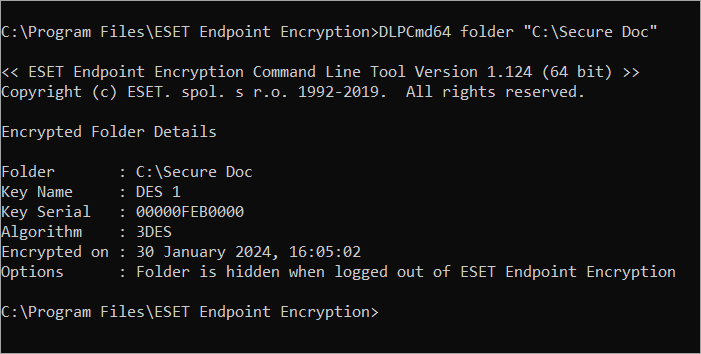
Menampilkan Status Folder Terenkripsi
Lewati jalur folder tanpa kunci enkripsi atau nomor seri untuk melihat status dan jenis enkripsi.
Contoh penggunaan dan keluaran:
Folder DLPCmd64 "C:\Dokumen Aman"
Operasi Disk Virtual
Alat Baris Perintah dapat digunakan untuk melakukan operasi mount dan unmount pada file disk virtual.
Mount
Gunakan tombol mount untuk mengaktifkan disk virtual terenkripsi agar dapat diakses.
Contoh penggunaan:
DLPCmd64 mount documents.dlpvdisk
Ketersediaan global
Ketika disk virtual dipasang melalui antarmuka pengguna atau dengan sakelar mount yang dijelaskan di atas, disk tersebut hanya akan tersedia untuk . Perangkat lunak yang berjalan sebagai akun pengguna Windows lain tidak akan dapat mengakses kontainer.
Sakelar mount global memungkinkan semua pengguna pada sistem untuk mengakses konten kontainer saat di-mount. Sakelar mount global hanya tersedia melalui alat bantu baris perintah dan bukan UI klien biasa.
Untuk mengaktifkan opsi pemasangan global, tambahkan sakelar -g pada perintah.
Contoh penggunaan:
DLPCmd64 mount D:\Documents\secret.dlpvdisk -g
Saat melakukan mount file secara global, Anda perlu mengonfirmasi operasi secara interaktif. Untuk melewatkan hal ini, berikan sakelar -i tambahan.
Contoh penggunaan:
DLPCmd64 mount D:\Documents\secret.dlpvdisk -g -i
Lepas pemasangan
Perintah ini akan melepaskan disk yang sudah terpasang. Anda dapat menggunakan huruf drive yang sedang disambungkan atau jalur ke disk untuk mengindikasikan disk mana yang ingin dilepas.
Contoh penggunaan:
DLPCmd64 unmount X:
DLPCmd64 unmount D:\Documents\secret.dlpvdisk
Operasi Mesin Penghancur Kertas
Alat baris perintah dapat digunakan untuk menghapus file dengan aman menggunakan mesin penghancur kertas EEE.
Contoh penggunaan:
DLPCmd64 hancurkan mydocument.docx
Ini akan merobek-robek file menggunakan opsi default. Anda akan diminta untuk mengonfirmasi bahwa Anda ingin merobek-robek file, dan file akan dirobek-robek menggunakan metode Nomor Acak Kriptografi.
Untuk melewatkan konfirmasi dan merobek-robek file tanpa diminta, tambahkan tombol -i
Contoh penggunaan:
DLPCmd64 merobek-robek mydocument.docx -i
untuk mengubah mode yang digunakan untuk merobek-robek berkas, gunakan salah satu sakelar berikut ini:
|
|
Hancurkan file menggunakan Data Nomor Acak Kriptografi |
-gutmann |
Merusak file menggunakan algoritma Gutmann |
-dode |
Hancurkan berkas menggunakan US DoD 5220.22-M (8-306./E) |
-dodece |
Hancurkan file menggunakan US DoD 5220.22-M (8-306. /E, C dan E) |
Contoh penggunaan:
DLPCmd64 hancurkan mydocument.docx -gutmann
Operasi Status Enkripsi Disk Penuh
Status Enkripsi Disk Penuh dari disk sistem di workstation dapat ditampilkan menggunakan perintah query . Perintah ini juga dapat digunakan untuk mendapatkan laporan sistem berformat JSON yang berisi detail lengkap disk pada sistem dan detail mesin tambahan.
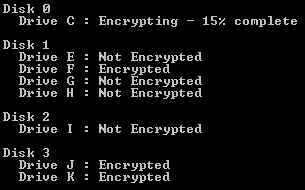
Menampilkan status semua disk
Status Enkripsi Disk Penuh dari semua hard disk yang tersambung dapat ditampilkan dengan menggunakan sakelar -l seperti yang ditunjukkan di bawah ini:
Contoh penggunaan dan keluaran:
Permintaan DLPCmd64 -l:
Menampilkan status drive atau disk tertentu
Untuk menampilkan status enkripsi drive tertentu, masukkan huruf drive dalam perintah:
Contoh penggunaan:
Query DLPCmd64 -l: C
Atau, untuk menampilkan status enkripsi disk tertentu, masukkan nomor disk seperti yang ditunjukkan di bawah ini:
Contoh penggunaan:
Permintaan DLPCmd64 -l:2
Kode keluar
Panggilan perintah kueri yang menggunakan parameter -l memiliki kode keluar sebagai berikut:
| Kode keluar | Arti |
| 0-100 | % dienkripsi (berlaku untuk panggilan khusus disk atau drive) |
| -101 | Tidak dienkripsi |
| -102 | Terenkripsi sebagian |
| -103 | Terenkripsi sepenuhnya |
| Lainnya | Kesalahan |
Menyimpan informasi sistem yang terperinci
Untuk menghasilkan file berformat JSON yang berisi informasi disk dan sistem, gunakan sakelar -f:
Contoh penggunaan:
Kueri DLPCmd64 -f:C:\EEE_info.json
Mode Pemeliharaan
Persyaratan
- Klien Enkripsi Titik Akhir ESET versi 4.9.2 atau yang lebih baru
- Stasiun kerja dienkripsi dan menggunakan mode boot EFI untuk memulai
- Akun pengguna yang mengaktifkan mode pemeliharaan harus memiliki hak administrator sistem Windows
- Kata sandi untuk Pengguna Admin FDE
Mengatur Mode Pemeliharaan
- Untuk bantuan tambahan, jalankan pemeliharaan
DlpCmd64tanpa sakelar untuk tampilan bantuan - Untuk sistem 32-bit, perintahnya adalah
DlpCmd - Menentukan waktu yang lebih lama dari tiga hari atau lebih dari sepuluh kali restart akan mengharuskan Anda untuk mengkonfirmasi pilihan dengan menekan Y. Untuk melewatkan peringatan, tekan tombol
-n - Mencoba mengaktifkan Mode Pemeliharaan tiga kali dengan kata sandi yang salah akan membutuhkan restart sistem (dan autentikasi yang digunakan untuk boot) sebelum upaya lebih lanjut dapat dilakukan
- Saat memanggil alat baris perintah dari file batch, kode keluar untuk perintah yang berhasil adalah
0
- Konfigurasikan stasiun kerja untuk mengaktifkan penggunaan Maintenance Mode dengan mengatur kunci registri berikut ini:
[HKEY_LOCAL_MACHINE\SOFTWARE\DESlock\Client]
"MaintenanceMode"=dword:00000001
- Aktifkan Mode Pemeliharaan menggunakan alat baris perintah ESET Endpoint Encryption (EEE) dengan sakelar perintah pemeliharaan. Pengguna dapat memilih untuk menggunakan batas waktu, jumlah reboot, atau keduanya. Ketika kedua opsi digunakan, mana pun yang lebih dulu digunakan akan menghapus status Mode Pemeliharaan dari workstation.
Saat mengaktifkan Mode Pemeliharaan, kata sandi admin FDE diperlukan. Ini dapat disertakan pada baris perintah, atau jika nilainya dihilangkan, perintah akan meminta pengguna untuk mengetikkan kata sandi.
Contoh perintah- Izinkan workstation untuk restart empat kali tanpa autentikasi arahkan ke direktori yang sama dengan
DlpCmd64.exesebelum memasukkan perintah. Ini ada diC:\Program Files\ESET Endpoint Encryption\):Pemeliharaan DlpCmd64 -b: 4 -p: MasukkanKata Sandi Anda di sini - Izinkan stasiun kerja untuk memulai ulang empat kali tanpa autentikasi yang meminta pengguna untuk mengetikkan kata sandi:
DlpCmd64maintenance -b:4 -p: - Mengizinkan stasiun kerja untuk memulai ulang selama tiga jam berikutnya tanpa autentikasi:
DlpCmd64 maintenance -h:3 -p: MasukkanKata Sandi Anda di sini - Izinkan stasiun kerja untuk memulai ulang tanpa autentikasi hingga pukul 20:30 pada 11 Maret 2019, atau hingga enam kali reboot, mana saja yang lebih dulu:
Pemeliharaan DlpCmd64 -b: 6 -d: 3/11/2019 -t: 20:30 -p: Masukkan Kata Sandi Anda di Sini
- Izinkan workstation untuk restart empat kali tanpa autentikasi arahkan ke direktori yang sama dengan
Meninggalkan Mode Pemeliharaan
Mode Pemeliharaan akan dihapus dan perilaku pengaktifan normal akan kembali secara otomatis setelah jumlah pengaktifan ulang yang dipilih atau waktu berlalu. Sebagai alternatif, Anda dapat menghapus status mode pemeliharaan secara manual dari sistem dengan tombol -r.
Menghapus mode pemeliharaan dari sistem tidak memerlukan kata sandi.
Contoh perintah:
DlpCmd64 maintenance -r
Bantuan
Untuk mendapatkan bantuan dari alat ini, jalankan saja tanpa parameter apa pun. Sertakan perintah untuk mendapatkan bantuan tentang perintah tertentu.


