Издание
- Необходими са ви командите, за да използвате инструмента за командния ред на ESET Endpoint Encryption (EEE)
- Операции за влизане в системата
- Операции с криптирани файлове и текст
- Операции с криптирани папки
- Операции с виртуални дискове
- Операции с шредер
- Операции, свързани със състоянието на пълното криптиране на диска
- Режим на поддръжка
- Излизане от режим на поддръжка
- Помощ
Подробности
Щракнете, за да разширите
Инструментът за команден ред на ESET Endpoint Encryption (EEE) позволява достъп до специфични функции на EEE чрез интерфейс от команден ред. Това може да бъде полезно, ако трябва да автоматизирате действия в клиентския софтуер на EEE.
Инструментът за командния ред на EEE вече се съдържа като част от инсталацията на клиента от версия 4.9.2 нататък. Той може да бъде намерен в директорията %PROGRAMFILES%\ESET Endpoint Encryption\. На 32-битови платформи изпълнимият файл се нарича dlpcmd.exe. При 64-битови платформи изпълнимият файл се нарича dlpcmd64.exe.
Решение
Операции за влизане
Влезте или излезте от ключовия файл на потребителя от командния ред.
Вход
За да влезете в Key-File, използвайте командата login и въведете ключа -p, последван от паролата на Key-File, както е показано по-долу.
Пример за използване:
DLPCmd64 login -p:Парола
Излизане от системата
За да излезете от файла с ключове, вижте примера по-долу:
DLPCmd64 logout
Операции с криптирани файлове и текст
Инструментът за командния ред на EEE може да се използва за криптиране и декриптиране на файлове от командния ред, като се използва ключ за криптиране на EEE или парола.
Текущият потребител трябва да има зададен файл с ключ и да е влязъл в EEE. Тези операции няма да работят от повишен команден промпт, тъй като Key-File (Файл с ключове) на потребителя не може да бъде достъпен от повишена задача.
Поддържат се 2 метода за криптиране:
Шифроване в текстов режим
Този режим е съвместим с имейл и текстово криптиране на EEE.
Качете текстов файл в инструмента, за да създадете криптирано копие на съдържащия се в него текст, така че той да може да бъде включен в имейл или документ. След това този текст може да бъде декриптиран от инструмента или с помощта на EEE Email или Text Encryption. Когато използвате този метод, ще трябва да посочите име на целевия файл.
Пример за използване:
DLPCmd64 encrypt text keyname: "My Key" input.txt output.txt
Режим на криптиране на файлове
Този режим е съвместим с файловото криптиране на EEE (.dlp файлове)
Качете произволен тип файл, който да бъде криптиран, като създадете нов файл с разширение .dlp. Файлът може да бъде декриптиран от инструмента или с помощта на EEE File Encryption.
Пример за използване:
DLPCmd64 криптиране на файл ключ:80004D8300AF figures.xls
Режим на декриптиране на файла
Превключвателят за декриптиране дава възможност за декриптиране на криптирани файлове. Подайте типа на декриптирането, което трябва да се извърши (файл или текст), и името на изходния файл. Декриптирането на файл в текстов режим изисква допълнително име на изходния файл.
Пример за използване:
DLPCmd64 декриптиране на файл figures.xls.dlp
DLPCmd64 декриптиране на текст safe.txt passwords. txt
Операции с криптирани папки
Инструментът от командния ред може да се използва за създаване на криптирана папка или за показване на състоянието на криптиране на дадена папка.
Създаване на криптирана папка
За да създадете криптирана папка, подайте пътя до желаното име на новата папка и името на ключа за криптиране или серийния номер на ключа за криптиране. За да скриете папката от поглед, когато потребителят не е влязъл в системата, подайте ключа -h.
Пример за използване:
DLPCmd64 папка "C:\Secure Docs" ключово име:3des
DLPCmd64 папка "C:\Secure Docs" ключ:00000FEB0000
DLPCmd64 папка "C:\Secure Docs" ключ:00000FEB0000 -h
Показване на състоянието на криптираната папка
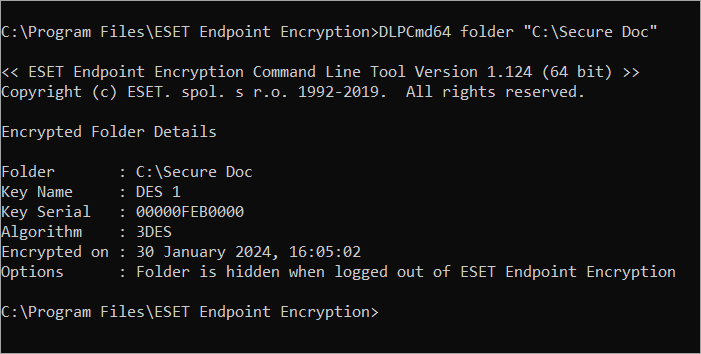
Предайте пътя на папката без никакъв ключ за криптиране или сериен номер, за да видите състоянието и типа на криптиране.
Пример за използване и изход:
DLPCmd64 папка "C:\Secure Docs"
Операции с виртуален диск
Инструментът от командния ред може да се използва за извършване на операции по монтиране и демонтиране на файл на виртуален диск.
Монтиране
Използвайте превключвателя mount (монтиране), за да активирате монтирането на криптиран виртуален диск за достъп.
Пример за използване:
DLPCmd64 mount documents.dlpvdisk
Глобална наличност
Когато даден виртуален диск е монтиран чрез потребителския интерфейс или с превключвателя за монтиране, описан подробно по-горе, той ще бъде достъпен само за текущия Windows User context. Софтуерът, който работи като друг потребителски акаунт на Windows, няма да може да получи достъп до контейнера.
Превключвателят за глобално монтиране позволява на всички потребители в системата да имат достъп до съдържанието на контейнера, когато е монтиран. Превключвателят за глобално монтиране е достъпен само чрез инструмента на командния ред, а не чрез нормалния потребителски интерфейс на клиента.
За да активирате опцията за глобално монтиране, добавете превключвател -g към командата.
Пример за използване:
DLPCmd64 mount D:\Documents\secret.dlpvdisk -g
Когато монтирате файла глобално, ще трябва да потвърдите операцията интерактивно. За да пропуснете това, подайте допълнителния ключ -i.
Пример за използване:
DLPCmd64 mount D:\Documents\secret.dlpvdisk -g -i
Демонтиране на
Тази команда ще демонтира монтиран диск. Можете да използвате или буквата на текущо монтирания диск, или пътя до диска, за да посочите кой диск искате да демонтирате.
Пример за използване:
DLPCmd64 unmount X:
DLPCmd64 unmount D:\Documents\secret.dlpvdisk
Операции на шредера
Инструментът от командния ред може да се използва за сигурно изтриване на файл с помощта на шредера EEE.
Пример за използване:
DLPCmd64 shred mydocument.docx
Това ще унищожи файла, като използва опциите по подразбиране. Ще бъдете подканени да потвърдите, че искате да унищожите файла, и файлът ще бъде унищожен, като се използва методът на криптографските случайни числа.
За да пропуснете потвърждението и да унищожите файла без запитване, добавете ключа -i
Пример за използване:
DLPCmd64 shred mydocument.docx -i
за да промените режима, използван за унищожаване на файла, използвайте един от следните ключове:
|
|
Стрийте файла, като използвате криптографски данни за случайни числа |
-gutmann |
Шредирайте файла, като използвате алгоритъма Gutmann |
-dode |
Унищожаване на файла с помощта на US DoD 5220.22-M (8-306. /E) |
-dodece |
Унищожаване на файла с помощта на US DoD 5220.22-M (8-306. /E, C и E) |
Пример за използване:
DLPCmd64 shred mydocument.docx -gutmann
Операции за състояние на пълното дисково криптиране
Състоянието на Full Disk Encryption (Пълно криптиране на диска) на системните дискове в работната станция може да се покаже с помощта на командата query (Запитване) . Командата може да се използва и за получаване на системен отчет във формат JSON, съдържащ пълни данни за дисковете в системата и допълнителни данни за машината.
Показване на състоянието на всички дискове
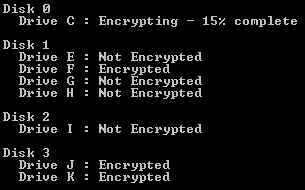
Състоянието на пълното дисково криптиране на всички свързани твърди дискове може да се покаже с помощта на превключвателя -l, както е показано по-долу:
Пример за използване и извеждане:
DLPCmd64 query -l:
Показване на състоянието на определен диск или устройство
За да покажете състоянието на криптиране на конкретен диск, подайте буквата на диска в командата:
Пример за използване:
DLPCmd64 query -l:C
Алтернативно, за да покажете състоянието на криптиране на конкретен диск, подайте номера на диска, както е показано по-долу:
Пример за използване:
DLPCmd64 query -l:2
Кодове за излизане
Извикването на командата query с помощта на параметъра -l има следните кодове за изход:
| Код на изход | Значение |
| 0-100 | % криптирано (отнася се за извиквания, специфични за диск или устройство) |
| -101 | Не е криптирано |
| -102 | Частично криптиран |
| -103 | Напълно криптиран |
| Други | Грешка |
Запазване на подробна информация за системата
За да създадете файл във формат JSON, съдържащ информация за диска и системата, подайте превключвателя -f:
Примерна употреба:
DLPCmd64 query -f:C:\EEE_info.json
Режим на поддръжка
Изисквания
- ESET Endpoint Encryption клиент версия 4.9.2 или по-нова
- Работната станция е криптирана и използва EFI режим на зареждане за стартиране
- Потребителският акаунт, активиращ режима на поддръжка, трябва да има права на системен администратор на Windows
- Паролата за потребителя FDE Admin
Настройка на режим на поддръжка
- За допълнителна помощ, стартирайте
DlpCmd64maintenance без превключватели за показване на помощ - За 32-битови системи командата е
DlpCmd - При задаване на време, по-дълго от три дни, или на повече от десет рестартирания ще се наложи да потвърдите избора, като натиснете Y. За да пропуснете предупреждението, подайте ключа
-n - Опитът за включване на режим на поддръжка три пъти с неправилна парола ще изисква рестартиране на системата (и удостоверяване, използвано за зареждане), преди да бъдат направени следващи опити
- При извикване на инструмента на командния ред от пакетния файл кодът за изход при успешна команда е
0
- Конфигурирайте работната станция, за да разрешите използването на Maintenance Mode (Режим на поддръжка), като зададете следния ключ на системния регистър:
[HKEY_LOCAL_MACHINE\SOFTWARE\DESlock\Client]
"MaintenanceMode"=dword:00000001
- Активирайте режима за поддръжка, като използвате инструмента за командния ред на ESET Endpoint Encryption (EEE) с превключвателя maintenance command. Потребителите могат да изберат да използват ограничение във времето, брой рестартирания или и двете. Когато се използват и двете опции, която от тях настъпи първа, премахва състоянието Maintenance Mode (Режим на поддръжка) от работната станция.
При активиране на режима за поддръжка се изисква паролата на администратора на FDE. Тя може да бъде включена в командния ред или ако стойността е пропусната, командата ще подкани потребителя да въведе паролата.
Примерни команди- Разрешаване на четирикратното рестартиране на работната станция без удостоверяване на автентичността Навигирайте в същата директория като
DlpCmd64.exe, преди да въведете командата. Тя се намира вC:\Program Files\ESET Endpoint Encryption\):DlpCmd64 maintenance -b:4 -p:EnterYour Password Here - Позволява на работната станция да се рестартира четири пъти без удостоверяване, като подканя потребителя да въведе паролата:
DlpCmd64maintenance -b:4 -p: - Разрешете на работна станция да се рестартира през следващите три часа без удостоверяване:
DlpCmd64 maintenance -h:3 -p:Въведетепаролата си тук - Позволете на работна станция да се рестартира без удостоверяване до 20:30 ч. на 11 март 2019 г. или до шест рестартирания, което от двете настъпи първо:
DlpCmd64 maintenance -b:6 -d:3/11/2019 -t:20:30 -p:Enter Your Password Here
- Разрешаване на четирикратното рестартиране на работната станция без удостоверяване на автентичността Навигирайте в същата директория като
Излизане от режим на поддръжка
Режимът на поддръжка ще бъде премахнат и нормалното поведение при стартиране ще се възстанови автоматично след избрания брой рестартирания или изтичане на време. Алтернативно можете ръчно да премахнете състоянието на режим на поддръжка от системата с помощта на превключвателя -r.
Премахването на режим на поддръжка от системата не изисква парола.
Примерни команди:
DlpCmd64 maintenance -r
Помощ
За да получите помощ от инструмента, просто го стартирайте без никакви параметри. Включете командата, за да получите помощ за конкретна команда.


