Выпуск
- Для использования инструмента командной строки ESET Endpoint Encryption (EEE) вам понадобятся следующие команды
- Операции входа в систему
- Операции с зашифрованными файлами и текстом
- Операции с зашифрованными папками
- Операции с виртуальными дисками
- Операции шредера
- Операции состояния полного шифрования диска
- Режим обслуживания
- Выход из режима обслуживания
- Справка
Подробности
Нажмите, чтобы развернуть
Инструмент командной строки ESET Endpoint Encryption (EEE) позволяет получить доступ к определенным функциям EEE через интерфейс командной строки. Это может быть полезно, если вам нужно автоматизировать действия в клиентском ПО EEE.
Инструмент командной строки EEE теперь входит в состав установки клиента, начиная с версии 4.9.2. Его можно найти в каталоге %PROGRAMFILES%\ESET Endpoint Encryption\. На 32-битных платформах исполняемый файл называется dlpcmd.exe. На 64-разрядных платформах исполняемый файл называется dlpcmd64.exe.
Решение
Операции входа в систему
Вход или выход из ключевого файла пользователя из командной строки.
Вход в систему
Для входа в файл ключей используйте команду login, указав ключ -p и пароль файла ключей, как показано ниже.
Пример использования:
DLPCmd64 login -p:Password
Выход из системы
Для выхода из файла ключей смотрите пример ниже:
DLPCmd64 logout
Операции с зашифрованными файлами и текстом
Инструмент командной строки EEE можно использовать для шифрования и расшифровки файлов из командной строки, используя ключ шифрования EEE или пароль.
Текущий пользователь должен иметь установленный ключ-файл и быть зарегистрированным в EEE. Эти операции не будут работать из поднятой командной строки, так как ключ-файл пользователя не может быть доступен из поднятой задачи.
Поддерживается 2 метода шифрования:
Шифрование в текстовом режиме
Этот режим совместим с шифрованием электронной почты и текста в EEE.
Загрузите текстовый файл в инструмент, чтобы создать зашифрованную копию содержащегося в нем текста, который можно включить в электронное письмо или документ. Затем этот текст можно расшифровать с помощью инструмента или с помощью EEE Email или Text Encryption. При использовании этого метода необходимо указать имя файла назначения.
Пример использования:
DLPCmd64 encrypt text keyname: "My Key" input.txt output.txt
Шифрование в файловом режиме
Этот режим совместим с шифрованием файлов EEE (файлы.dlp )
Загрузите любой тип файла для шифрования, создав новый файл с расширением .dlp. Файл может быть расшифрован с помощью инструмента или с помощью EEE File Encryption.
Пример использования:
DLPCmd64 зашифровать файл ключ:80004D8300AF figures.xls
Расшифровка режима файла
Переключатель decrypt позволяет расшифровывать зашифрованные файлы. Передайте тип выполняемого расшифрования (файл или текст) и имя исходного файла. Для расшифровки файла в текстовом режиме требуется дополнительное имя выходного файла.
Пример использования:
DLPCmd64 расшифровать файл figures.xls.dlp
DLPCmd64 расшифровать текст safe.txt passwords. txt
Операции с зашифрованными папками
Инструмент командной строки можно использовать для создания зашифрованной папки или отображения состояния шифрования папки.
Создание зашифрованной папки
Чтобы создать зашифрованную папку, передайте путь к требуемому имени новой папки и имя ключа шифрования или серийный номер ключа шифрования. Чтобы скрыть папку от просмотра, когда пользователь не вошел в систему, передайте ключ -h.
Пример использования:
DLPCmd64 папка "C:\Secure Docs" keyname:3des
DLPCmd64 папка "C:\Secure Docs" ключ:00000FEB0000
DLPCmd64 папка "C:\Secure Docs" ключ:00000FEB0000 -h
Отображение состояния зашифрованной папки
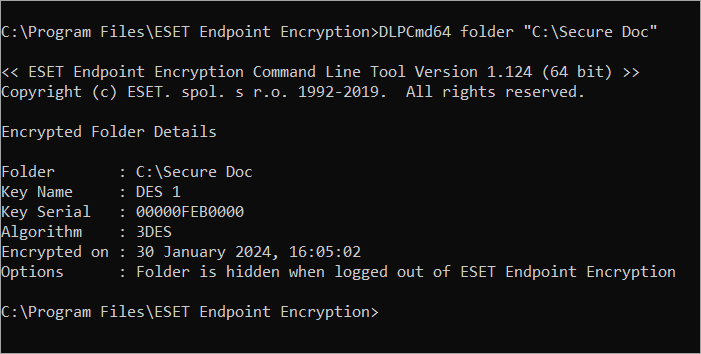
Передайте путь к папке без ключа шифрования или серийного номера, чтобы просмотреть статус и тип шифрования.
Пример использования и вывода:
DLPCmd64 папка "C:\Secure Docs"
Операции с виртуальными дисками
Инструмент командной строки можно использовать для выполнения операций монтирования и размонтирования файла виртуального диска.
Монтировать
С помощью переключателя mount можно смонтировать зашифрованный виртуальный диск для доступа к нему.
Пример использования:
DLPCmd64 mount documents.dlpvdisk
Глобальная доступность
Когда виртуальный диск монтируется через пользовательский интерфейс или с помощью переключателя mount, описанного выше, он будет доступен только для текущей учетной записи Windows User context. Программы, работающие под другой учетной записью пользователя Windows, не смогут получить доступ к контейнеру.
Переключатель глобального монтирования позволяет всем пользователям системы получить доступ к содержимому контейнера при его монтировании. Переключатель глобального монтирования доступен только через инструмент командной строки, а не через обычный клиентский пользовательский интерфейс.
Чтобы включить опцию глобального монтирования, добавьте к команде ключ -g.
Пример использования:
DLPCmd64 mount D:\Documents\secret.dlpvdisk -g
При глобальном монтировании файла вам потребуется подтвердить операцию в интерактивном режиме. Чтобы пропустить эту процедуру, передайте дополнительный ключ -i.
Пример использования:
DLPCmd64 mount D:\Documents\secret.dlpvdisk -g -i
Размонтировать
Эта команда размонтирует смонтированный диск. Вы можете использовать либо букву текущего смонтированного диска, либо путь к диску, чтобы указать диск, который вы хотите размонтировать.
Пример использования:
DLPCmd64 unmount X:
DLPCmd64 размонтировать D:\Documents\secret.dlpvdisk
Операции с шредером
Инструмент командной строки можно использовать для безопасного удаления файла с помощью шредера EEE.
Пример использования:
DLPCmd64 shred mydocument.docx
Это приведет к уничтожению файла с использованием параметров по умолчанию. Вам будет предложено подтвердить, что вы хотите уничтожить файл, и он будет уничтожен с помощью метода криптографических случайных чисел.
Чтобы пропустить подтверждение и уничтожить файл без запроса, добавьте ключ -i.
Пример использования:
DLPCmd64 shred mydocument.docx -i
чтобы изменить режим, используемый для уничтожения файла, используйте один из следующих ключей:
|
|
Измельчение файла с использованием криптографических данных случайных чисел |
-gutmann |
Измельчить файл с использованием алгоритма Гутмана |
-dode |
Измельчение файла с использованием алгоритма US DoD 5220.22-M (8-306. /E) |
-dodece |
Измельчение файла с использованием алгоритма US DoD 5220.22-M (8-306. /E, C и E) |
Пример использования:
DLPCmd64 shred mydocument.docx -gutmann
Операции с состоянием полного шифрования диска
Состояние полнодискового шифрования системных дисков рабочей станции можно отобразить с помощью команды query . Команда также может быть использована для получения системного отчета в формате JSON, содержащего полную информацию о дисках в системе и дополнительные сведения о машине.
Отображение состояния всех дисков
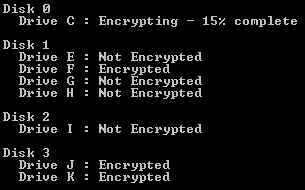
Состояние полнодискового шифрования всех подключенных жестких дисков можно отобразить с помощью ключа -l, как показано ниже:
Пример использования и вывода:
DLPCmd64 query -l:
Отображение состояния конкретного диска или накопителя
Для отображения состояния шифрования конкретного диска передайте в команде букву диска:
Пример использования:
DLPCmd64 query -l:C
Чтобы отобразить состояние шифрования определенного диска, введите номер диска, как показано ниже:
Пример использования:
DLPCmd64 query -l:2
Коды выхода
Вызов команды query с использованием параметра -l имеет следующие коды выхода:
| Код выхода | Значение |
| 0-100 | % зашифровано (относится к вызовам, специфичным для дисков или накопителей) |
| -101 | Не зашифровано |
| -102 | Частично зашифрован |
| -103 | Полностью зашифровано |
| Другое | Ошибка |
Сохранение подробной информации о системе
Чтобы получить файл в формате JSON, содержащий информацию о диске и системе, передайте ключ -f:
Пример использования:
DLPCmd64 query -f:C:\EEE_info.json
Режим обслуживания
Требования
- Клиент ESET Endpoint Encryption версии 4.9.2 или более поздней
- Рабочая станция зашифрована и использует режим загрузки EFI для запуска
- Учетная запись пользователя, включившего режим обслуживания, должна иметь права системного администратора Windows
- Пароль для пользователя FDE Admin
Настройка режима обслуживания
- Для получения дополнительной справки запустите команду
DlpCmd64maintenance без переключателей для отображения справки - Для 32-разрядных систем используется команда
DlpCmd - При указании времени более трех дней или более десяти перезапусков потребуется подтвердить выбор нажатием Y. Чтобы пропустить предупреждение, используйте ключ
-n - При попытке включить режим обслуживания три раза с неправильным паролем потребуется перезагрузка системы (и аутентификация, используемая для загрузки), прежде чем будут предприняты дальнейшие попытки
- При вызове инструмента командной строки из пакетного файла код выхода при успешном выполнении команды равен
0
- Настройте рабочую станцию на включение режима обслуживания, установив следующий ключ реестра:
[HKEY_LOCAL_MACHINE\SOFTWARE\DESlock\Client]
"MaintenanceMode"=dword:00000001
- Включите режим обслуживания с помощью инструмента командной строки ESET Endpoint Encryption (EEE) с помощью переключателя maintenance command. Пользователи могут выбрать ограничение по времени, количеству перезагрузок или оба варианта. Если используются оба варианта, то в зависимости от того, какой из них произойдет первым, состояние Maintenance Mode будет удалено с рабочей станции.
При включении режима обслуживания требуется пароль администратора FDE. Его можно указать в командной строке, а если значение опущено, команда предложит пользователю ввести пароль.
Примеры команд- Разрешить рабочей станции перезапускаться четыре раза без проверки подлинности Перед вводом команды перейдите в тот же каталог, что и
DlpCmd64.exe. Он находится вкаталогеC:\Program Files\ESET Endpoint Encryption\):DlpCmd64 maintenance -b:4 -p:EnterYour Password Here - Позволяет рабочей станции перезапускаться четыре раза без аутентификации, предлагая пользователю ввести пароль:
DlpCmd64maintenance -b:4 -p: - Разрешить рабочей станции перезапускаться в течение следующих трех часов без аутентификации:
DlpCmd64 maintenance -h:3 -p:EnterYour Password Here - Разрешить рабочей станции перезагружаться без проверки подлинности до 20:30 11 марта 2019 года или до шести перезагрузок, в зависимости от того, что произойдет раньше:
DlpCmd64 maintenance -b:6 -d:3/11/2019 -t:20:30 -p:Enter Your Password Here
- Разрешить рабочей станции перезапускаться четыре раза без проверки подлинности Перед вводом команды перейдите в тот же каталог, что и
Выход из режима обслуживания
Режим обслуживания будет удален, и нормальное поведение при запуске вернется автоматически после выбранного количества перезапусков или по истечении времени. Кроме того, можно вручную удалить состояние режима обслуживания из системы с помощью ключа -r.
Для удаления режима обслуживания из системы не требуется пароль.
Примеры команд:
DlpCmd64 maintenance -r
Справка
Чтобы получить справку по инструменту, просто запустите его без параметров. Включите команду для получения справки по конкретной команде.


