Problema
#- Norint naudoti ESET Endpoint Encryption (EEE) komandinės eilutės įrankį, reikia komandų
- Prisijungimo operacijos
- Užšifruotų failų ir teksto operacijos
- Užšifruotų aplankų operacijos
- Virtualaus disko operacijos
- Naikintuvo operacijos
- Viso disko šifravimo būsenos operacijos
- Priežiūros režimas
- Išėjimas iš techninės priežiūros režimo
- Pagalba
Išsami informacija
Spustelėkite, jei norite išplėsti
ESET Endpoint Encryption (EEE) komandinės eilutės įrankis leidžia pasiekti konkrečias EEE funkcijas per komandinės eilutės sąsają. Tai gali būti naudinga, jei reikia automatizuoti veiksmus EEE kliento programinėje įrangoje.
EEE komandinės eilutės įrankis nuo 4.9.2 versijos dabar yra kliento diegimo dalis. Ją rasite %PROGRAMFILES%\ESET Endpoint Encryption\ kataloge. 32 bitų platformose vykdomoji programa vadinasi dlpcmd.exe. 64 bitų platformose vykdomoji programa vadinasi dlpcmd64.exe.
Sprendimas
Prisijungimo operacijos
Prisijunkite arba atsijunkite nuo naudotojo raktų rinkmenos iš komandinės eilutės.
Prisijungimas
Norėdami prisijungti prie raktų rinkmenos, naudokite prisijungimo komandą login ir nurodykite jungiklį -p, po kurio įrašykite raktų rinkmenos slaptažodį, kaip parodyta toliau.
Naudojimo pavyzdys:
DLPCmd64 login -p:Slaptažodis
Atsijungimas
Norėdami išeiti iš raktų rinkmenos, žr. toliau pateiktą pavyzdį:
DLPCmd64 logout
Užšifruotų failų ir tekstų operacijos
EEE komandinės eilutės priemone galima šifruoti ir iššifruoti failus iš komandinės eilutės, naudojant EEE šifravimo raktą arba slaptažodį.
Dabartinis naudotojas turi turėti nustatytą rakto failą ir būti prisijungęs prie EEE. Šios operacijos neveiks iš pakeltos komandų eilutės, nes naudotojo Key-File (raktų rinkmena) negali būti pasiekiama iš pakeltos užduoties.
Palaikomi 2 šifravimo metodai:
Teksto režimo šifravimas
Šis režimas suderinamas su EEE el. pašto ir teksto šifravimu.
Įkelkite tekstinį failą į įrankį, kad sukurtumėte jame esančio teksto užšifruotą kopiją ir galėtumėte jį įtraukti į el. laišką ar dokumentą. Vėliau šį tekstą galima iššifruoti įrankiu arba naudojant EEE el. pašto arba teksto šifravimą. Naudodami šį metodą turėsite nurodyti paskirties failo pavadinimą.
Naudojimo pavyzdys:
DLPCmd64 užšifruoti tekstą raktažodis: "Mano raktas" įvestis.txt išvestis.txt
Failų šifravimo režimas
Šis režimas suderinamas su EEE failų šifravimu (.dlp failai)
Įkelkite bet kokio tipo šifruojamą failą, sukurdami naują failą su .dlp plėtiniu . Failą galima iššifruoti įrankiu arba naudojant EEE File Encryption.
Naudojimo pavyzdys:
DLPCmd64 šifruoti failą raktas:80004D8300AF figures.xls
Failo iššifravimo režimas
Dešifravimo jungiklis leidžia iššifruoti užšifruotus failus. Perduokite norimą atlikti iššifravimo tipą (failo arba teksto) ir pradinį failo pavadinimą. Dešifruojant teksto režimo failą reikia nurodyti papildomą išvesties failo pavadinimą.
Naudojimo pavyzdys:
DLPCmd64 iššifruoti failą figures.xls.dlp
DLPCmd64 iššifruoti tekstą safe.txt passwords. txt
Užšifruotų aplankų operacijos
Komandinės eilutės įrankiu galima sukurti užšifruotą aplanką arba parodyti aplanko šifravimo būseną.
Sukurti šifruotą aplanką
Norėdami sukurti užšifruotą aplanką, perduokite reikiamo naujo aplanko pavadinimo kelią ir šifravimo rakto pavadinimą arba šifravimo rakto serijos numerį. Norėdami paslėpti aplanką nuo peržiūros, kai naudotojas nėra prisijungęs, įveskite jungiklį -h.
Naudojimo pavyzdys:
DLPCmd64 aplankas "C:\Secure Docs" raktažodis:3des
DLPCmd64 aplankas "C:\Secure Docs" raktas:00000FEB0000
DLPCmd64 aplankas "C:\Secure Docs" raktas:00000FEB0000 -h
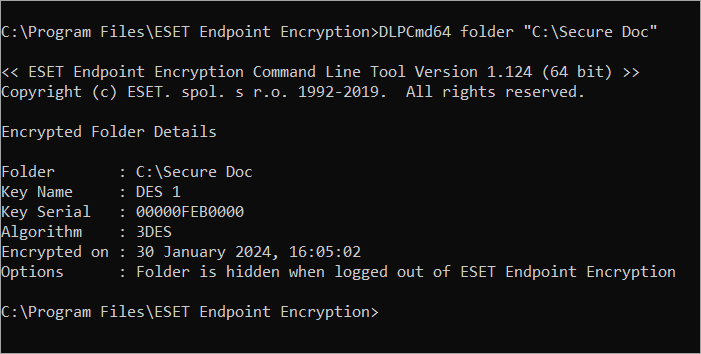
Rodyti užšifruoto aplanko būseną
Perduokite aplanko kelią be jokio šifravimo rakto ar serijos numerio, kad peržiūrėtumėte būseną ir šifravimo tipą.
Naudojimo pavyzdys ir išvestis:
DLPCmd64 aplankas "C:\Secure Docs"
Virtualiojo disko operacijos
Komandinės eilutės įrankiu galima atlikti virtualiojo disko failo prijungimo ir atjungimo operacijas.
Prijungti
Naudokite jungiklį mount (prijungti), kad būtų galima prijungti užšifruotą virtualųjį diską ir gauti prieigą prie jo.
Naudojimo pavyzdys:
DLPCmd64 mount documents.dlpvdisk
Visuotinis prieinamumas
Kai virtualusis diskas prijungiamas per naudotojo sąsają arba naudojant pirmiau aprašytą prijungimo jungiklį, jis bus prieinamas tik dabartiniam Windows User context. Programinė įranga, veikianti kaip kita "Windows" naudotojo paskyra, negalės pasiekti konteinerio.
Pasaulinis prijungimo jungiklis leidžia visiems sistemos naudotojams pasiekti konteinerio turinį, kai jis yra prijungtas. Pasaulinis prijungimo jungiklis prieinamas tik per komandinės eilutės įrankį, o ne per įprastą kliento sąsają.
Norėdami įjungti visuotinio prijungimo parinktį, prie komandos pridėkite jungiklį -g.
Naudojimo pavyzdys:
DLPCmd64 mount D:\Documents\secret.dlpvdisk -g
Kai failas prijungiamas globaliai, turėsite patvirtinti operaciją interaktyviai. Jei norite tai praleisti, įveskite papildomą jungiklį -i.
Naudojimo pavyzdys:
DLPCmd64 mount D:\Documents\secret.dlpvdisk -g -i
Atjunkite
Ši komanda atjungia prijungtą diską. Galite naudoti šiuo metu prijungto disko raidę arba kelią iki disko, nurodydami, kurį diską norite atjungti.
Naudojimo pavyzdys:
DLPCmd64 unmount X:
DLPCmd64 unmount D:\Documents\secret.dlpvdisk
Smulkintuvo operacijos
Komandinės eilutės įrankis gali būti naudojamas saugiai ištrinti failą naudojant EEE smulkintuvą.
Naudojimo pavyzdys:
DLPCmd64 shred mydocument.docx
Failas bus sunaikintas naudojant numatytąsias parinktis. Jūsų bus paprašyta patvirtinti, kad norite sunaikinti failą, ir failas bus sunaikintas naudojant kriptografinių atsitiktinių skaičių metodą.
Jei norite praleisti patvirtinimą ir sunaikinti failą be raginimo, pridėkite jungiklį -i
Naudojimo pavyzdys:
DLPCmd64 shred mydocument.docx -i
norėdami pakeisti failo smulkinimo režimą, naudokite vieną iš šių jungiklių:
|
|
Skaldyti failą naudojant kriptografinius atsitiktinių skaičių duomenis |
-gutmann |
Susmulkinkite failą naudodami Gutmanno algoritmą |
-dode |
Susmulkinkite failą naudodami JAV DoD 5220.22-M (8-306. /E) |
-dodece |
Susmulkinkite failą naudodami US DoD 5220.22-M (8-306. /E, C ir E) |
Naudojimo pavyzdys:
DLPCmd64 shred mydocument.docx -gutmann
Viso disko šifravimo būsenos operacijos
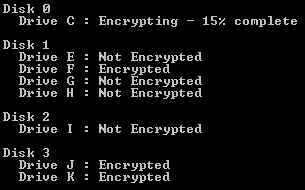
Darbo stoties sisteminių diskų pilnojo disko šifravimo būseną galima parodyti naudojant užklausos komandą. Šią komandą taip pat galima naudoti norint gauti JSON formato sistemos ataskaitą, kurioje pateikiama išsami informacija apie sistemos diskus ir papildoma informacija apie kompiuterį.
Rodyti visų diskų būseną
Visų prijungtų kietųjų diskų pilnojo disko šifravimo būseną galima parodyti naudojant jungiklį -l, kaip parodyta toliau:
Naudojimo ir išvesties pavyzdys:
DLPCmd64 užklausa -l:
Konkretaus disko arba kaupiklio būsenos rodymas
Norėdami parodyti konkretaus disko šifravimo būseną, komandoje nurodykite disko raidę:
Naudojimo pavyzdys:
DLPCmd64 query -l:C
Norėdami parodyti konkretaus disko šifravimo būseną, nurodykite disko numerį, kaip parodyta toliau:
Naudojimo pavyzdys:
DLPCmd64 query -l:2
Išėjimo kodai
Užklausos komandos iškvietimas naudojant parametrą -l turi šiuos išėjimo kodus:
| Išėjimo kodas | Reikšmė |
| 0-100 | % užšifruota (taikoma konkretaus disko ar disko iškvietimui) |
| -101 | Neužšifruota |
| -102 | Iš dalies užšifruota |
| -103 | Visiškai užšifruota |
| Kita | Klaida |
Išsaugoti išsamią sistemos informaciją
Jei norite sukurti JSON formato failą, kuriame pateikiama disko ir sistemos informacija, įveskite jungiklį -f:
Naudojimo pavyzdys:
DLPCmd64 query -f:C:\EEE_info.json
Priežiūros režimas
Reikalavimai
- ESET Endpoint Encryption kliento versija 4.9.2 arba naujesnė
- Užšifruota darbo vieta, kuriai paleisti naudojamas EFI įkrovos režimas
- Vartotojo paskyra, įjungianti techninės priežiūros režimą, turi turėti Windows sistemos administratoriaus teises
- FDE administratoriaus naudotojo slaptažodis
Techninės priežiūros režimo nustatymas
- Norėdami gauti papildomos pagalbos, paleiskite
DlpCmd64maintenance be pagalbos rodymo jungiklių - 32 bitų sistemoms ši komanda yra
DlpCmd - Nurodžius ilgesnį nei trijų dienų arba ilgesnį nei dešimties paleidimų laiką, reikės patvirtinti pasirinkimą paspaudžiant Y. Norėdami praleisti įspėjimą, įveskite
-njungiklį - Bandant įjungti techninės priežiūros režimą tris kartus su neteisingu slaptažodžiu, reikės iš naujo paleisti sistemą (ir naudoti autentiškumo patvirtinimą įkrovai paleisti), kad būtų galima atlikti kitus bandymus
- Kviečiant komandinės eilutės įrankį iš paketinio failo, sėkmingos komandos išėjimo kodas yra
0
- Sukonfigūruokite darbo vietą, kad būtų galima naudoti techninės priežiūros režimą, nustatydami šį registro raktą:
[HKEY_LOCAL_MACHINE\SOFTWARE\DESlock\Client]
"MaintenanceMode"=dword:00000001
- Įjunkite techninės priežiūros režimą naudodami ESET Endpoint Encryption (EEE) komandinės eilutės įrankį, naudodami komandos maintenance jungiklį. Vartotojai gali pasirinkti naudoti laiko apribojimą, pakartotinių paleidimų skaičių arba ir vieną, ir kitą. Kai naudojamos abi parinktys, bet kuri iš jų įvyksta pirma, pašalina iš darbo stoties Priežiūros režimo būseną.
Įjungus techninės priežiūros režimą, reikalingas FDE administratoriaus slaptažodis. Jį galima įrašyti į komandų eilutę, o jei reikšmė praleista, komanda paprašys naudotojo įvesti slaptažodį.
Komandų pavyzdžiai- Prieš įvesdami komandą, leiskite darbo stotį paleisti iš naujo keturis kartus be autentifikavimo, pereikite į tą patį katalogą, kuriame yra
DlpCmd64.exe. Tai yraC:\Program Files\ESET Endpoint Encryption\):DlpCmd64 maintenance -b:4 -p:Įveskiteslaptažodį - Leidžia darbo vietą iš naujo paleisti keturis kartus be autentifikavimo, paraginant naudotoją įvesti slaptažodį:
DlpCmd64maintenance -b:4 -p: - Leisti darbo stočiai iš naujo įsijungti per ateinančias tris valandas be autentifikavimo:
DlpCmd64 maintenance -h:3 -p:Įveskiteslaptažodį - Leisti darbo stočiai iš naujo įsijungti be autentifikavimo iki 2019 m. kovo 11 d. 20.30 val. arba iki šešių perkrovimų, atsižvelgiant į tai, kas įvyks anksčiau:
DlpCmd64 maintenance -b:6 -d:3/11/2019 -t:20:30 -p:Enter Your Password Here
- Prieš įvesdami komandą, leiskite darbo stotį paleisti iš naujo keturis kartus be autentifikavimo, pereikite į tą patį katalogą, kuriame yra
Išėjimas iš techninės priežiūros režimo
Techninės priežiūros režimas bus panaikintas, o įprastas paleidimo režimas bus grąžintas automatiškai, praėjus pasirinktam paleidimų skaičiui arba laikui. Arba galite rankiniu būdu pašalinti techninės priežiūros režimo būseną iš sistemos naudodami jungiklį -r.
Techninės priežiūros režimo būsenos pašalinimui iš sistemos slaptažodžio įvesti nereikia.
Komandų pavyzdžiai:
DlpCmd64 maintenance -r
Pagalba
Jei norite gauti įrankio pagalbą, tiesiog paleiskite be jokių parametrų. Jei norite gauti pagalbos apie konkrečią komandą, įveskite šią komandą.


