问题
- 使用 ESET Endpoint Encryption (EEE) 命令行工具需要以下命令
- 登录操作
- 加密文件和文本操作
- 加密文件夹操作
- 虚拟磁盘操作
- 碎纸机操作
- 全盘加密状态操作
- 维护模式
- 离开维护模式
- 帮助
详细信息
点击展开
ESET Endpoint Encryption (EEE) 命令行工具允许通过命令行界面访问特定的 EEE 功能。如果您需要在 EEE 客户端软件中自动执行操作,这将非常有用。
从版本 4.9.2 开始,EEE 命令行工具已作为客户端安装的一部分。它位于%PROGRAMFILES%\ESET Endpoint Encryption\目录中。在 32 位平台上,可执行文件名为dlpcmd.exe。在 64 位平台上,可执行文件名为dlpcmd64.exe。
解决方案
登录操作
通过命令行登录或注销用户的密钥文件。
登录
要登录密钥文件,请使用login 命令,并提供-p 开关和密钥文件密码,如下所示。
使用示例:
DLPCmd64 login -p:Password
注销
要注销密钥文件,请参阅下面的示例:
DLPCmd64 注销
加密文件和文本操作
EEE 命令行工具可用于使用 EEE 加密密钥或密码从命令提示符加密和解密文件。
当前用户必须拥有已设置的密钥文件并已登录 EEE。这些操作无法从提升的命令提示符中进行,因为用户的密钥文件无法从提升的任务中访问。
支持 2 种加密方法:
文本模式加密
此模式与 EEE 电子邮件和文本加密兼容。
将文本文件上传到工具,可创建所含文本的加密副本,以便将其包含在电子邮件或文档中。然后可通过工具或使用 EEE 电子邮件或文本加密解密该文本。使用此方法时,您需要指定目标文件名。
使用示例:
DLPCmd64 encrypt text keyname: "My Key" input.txt output.txt
文件模式加密
此模式与 EEE 文件加密兼容(.dlp文件)
上传任何类型的加密文件,创建扩展名为.dlp的新文件。该文件可由工具或 EEE 文件加密解密。
使用示例:
DLPCmd64 加密文件 key:80004D8300AF figures.xls
文件模式解密
解密开关可对加密文件进行解密。输入要执行的解密类型(文件或文本)和源文件名。解密文本模式文件需要额外的输出文件名。
使用示例
DLPCmd64 解密文件 figures.xls.dlp
DLPCmd64 解密文本 safe.txt passwords. txt
加密文件夹操作
命令行工具可用于创建加密文件夹或显示文件夹的加密状态。
创建加密文件夹
要创建加密文件夹,请输入所需新文件夹名称的路径以及加密密钥名称或加密密钥序列号。要在用户未登录时隐藏文件夹,请使用-h 开关。
使用示例
DLPCmd64 文件夹 "C:\Secure Docs",关键名称:3des
DLPCmd64 文件夹 "C:\Secure Docs" key:00000FEB0000
DLPCmd64 文件夹 "C:\Secure Docs" key:00000FEB0000 -h
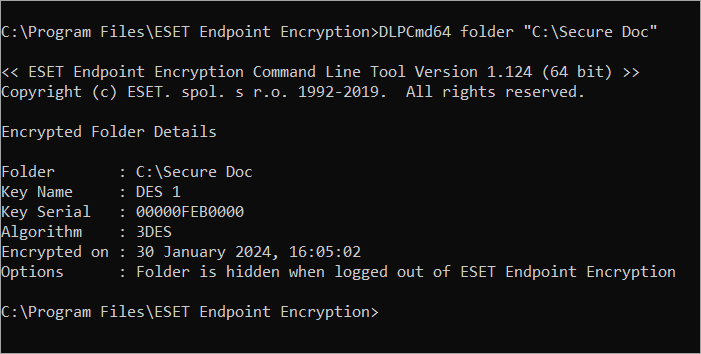
显示加密文件夹状态
传递不含任何加密密钥或序列号的文件夹路径,以查看加密状态和类型。
用法和输出示例:
DLPCmd64 "C:\Secure Docs" 文件夹
虚拟磁盘操作
命令行工具可用于对虚拟磁盘文件执行挂载和卸载操作。
挂载
使用挂载开关启用加密虚拟磁盘的挂载访问。
使用示例
DLPCmd64 挂载 documents.dlpvdisk
全局可用性
通过用户界面或使用上述挂载开关挂载虚拟磁盘时,只有当前的 Windows 用户上下文可用。以其他 Windows 用户账户运行的软件将无法访问容器。
全局挂载开关使系统上的所有用户都能在挂载时访问容器的内容。 全局挂载开关只能通过命令行工具使用,而不能通过普通客户端用户界面使用。
要启用全局挂载选项,请在命令中添加-g 开关。
使用示例
DLPCmd64 mount D:\Documents\secret.dlpvdisk -g
全局挂载文件时,需要交互式确认操作。要跳过这一操作,请通过附加的-i 开关。
使用示例
DLPCmd64 mount D:\Documents\secret.dlpvdisk -g -i
卸载
此命令将卸载已挂载的磁盘。你可以使用当前挂载的驱动器盘符或磁盘路径来指示你要卸载的磁盘。
使用示例
DLPCmd64 unmount X:
DLPCmd64 unmount D:\Documents\secret.dlpvdisk
碎纸机操作
命令行工具可用于使用 EEE 碎纸机安全删除文件。
使用示例:
DLPCmd64 shred mydocument.docx
这将使用默认选项粉碎文件。系统会提示你确认是否要粉碎文件,文件将使用加密随机数方法粉碎。
若要跳过确认,在不提示的情况下粉碎文件,请添加-i 开关
使用示例
DLPCmd64 shred mydocument.docx -i
要更改用于粉碎文件的模式,请使用以下开关之一:
|
|
使用加密随机数数据粉碎文件 |
-古特曼 |
使用 Gutmann 算法粉碎文件 |
-dode |
使用美国国防部 5220.22-M (8-306. /E) 算法粉碎文件 |
-dodece |
使用 US DoD 5220.22-M (8-306. /E、C 和 E) 算法清除文件 |
使用示例:
DLPCmd64 shred mydocument.docx -gutmann
全磁盘加密状态操作
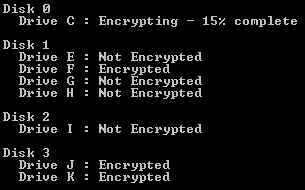
使用查询 命令可以显示工作站中系统磁盘的全磁盘加密状态。该命令还可用于获取 JSON 格式的系统报告,其中包含系统中磁盘的全部详细信息和其他机器详细信息。
显示所有磁盘的状态
使用-l 开关可以显示所有已连接硬盘的全磁盘加密状态,如下所示:
使用和输出示例:
DLPCmd64 query -l:
显示特定硬盘或磁盘的状态
要显示特定驱动器的加密状态,请在命令中输入驱动器代号:
使用示例
DLPCmd64 query -l:C
或者,要显示特定磁盘的加密状态,请输入磁盘编号,如下所示:
示例用法
DLPCmd64 query -l:2
退出代码
使用-l参数调用查询命令有以下退出代码:
| 退出 代码 | 含义 |
| 0-100 | 已加密 %(适用于磁盘或驱动器特定调用) |
| -101 | 未加密 |
| -102 | 部分加密 |
| -103 | 完全加密 |
| 其他 | 错误 |
保存详细的系统信息
要生成包含磁盘和系统信息的 JSON 格式文件,请使用-f开关:
使用示例:
DLPCmd64 query -f:C:\EEE_info.json
维护模式
要求
- ESET 端点加密客户端 4.9.2 或更高版本
- 工作站已加密并使用 EFI 启动模式启动
- 启用维护模式的用户账户必须具有 Windows 系统管理员权限
- FDE 管理用户的密码
设置维护模式
- 如需更多帮助,请运行
DlpCmd64maintenance,在显示帮助时不使用任何开关 - 对于 32 位系统,命令是
DlpCmd - 如果指定的时间超过三天或重启次数超过十次,则需要按Y 键确认选择。要跳过警告,请使用
-n开关 - 在密码不正确的情况下尝试启用维护模式三次,将需要重启系统(并使用身份验证启动)后才能继续尝试
- 从批处理文件调用命令行工具时,成功命令的退出代码为
0
- 通过设置以下注册表键值配置工作站以启用维护模式:
[HKEY_LOCAL_MACHINE\SOFTWARE\DESlock\Client]
"MaintenanceMode"=dword:00000001
- 使用 ESET Endpoint Encryption (EEE) 命令行工具的维护命令开关启用维护模式。用户可以选择使用时间限制、重启次数或两者。当同时使用这两个选项时,无论哪个选项先出现,都会删除工作站的维护模式状态。
启用维护模式时,需要输入 FDE 管理员密码。该密码可以包含在命令行中,如果省略该值,命令将提示用户键入密码。
命令示例- 允许工作站在没有身份验证的情况下重启四次 在输入命令之前,请导航到与
DlpCmd64.exe相同的目录。这是C:\Program Files\ESET Endpoint Encryption\):DlpCmd64 maintenance -b:4 -p:EnterYour Password Here - 允许工作站在未经身份验证的情况下重启四次,并提示用户键入密码:
DlpCmd64maintenance -b:4 -p: - 允许工作站在未来三小时内无需身份验证重新启动:
DlpCmd64 maintenance -h:3 -p:EnterYour Password Here(在此输入密码 - 允许工作站在 2019 年 3 月 11 日晚上 8:30 之前,或在六次重启之前(以先发生者为准),在未进行身份验证的情况下重新启动:
DlpCmd64 maintenance -b:6 -d:3/11/2019 -t:20:30 -p:Enter Your Password Here
- 允许工作站在没有身份验证的情况下重启四次 在输入命令之前,请导航到与
离开维护模式
在选定的重启次数或时间过后,系统将移除维护模式并自动恢复正常启动行为。另外,也可以使用-r开关手动删除系统的维护模式状态。
从系统中移除维护模式不需要密码。
命令示例:
DlpCmd64 maintenance -r
帮助
要从工具中获取帮助,只需运行该命令,无需任何参数。如需特定命令的帮助,请包含该命令。


