Edición
- Necesita los siguientes comandos para utilizar la herramienta de línea de comandos de ESET Endpoint Encryption (EEE)
- Operaciones de inicio de sesión
- Operaciones con archivos y texto cifrados
- Operaciones con carpetas cifradas
- Operaciones de disco virtual
- Operaciones de destrucción
- Operaciones de estado de cifrado de disco completo
- Modo de mantenimiento
- Salir del modo de mantenimiento
- Ayuda
Detalles
Haga clic para ampliar
La herramienta de línea de comandos de ESET Endpoint Encryption (EEE) permite acceder a funciones específicas de EEE a través de una interfaz de línea de comandos. Esto puede ser útil si necesita automatizar acciones dentro del software cliente de EEE.
A partir de la versión 4.9.2, la herramienta de línea de comandos de EEE forma parte de la instalación del cliente. Se encuentra en el directorio %PROGRAMFILES%\ESET Endpoint Encryption\. En plataformas de 32 bits, el ejecutable se llama dlpcmd.exe. En plataformas de 64 bits, el ejecutable se llama dlpcmd64.exe.
Solución
Operaciones de inicio de sesión
Inicie o cierre sesión en el archivo de claves del usuario desde la línea de comandos.
Inicio de sesión
Para iniciar sesión en el archivo de claves, utilice el comando de inicio de sesión e introduzca el modificador -p seguido de la contraseña del archivo de claves, como se muestra a continuación.
Ejemplo de uso:
DLPCmd64 login -p:Contraseña
Cierre de sesión
Para cerrar la sesión en el Archivo de claves, consulte el siguiente ejemplo:
DLPCmd64 logout
Operaciones con archivos cifrados y texto
La herramienta de línea de comandos de EEE puede utilizarse para cifrar y descifrar archivos desde una línea de comandos, utilizando una clave de cifrado de EEE o una contraseña.
El usuario actual debe tener un archivo de claves configurado y haber iniciado sesión en EEE. Estas operaciones no funcionarán desde una línea de comandos elevada, ya que no se puede acceder al archivo de claves del usuario desde la tarea elevada.
Se admiten dos métodos de cifrado:
Cifrado en modo texto
Este modo es compatible con el cifrado de correo electrónico y texto de EEE.
Cargue un archivo de texto en la herramienta para crear una copia cifrada del texto contenido, de modo que pueda incluirse en un correo electrónico o documento. Este texto puede ser descifrado por la herramienta o utilizando EEE Email o Text Encryption. Deberá especificar un nombre de archivo de destino cuando utilice este método.
Ejemplo de uso:
DLPCmd64 encriptar texto nombre clave: "Mi Clave" entrada.txt salida.txt
Modo de cifrado de archivos
Este modo es compatible con el cifrado de archivos EEE (archivos.dlp )
Cargue cualquier tipo de archivo que desee cifrar, creando un nuevo archivo con extensión .dlp. El archivo puede ser descifrado por la herramienta o utilizando EEE File Encryption.
Ejemplo de uso:
DLPCmd64 cifrar archivo clave:80004D8300AF cifras.xls
Modo de descifrado de archivos
El interruptor de descifrado permite descifrar los archivos cifrados. Pase el tipo de descifrado a realizar (archivo o texto) y el nombre del archivo de origen. El descifrado de un archivo en modo texto requiere un nombre de archivo de salida adicional.
Ejemplo de uso:
DLPCmd64 descifrar fichero figures.xls.dlp
DLPCmd64 descifrar texto safe.txt passwords. txt
Operaciones con carpetas cifradas
La herramienta de línea de comandos puede utilizarse para crear una carpeta cifrada o mostrar el estado de cifrado de una carpeta.
Crear carpeta cifrada
Para crear una carpeta cifrada, introduzca la ruta del nombre de la nueva carpeta y el nombre de la clave de cifrado o el número de serie de la clave de cifrado. Para ocultar la carpeta cuando el usuario no haya iniciado sesión, introduzca el modificador -h.
Ejemplo de uso:
DLPCmd64 carpeta "C:\\Secure Docs" keyname:3des
DLPCmd64 carpeta "C:\Secure Docs" key:00000FEB0000
DLPCmd64 carpeta "C:\Secure Docs" key:00000FEB0000 -h
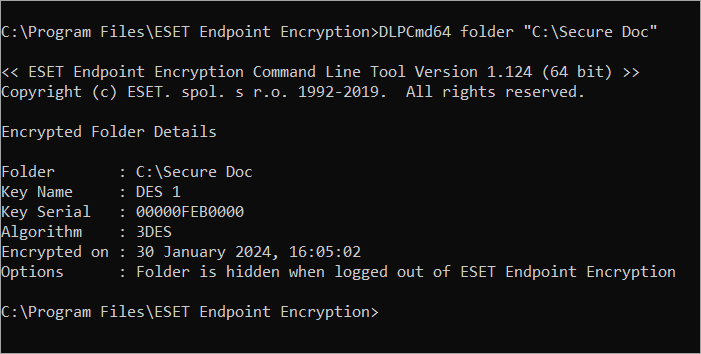
Mostrar el estado de la carpeta cifrada
Pase la ruta de la carpeta sin ninguna clave de cifrado ni número de serie para ver el estado y el tipo de cifrado.
Ejemplo de uso y salida:
DLPCmd64 carpeta "C:\Secure Docs"
Operaciones con discos virtuales
La herramienta de línea de comandos puede utilizarse para realizar operaciones de montaje y desmontaje en un archivo de disco virtual.
Montar
Utilice el modificador mount para habilitar el acceso a un disco virtual cifrado.
Ejemplo de uso:
DLPCmd64 mount documentos.dlpvdisk
Disponibilidad global
Cuando se monta un disco virtual a través de la interfaz de usuario o con el modificador de montaje detallado anteriormente, sólo estará disponible para el actual Contexto de usuario de Windows. El software que se ejecute como otra cuenta de usuario de Windows no podrá acceder al contenedor.
Una opción de montaje global permite a todos los usuarios del sistema acceder al contenido del contenedor cuando está montado. La opción de montaje global sólo está disponible a través de la herramienta de línea de comandos y no a través de la interfaz de usuario cliente normal.
Para activar la opción de montaje global añada -g al comando.
Ejemplo de uso:
DLPCmd64 mount D:\Documents\secret.dlpvdisk -g
Al montar el archivo de forma global, deberá confirmar la operación de forma interactiva. Para omitir esto, pase el modificador adicional -i.
Ejemplo de uso:
DLPCmd64 mount D:\Documents\secret.dlpvdisk -g -i
Desmontar
Este comando desmonta un disco montado. Puede utilizar la letra de la unidad montada actualmente o la ruta al disco para indicar qué disco desea desmontar.
Ejemplo de uso:
DLPCmd64 unmount X:
DLPCmd64 unmount D:\Documents\secret.dlpvdisk
Operaciones de destrucción
La herramienta de línea de comandos se puede utilizar para eliminar de forma segura un archivo utilizando la trituradora de EEE.
Ejemplo de uso:
DLPCmd64 shred midocumento.docx
Esto destruirá el archivo utilizando las opciones predeterminadas. Se le pedirá que confirme que desea destruir el archivo, y el archivo se destruirá utilizando el método de número aleatorio criptográfico.
Para omitir la confirmación y destruir el archivo sin preguntar, añada el modificador -i
Ejemplo de uso:
DLPCmd64 shred midocumento.docx -i
para cambiar el modo utilizado para destruir el archivo, utilice uno de los siguientes modificadores:
|
|
Destruye el archivo utilizando datos criptográficos aleatorios |
-gutmann |
Destruye el archivo utilizando el algoritmo Gutmann |
-dode |
Destruye el fichero utilizando US DoD 5220.22-M (8-306. /E) |
-dodece |
Destruye el archivo utilizando US DoD 5220.22-M (8-306. /E, C y E) |
Ejemplo de uso:
DLPCmd64 destruir midocumento.docx -gutmann
Operaciones de estado de cifrado de disco completo
El estado de cifrado de disco completo de los discos de sistema de la estación de trabajo se puede mostrar mediante el comando query . El comando también se puede utilizar para obtener un informe del sistema con formato JSON que contenga todos los detalles de los discos del sistema y detalles adicionales de la máquina.
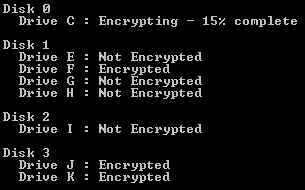
Visualización del estado de todos los discos
El estado de cifrado de disco completo de todos los discos duros conectados se puede mostrar utilizando el modificador -l, como se muestra a continuación:
Ejemplo de uso y salida:
DLPCmd64 query -l:
Visualización del estado de una unidad o disco concreto
Para mostrar el estado de cifrado de una unidad específica, introduzca la letra de la unidad en la orden:
Ejemplo de uso:
DLPCmd64 query -l:C
Alternativamente, para mostrar el estado de cifrado de un disco específico, introduzca el número de disco como se muestra a continuación:
Ejemplo de uso:
DLPCmd64 query -l:2
Códigos de salida
La llamada al comando query utilizando el parámetro -l tiene los siguientes códigos de salida:
| Código de salida | Significado |
| 0-100 | % cifrado (se aplica a llamadas específicas de disco o unidad) |
| -101 | No encriptado |
| -102 | Parcialmente encriptado |
| -103 | Cifrado total |
| Otro | Error |
Guardar información detallada del sistema
Para producir un archivo con formato JSON que contenga información del disco y del sistema, pase el modificador -f:
Ejemplo de uso:
DLPCmd64 query -f:C:\EEE_info.json
Modo de mantenimiento
Requisitos
- Cliente ESET Endpoint Encryption versión 4.9.2 o posterior
- Una estación de trabajo está cifrada y utiliza el modo de arranque EFI para iniciarse
- La cuenta de usuario que habilita el modo de mantenimiento debe tener derechos de administrador del sistema Windows
- La contraseña del usuario administrador de FDE
Configuración del modo de mantenimiento
- Para obtener ayuda adicional, ejecute
DlpCmd64maintenance sin interruptores para la pantalla de ayuda - Para sistemas de 32 bits el comando es
DlpCmd - Si especifica un tiempo superior a tres días o más de diez reinicios, deberá confirmar la elección pulsando Y. Para omitir la advertencia pase el modificador
-n - Si se intenta activar el modo de mantenimiento tres veces con una contraseña incorrecta, será necesario reiniciar el sistema (y utilizar la autenticación para arrancar) antes de poder realizar más intentos
- Cuando se llama a la herramienta de línea de comandos desde un archivo por lotes, el código de salida para un comando con éxito es
0
- Configure la estación de trabajo para habilitar el uso del Modo de Mantenimiento estableciendo la siguiente clave de registro:
[HKEY_LOCAL_MACHINE\SOFTWARE\DESlock\Client]
"MaintenanceMode"=dword:00000001
- Active el modo de mantenimiento mediante la herramienta de línea de comandos ESET Endpoint Encryption (EEE) con el interruptor de comando maintenance. Los usuarios pueden elegir entre utilizar un límite de tiempo, un número de reinicios o ambos. Cuando se utilizan ambas opciones, lo que ocurra primero elimina el estado de Modo de mantenimiento de la estación de trabajo.
Cuando se activa el Modo de Mantenimiento se requiere la contraseña de administrador FDE. Puede incluirse en la línea de comandos o, si se omite el valor, el comando solicitará al usuario que escriba la contraseña.
Ejemplo de comandos- Permitir que una estación de trabajo se reinicie cuatro veces sin autenticación navegue al mismo directorio que
DlpCmd64.exeantes de introducir el comando. Éste se encuentra enC:\Program Files\ESET Endpoint Encryption\):DlpCmd64 maintenance -b:4 -p:Introduzcaaquí su contraseña - Permite que una estación de trabajo se reinicie cuatro veces sin autenticación solicitando al usuario que escriba la contraseña:
DlpCmd64maintenance -b:4 -p: - Permitir que una estación de trabajo se reinicie durante las próximas tres horas sin autenticación:
DlpCmd64 maintenance -h:3 -p:Introduzcaaquí su contraseña - Permitir que una estación de trabajo se reinicie sin autenticación hasta las 20:30 horas del 11 de marzo de 2019, o hasta seis reinicios, lo que ocurra primero:
DlpCmd64 maintenance -b:6 -d:3/11/2019 -t:20:30 -p:Introduzca aquí su contraseña
- Permitir que una estación de trabajo se reinicie cuatro veces sin autenticación navegue al mismo directorio que
Salir del modo de mantenimiento
El modo de mantenimiento se eliminará y el comportamiento normal de arranque volverá automáticamente tras el número seleccionado de reinicios o el tiempo transcurrido. Alternativamente, puede eliminar manualmente el estado de modo de mantenimiento del sistema con el modificador -r.
La eliminación del modo de mantenimiento de un sistema no requiere contraseña.
Ejemplo de comandos:
DlpCmd64 maintenance -r
Ayuda
Para obtener ayuda de la herramienta simplemente ejecútela sin ningún parámetro. Incluya el comando para obtener ayuda sobre un comando específico.


