Problem
- Du trenger disse kommandoene for å bruke kommandolinjeverktøyet ESET Endpoint Encryption (EEE)
- Påloggingsoperasjoner
- Krypterte fil- og tekstoperasjoner
- Operasjoner for krypterte mapper
- Operasjoner på virtuell disk
- Operasjoner med makuleringsmaskin
- Statusoperasjoner for full diskkryptering
- Vedlikeholdsmodus
- Forlate vedlikeholdsmodus
- Hjelp
Detaljer
Klikk for å utvide
ESET Endpoint Encryption (EEE) Command Line Tool gir tilgang til spesifikke EEE-funksjoner via et kommandolinjegrensesnitt. Dette kan være nyttig hvis du trenger å automatisere handlinger i EEE-klientprogramvaren.
EEE Command Line Tool er nå en del av klientinstallasjonen fra og med v4.9.2. Du finner det i katalogen %PROGRAMFILES%\ESET Endpoint Encryption\. På 32-biters plattformer heter den kjørbare filen dlpcmd.exe. På 64-biters plattformer heter den kjørbare filen dlpcmd64.exe.
Løsning
Påloggingsoperasjoner
Logg på eller logg av brukerens Key-File fra kommandolinjen.
Logg inn
For å logge på Key-File bruker du kommandoen login og oppgir -p-bryteren etterfulgt av passordet til Key-File, som vist nedenfor.
Eksempel på bruk:
DLPCmd64 login -p:Passord
Logge ut
Se eksemplet nedenfor for å logge ut av Key-File:
DLPCmd64 logout
Krypterte fil- og tekstoperasjoner
EEE Command Line Tool kan brukes til å kryptere og dekryptere filer fra en ledetekst, ved hjelp av en EEE-krypteringsnøkkel eller et passord.
Den aktuelle brukeren må ha en angitt Key-File og være logget på EEE. Disse operasjonene vil ikke fungere fra en forhøyet ledetekst, ettersom brukerens Key-File ikke er tilgjengelig fra den forhøyede oppgaven.
Det er to krypteringsmetoder som støttes:
Kryptering i tekstmodus
Denne modusen er kompatibel med EEE Email and Text-kryptering.
Last opp en tekstfil til verktøyet for å opprette en kryptert kopi av den inneholdte teksten, slik at den kan inkluderes i en e-post eller et dokument. Denne teksten kan deretter dekrypteres av verktøyet eller ved hjelp av EEE Email eller Text Encryption. Du må angi et destinasjonsfilnavn når du bruker denne metoden.
Eksempel på bruk:
DLPCmd64 encrypt text keyname:"My Key" input.txt output.txt
Kryptering i filmodus
Denne modusen er kompatibel med EEE-filkryptering (.dlp-filer )
Last opp en hvilken som helst type fil som skal krypteres, og opprett en ny fil med filtypen .dlp. Filen kan dekrypteres av verktøyet eller ved hjelp av EEE File Encryption.
Eksempel på bruk:
DLPCmd64 krypter filnøkkel:80004D8300AF figures.xls
Dekryptering av filmodus
Dekrypteringsbryteren gjør det mulig å dekryptere krypterte filer. Angi hvilken type dekryptering som skal utføres (fil eller tekst) og kildefilnavnet. Dekryptering av en fil i tekstmodus krever et ekstra utdatafilnavn.
Eksempel på bruk:
DLPCmd64 dekrypterer fil figures.xls.dlp
DLPCmd64 dekryptere tekst safe.txt passwords. txt
Operasjoner i krypterte mapper
Kommandolinjeverktøyet kan brukes til å opprette en kryptert mappe eller vise krypteringsstatusen til en mappe.
Opprette en kryptert mappe
Hvis du vil opprette en kryptert mappe, oppgir du banen til det nye mappenavnet og enten krypteringsnøkkelnavnet eller serienummeret til krypteringsnøkkelen. Hvis du vil skjule mappen fra visning når brukeren ikke er logget inn, oppgir du -h-bryteren.
Eksempel på bruk:
DLPCmd64-mappen "C:\Secure Docs" keyname:3des
DLPCmd64-mappe "C:\Secure Docs" key:00000FEB0000
DLPCmd64-mappe "C:\Secure Docs" key:00000FEB0000 -h
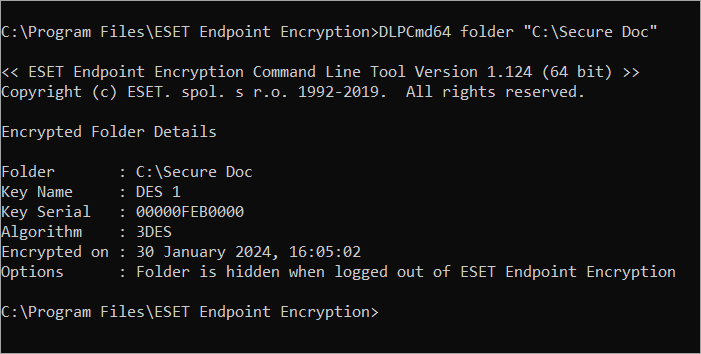
Vis status for kryptert mappe
Send mappebanen uten krypteringsnøkkel eller serienummer for å vise status og type kryptering.
Eksempel på bruk og utdata:
DLPCmd64 mappe "C:\Secure Docs"
Operasjoner på virtuell disk
Kommandolinjeverktøyet kan brukes til å utføre monterings- og avmonteringsoperasjoner på en virtuell diskfil.
Montere
Bruk mount-bryteren til å aktivere en kryptert virtuell disk som skal monteres for tilgang.
Eksempel på bruk:
DLPCmd64 mount documents.dlpvdisk
Global tilgjengelighet
Når en virtuell disk monteres via brukergrensesnittet eller med mount-bryteren som er beskrevet ovenfor, vil den bare være tilgjengelig for den gjeldende Windows User context. Programvare som kjører som en annen Windows-brukerkonto, vil ikke få tilgang til containeren.
En global mount-bryter gir alle brukere på systemet tilgang til innholdet i beholderen når den er montert. Den globale mount-bryteren er bare tilgjengelig via kommandolinjeverktøyet og ikke via det vanlige klientgrensesnittet.
Du aktiverer global mount-alternativet ved å legge til en -g-bryter i kommandoen.
Eksempel på bruk:
DLPCmd64 mount D:\Documents\secret.dlpvdisk -g
Når du monterer filen globalt, må du bekrefte operasjonen interaktivt. Hvis du vil hoppe over dette, kan du legge til bryteren -i.
Eksempel på bruk:
DLPCmd64 mount D:\Documents\secret.dlpvdisk -g -i
Avmontere
Denne kommandoen vil avmontere en montert disk. Du kan bruke enten den gjeldende stasjonsbokstaven eller banen til disken for å angi hvilken disk du vil avmontere.
Eksempel på bruk:
DLPCmd64 unmount X:
DLPCmd64 unmount D:\Documents\secret.dlpvdisk
Makuleringsoperasjoner
Kommandolinjeverktøyet kan brukes til å slette en fil på en sikker måte ved hjelp av EEE-makulatoren.
Eksempel på bruk:
DLPCmd64 makuler mydocument.docx
Dette makulerer filen ved hjelp av standardalternativene. Du blir bedt om å bekrefte at du vil makulere filen, og filen makuleres ved hjelp av Cryptographic Random Number-metoden.
Hvis du vil hoppe over bekreftelsen og makulere filen uten å bli spurt, legger du til bryteren -i
Eksempel på bruk:
DLPCmd64 makulere mydocument.docx -i
hvis du vil endre modusen som brukes til å makulere filen, bruker du en av følgende brytere:
|
|
Makulerer filen ved hjelp av kryptografiske tilfeldige talldata |
-gutmann |
Makulerer filen ved hjelp av Gutmann-algoritmen |
-dode |
Makulerer filen ved hjelp av US DoD 5220.22-M (8-306./E) |
-dodece |
Makulerer filen ved hjelp av US DoD 5220.22-M (8-306. /E, C og E) |
Eksempel på bruk:
DLPCmd64 makuler mydocument.docx -gutmann
Statusoperasjoner for full diskkryptering
Full diskkrypteringsstatus for systemdiskene på arbeidsstasjonen kan vises ved hjelp av kommandoen query . Kommandoen kan også brukes til å hente en JSON-formatert systemrapport som inneholder fullstendige opplysninger om diskene på systemet og ytterligere maskininformasjon.
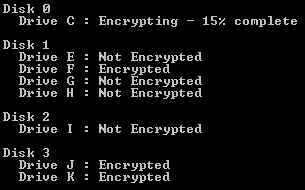
Vise status for alle disker
Full diskkrypteringsstatus for alle tilkoblede harddisker kan vises ved hjelp av -l-bryteren, som vist nedenfor:
Eksempel på bruk og utdata:
DLPCmd64 spørring -l:
Vise status for en bestemt stasjon eller disk
Hvis du vil vise krypteringsstatusen for en bestemt stasjon, oppgir du stasjonsbokstaven i kommandoen:
Eksempel på bruk:
DLPCmd64 query -l:C
Alternativt kan du vise krypteringsstatusen for en spesifikk disk ved å oppgi disknummeret som vist nedenfor:
Eksempel på bruk:
DLPCmd64 query -l:2
Avslutningskoder
Kommandoen query som bruker parameteren -l, har følgende avslutningskoder:
| Avslutningskode | Betydning |
| 0-100 | % kryptert (gjelder disk- eller stasjonsspesifikke anrop) |
| -101 | Ikke kryptert |
| -102 | Delvis kryptert |
| -103 | Fullstendig kryptert |
| Annet | Feil |
Lagre detaljert systeminformasjon
Hvis du vil produsere en JSON-formatert fil som inneholder disk- og systeminformasjon, bruker du bryteren -f:
Eksempel på bruk:
DLPCmd64 query -f:C:\EEE_info.json
Vedlikeholdsmodus
Forutsetninger
- ESET Endpoint Encryption-klient versjon 4.9.2 eller nyere
- En arbeidsstasjon er kryptert og bruker EFI-oppstartsmodus for å starte
- Brukerkontoen som aktiverer vedlikeholdsmodus, må ha Windows-systemadministratorrettigheter
- Passordet for FDE-administratorbrukeren
Konfigurere vedlikeholdsmodus
- Hvis du vil ha mer hjelp, kjører du
DlpCmd64maintenance uten brytere for hjelpevisningen - For 32-biters systemer er kommandoen
DlpCmd - Hvis du angir en tid som er lengre enn tre dager eller mer enn ti omstarter, må du bekrefte valget ved å trykke Y. Hvis du vil hoppe over advarselen, sender du
-n-bryteren - Hvis du forsøker å aktivere vedlikeholdsmodus tre ganger med feil passord, må systemet startes på nytt (og autentisering brukes til å starte opp) før du kan gjøre flere forsøk
- Når kommandolinjeverktøyet kalles fra en batch-fil, er avslutningskoden for en vellykket kommando
0
- Konfigurer arbeidsstasjonen til å aktivere vedlikeholdsmodus ved å angi følgende registernøkkel:
[HKEY_LOCAL_MACHINE\SOFTWARE\DESlock\Client]
"MaintenanceMode"=dword:00000001
- Aktiver vedlikeholdsmodus ved hjelp av kommandolinjeverktøyet ESET Endpoint Encryption (EEE) med kommandobryteren for vedlikehold. Brukere kan velge å bruke en tidsbegrensning, antall omstarter eller begge deler. Når begge alternativene brukes, fjernes vedlikeholdsmodustilstanden fra arbeidsstasjonen avhengig av hva som skjer først.
Når vedlikeholdsmodus aktiveres, kreves FDE-administratorpassordet. Dette kan inkluderes på kommandolinjen, eller hvis verdien utelates, vil kommandoen be brukeren om å skrive inn passordet.
Eksempel på kommandoer- Tillat at en arbeidsstasjon starter på nytt fire ganger uten autentisering, naviger til samme katalog som
DlpCmd64.exefør du skriver inn kommandoen. Denne ligger iC:\Program Files\ESET Endpoint Encryption\):DlpCmd64 maintenance -b:4 -p:Skriv innpassordet ditt her - Tillat at en arbeidsstasjon startes på nytt fire ganger uten autentisering, slik at brukeren blir bedt om å skrive inn passordet:
DlpCmd64maintenance -b:4 -p: - Tillat at en arbeidsstasjon starter på nytt de neste tre timene uten autentisering:
DlpCmd64 maintenance -h:3 -p:Skriv innpassordet ditt her - Tillat en arbeidsstasjon å starte på nytt uten autentisering frem til kl. 20.30 den 11. mars 2019, eller til seks omstarter, avhengig av hva som inntreffer først:
DlpCmd64 maintenance -b:6 -d:3/11/2019 -t:20:30 -p:Skriv inn passordet ditt her
- Tillat at en arbeidsstasjon starter på nytt fire ganger uten autentisering, naviger til samme katalog som
Forlater vedlikeholdsmodus
Vedlikeholdsmodus fjernes, og normal oppstart gjenopprettes automatisk etter det valgte antallet omstarter eller den valgte tiden. Alternativt kan du fjerne vedlikeholdsmodustilstanden manuelt fra systemet med -r-bryteren.
Det kreves ikke passord for å fjerne vedlikeholdsmodus fra et system.
Eksempel på kommandoer:
DLPCmd64 vedlikehold -r
Hjelp
For å få hjelp fra verktøyet kjører du bare uten noen parametere. Inkluder kommandoen for å få hjelp om en spesifikk kommando.


