Izdaja
#- Za uporabo orodja za ukazno vrstico ESET Endpoint Encryption (EEE) potrebujete ukaze
- Operacije prijave
- Operacije s šifriranimi datotekami in besedilom
- Operacije šifrirane mape
- Operacije z virtualnim diskom
- Operacije uničevalnika
- Operacije stanja šifriranja celotnega diska
- Način vzdrževanja
- Izstop iz načina vzdrževanja
- Pomoč
Podrobnosti
Kliknite za razširitev
Orodje ukazne vrstice ESET Endpoint Encryption (EEE) omogoča dostop do določenih funkcij EEE prek vmesnika ukazne vrstice. To je lahko koristno, če morate avtomatizirati dejanja v odjemalskem programu EEE.
Orodje ukazne vrstice EEE je zdaj del namestitve odjemalca od različice 4.9.2 naprej. Najdete ga v imeniku %PROGRAMFILES%\ESET Endpoint Encryption\. Na 32-bitnih platformah se izvršilni program imenuje dlpcmd.exe. Na 64-bitnih platformah se izvršilni program imenuje dlpcmd64.exe.
Rešitev
Operacije prijave
Prijavite se ali odjavite iz uporabnikove datoteke ključev iz ukazne vrstice.
Prijava
Za prijavo v datoteko ključev uporabite ukaz login in vnesite stikalo -p, ki mu sledi geslo za datoteko ključev, kot je prikazano spodaj.
Primer uporabe:
DLPCmd64 login -p:Password
Odjava
Za odjavo iz datoteke ključev glejte spodnji primer:
DLPCmd64 logout
Operacije s šifriranimi datotekami in besedilom
Orodje ukazne vrstice EEE lahko uporabite za šifriranje in dešifriranje datotek iz ukazne vrstice z uporabo šifrirnega ključa EEE ali gesla.
Trenutni uporabnik mora imeti nastavljeno datoteko s ključem in biti prijavljen v EEE. Te operacije ne bodo delovale iz povišane ukazne vrstice, saj do uporabnikove datoteke ključev ni mogoče dostopati iz povišanega opravila.
Podprti sta 2 metodi šifriranja:
Šifriranje v tekstovnem načinu
Ta način je združljiv s šifriranjem e-pošte in besedila EEE.
V orodje naložite besedilno datoteko, da ustvarite šifrirano kopijo vsebovanega besedila, tako da ga lahko vključite v e-pošto ali dokument. To besedilo lahko nato dešifrirate z orodjem ali z uporabo šifriranja EEE Email ali Text. Pri uporabi te metode boste morali določiti ciljno ime datoteke.
Primer uporabe:
DLPCmd64 šifriraj besedilo ime ključa: "Moj ključ" vhod.txt izhod.txt
Način šifriranja datotek
Ta način je združljiv s šifriranjem datotek EEE (.dlp datoteke)
Naložite katero koli vrsto datoteke za šifriranje in ustvarite novo datoteko s končnico .dlp. Datoteko lahko dešifrirate z orodjem ali s programom EEE File Encryption.
Primer uporabe:
DLPCmd64 šifriranje datoteke ključ:80004D8300AF figures.xls
Način dešifriranja datoteke
Stikalo za dešifriranje omogoča dešifriranje šifriranih datotek. Podajte vrsto dešifriranja, ki se izvede (datoteka ali besedilo), in ime izvorne datoteke. Za dešifriranje datoteke v besedilnem načinu je potrebno dodatno izhodno ime datoteke.
Primer uporabe:
DLPCmd64 dešifrirati datoteko figures.xls.dlp
DLPCmd64 dešifrira besedilo safe.txt passwords. txt
Operacije šifrirane mape
Z orodjem ukazne vrstice lahko ustvarite šifrirano mapo ali prikažete stanje šifriranja mape.
Ustvari šifrirano mapo
Če želite ustvariti šifrirano mapo, podajte pot do zahtevanega imena nove mape in ime šifrirnega ključa ali serijsko številko šifrirnega ključa. Če želite mapo skriti pred pogledom, ko uporabnik ni prijavljen, podajte stikalo -h.
Primer uporabe:
DLPCmd64 mapa "C:\Secure Docs" ime ključa:3des
DLPCmd64 mapa "C:\Secure Docs" ključ:00000FEB0000
DLPCmd64 mapa "C:\Secure Docs" ključ:00000FEB0000 -h
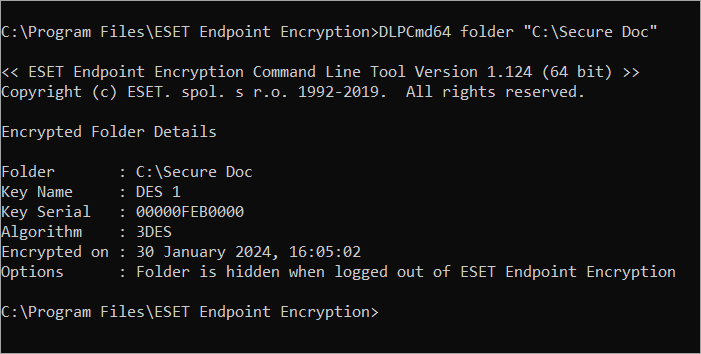
Prikaz stanja šifrirane mape
Podajte pot do mape brez šifrirnega ključa ali serijske številke za prikaz stanja in vrste šifriranja.
Primer uporabe in izpis:
DLPCmd64 mapa "C:\Secure Docs"
Operacije navideznega diska
Orodje ukazne vrstice lahko uporabite za izvajanje operacij priklopa in odklopa datoteke navideznega diska.
Mount
S stikalom mount omogočite namestitev šifriranega navideznega diska za dostop.
Primer uporabe:
DLPCmd64 mount documents.dlpvdisk
Globalna razpoložljivost
Ko je virtualni disk nameščen prek uporabniškega vmesnika ali s stikalom mount, opisanim zgoraj, bo na voljo samo trenutnemu Windows User context. Programska oprema, ki deluje pod drugim uporabniškim računom Windows, ne bo mogla dostopati do vsebnika.
Globalno stikalo za nameščanje omogoča vsem uporabnikom v sistemu dostop do vsebine vsebnika, ko je nameščen. Globalno stikalo za nameščanje je na voljo samo prek orodja ukazne vrstice in ne prek običajnega uporabniškega vmesnika odjemalca.
Če želite omogočiti možnost globalnega priklopa, v ukaz dodajte stikalo -g.
Primer uporabe:
DLPCmd64 mount D:\Documents\secret.dlpvdisk -g
Pri globalni namestitvi datoteke boste morali operacijo interaktivno potrditi. Če želite to preskočiti, uporabite dodatno stikalo -i.
Primer uporabe:
DLPCmd64 mount D:\Documents\secret.dlpvdisk -g -i
Odstranitev namestitve
S tem ukazom odmontirate montiran disk. Uporabite lahko črko trenutno nameščenega diska ali pot do diska, da označite, kateri disk želite odmontirati.
Primer uporabe:
DLPCmd64 unmount X:
DLPCmd64 unmount D:\Documents\secret.dlpvdisk
Operacije drobilnika
Orodje ukazne vrstice lahko uporabite za varno brisanje datoteke z uporabo uničevalnika EEE.
Primer uporabe:
DLPCmd64 shred mydocument.docx
Datoteka bo uničena z uporabo privzetih možnosti. Pozvani boste, da potrdite, da želite datoteko uničiti, in datoteka bo uničena z uporabo metode kriptografskega naključnega števila.
Če želite preskočiti potrditev in uničiti datoteko brez poziva, dodajte stikalo -i
Primer uporabe:
DLPCmd64 shred mydocument.docx -i
če želite spremeniti način, ki se uporablja za drobljenje datoteke, uporabite eno od naslednjih stikal:
|
|
Datoteko uničite z uporabo kriptografskih naključnih številskih podatkov |
-gutmann |
Datoteko uničite z uporabo algoritma Gutmann |
-dode |
Uničenje datoteke z uporabo dokumenta US DoD 5220.22-M (8-306. /E) |
-dodece |
Uničenje datoteke z uporabo dokumenta US DoD 5220.22-M (8-306. /E, C in E) |
Primer uporabe:
DLPCmd64 shred mydocument.docx -gutmann
Operacije stanja šifriranja celotnega diska
Stanje šifriranja celotnega diska sistemskih diskov v delovni postaji lahko prikažete z ukazom za poizvedbo . Ukaz lahko uporabite tudi za pridobitev sistemskega poročila v obliki JSON, ki vsebuje vse podrobnosti o diskih v sistemu in dodatne podrobnosti o stroju.
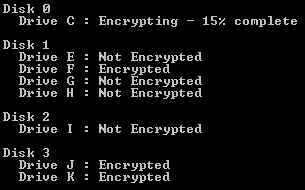
Prikaz stanja vseh diskov
Stanje šifriranja celotnega diska vseh priključenih trdih diskov lahko prikažete s stikalom -l, kot je prikazano spodaj:
Primer uporabe in izpis:
DLPCmd64 query -l:
Prikaz stanja določenega pogona ali diska
Če želite prikazati stanje šifriranja določenega diska, v ukaz vpišite črko diska:
Primer uporabe:
DLPCmd64 query -l:C
Če želite prikazati stanje šifriranja določenega diska, v ukazu podajte številko diska, kot je prikazano spodaj:
Primer uporabe:
DLPCmd64 query -l:2
Izhodne kode
Klic ukaza query z uporabo parametra -l ima naslednje izhodne kode:
| Koda izhoda | Pomen |
| 0-100 | % šifrirano (velja za klice, specifične za disk ali pogon) |
| -101 | Ni šifrirano |
| -102 | Delno šifrirano |
| -103 | V celoti šifrirano |
| Drugo | Napaka |
Shrani podrobne informacije o sistemu
Če želite ustvariti datoteko v obliki JSON, ki vsebuje informacije o disku in sistemu, uporabite stikalo -f:
Primer uporabe:
DLPCmd64 query -f:C:\EEE_info.json
Način vzdrževanja
Zahteve
- Odjemalec ESET Endpoint Encryption različice 4.9.2 ali novejše
- Delovna postaja je šifrirana in za zagon uporablja način zagona EFI
- Uporabniški račun, ki omogoča način vzdrževanja, mora imeti pravice sistemskega skrbnika Windows
- Geslo za uporabnika FDE Admin
Nastavitev načina vzdrževanja
- Za dodatno pomoč zaženite
DlpCmd64maintenance brez stikal za prikaz pomoči - Za 32-bitne sisteme je ukaz
DlpCmd - Če določite čas, daljši od treh dni, ali več kot deset ponovnih zagonov, boste morali izbiro potrditi s pritiskom na Y. Če želite preskočiti opozorilo, uporabite stikalo
-n - Če poskušate trikrat omogočiti vzdrževalni način z napačnim geslom, bo pred nadaljnjimi poskusi potreben ponovni zagon sistema (in avtentikacija za zagon)
- Pri klicu orodja ukazne vrstice iz paketne datoteke je izhodna koda za uspešen ukaz
0
- Delovno postajo konfigurirajte tako, da omogočite uporabo načina vzdrževanja z nastavitvijo naslednjega ključa registra:
[HKEY_LOCAL_MACHINE\SOFTWARE\DESlock\Client]
"MaintenanceMode"=dword:00000001
- Omogočite način vzdrževanja z orodjem ukazne vrstice ESET Endpoint Encryption (EEE) s stikalom maintenance command. Uporabniki lahko izberejo časovno omejitev, število ponovnih zagonov ali oboje. Če sta uporabljeni obe možnosti, se z delovno postajo odstrani stanje vzdrževalnega načina, odvisno od tega, kaj se zgodi prej.
Pri vklopu načina vzdrževanja je potrebno skrbniško geslo FDE. To lahko vključite v ukazno vrstico, če pa vrednost izpustite, bo ukaz uporabnika pozval k vnosu gesla.
Primeri ukazov- Dovolite delovni postaji, da se štirikrat znova zažene brez avtentikacije. pred vnosom ukaza pojdite v isti imenik kot
DlpCmd64.exe. Ta je vC:\Program Files\ESET Endpoint Encryption\):DlpCmd64 maintenance -b:4 -p:EnterYour Password Here - Dovolite delovni postaji, da se štirikrat znova zažene brez avtentikacije, ki uporabnika pozove k vnosu gesla:
DlpCmd64maintenance -b:4 -p: - Delovni postaji dovoli ponovni zagon v naslednjih treh urah brez avtentikacije:
DlpCmd64 maintenance -h:3 -p:Tuvpišitegeslo - Dovolite delovni postaji ponovni zagon brez avtentikacije do 20:30 11. marca 2019 ali do šestih ponovnih zagonov, karkoli se zgodi prej:
DlpCmd64 maintenance -b:6 -d:3/11/2019 -t:20:30 -p:Enter Your Password Here
- Dovolite delovni postaji, da se štirikrat znova zažene brez avtentikacije. pred vnosom ukaza pojdite v isti imenik kot
Izstop iz vzdrževalnega načina
Vzdrževalni način bo odstranjen in po izbranem številu ponovnih zagonov ali pretečenem času se bo samodejno vrnilo normalno zagonsko obnašanje. S stikalom -r lahko stanje vzdrževalnega načina iz sistema odstranite tudi ročno.
Za odstranitev načina vzdrževanja iz sistema ni potrebno geslo.
Primeri ukazov:
DlpCmd64 maintenance -r
Pomoč
Če želite od orodja pridobiti pomoč, ga preprosto zaženite brez parametrov. Za pomoč o določenem ukazu vključite ukaz.


