Uitgave
- U hebt de volgende opdrachten nodig om de ESET Endpoint Encryption (EEE) Command Line Tool te gebruiken
- Inloggen
- Versleutelde bestand- en tekstbewerkingen
- Versleutelde mappen
- Bediening van virtuele schijf
- Versnipper operaties
- Statusbewerkingen volledige schijfversleuteling
- Onderhoud modus
- Verlaten van onderhoudsmodus
- Help
Details
Klik om uit te breiden
De ESET Endpoint Encryption (EEE) Command Line Tool geeft toegang tot specifieke EEE functies via een command line interface. Dit kan handig zijn als je acties moet automatiseren binnen de EEE client software.
De EEE Command Line Tool is vanaf v4.9.2 onderdeel van de clientinstallatie. Het kan gevonden worden in de %PROGRAMFILES%\ET Endpoint Encryption map. Op 32-bits platforms heet het uitvoerbare bestand dlpcmd.exe. Op 64-bits platforms heet het uitvoerbare bestand dlpcmd64.exe.
Oplossing
Inloggen
Aanmelden of afmelden bij het sleutelbestand van de gebruiker vanaf de opdrachtregel.
Inloggen
Om in te loggen op het Key-File gebruik je het login commando en geef je de -p optie gevolgd door het Key-File wachtwoord zoals hieronder getoond.
Voorbeeldgebruik:
DLPCmd64 login -p:Wachtwoord
Afmelden
Zie het onderstaande voorbeeld om uit te loggen uit het sleutelbestand:
DLPCmd64 uitloggen
Versleutelde bestands- en tekstbewerkingen
Het EEE Command Line Tool kan gebruikt worden om bestanden te versleutelen en te ontsleutelen vanaf een commandoprompt, met behulp van een EEE encryptiesleutel of een wachtwoord.
De huidige gebruiker moet een ingesteld sleutelbestand hebben en aangemeld zijn bij EEE. Deze bewerkingen werken niet vanaf een verhoogde opdrachtprompt, omdat het sleutelbestand van de gebruiker niet toegankelijk is vanaf de verhoogde taak.
Er worden 2 versleutelingsmethoden ondersteund:
Tekstmodus versleuteling
Deze modus is compatibel met EEE e-mail- en tekstversleuteling.
Upload een tekstbestand naar het hulpprogramma om een versleutelde kopie van de tekst te maken, zodat deze in een e-mail of document kan worden opgenomen. Deze tekst kan vervolgens worden gedecodeerd door het hulpprogramma of door gebruik te maken van EEE Email of Text Encryption. Je moet een bestandsnaam opgeven als je deze methode gebruikt.
Voorbeeldgebruik:
DLPCmd64 tekst coderen hoofdnaam:"Mijn sleutel" invoer.txt uitvoer.txt
Bestandsmodus versleuteling
Deze modus is compatibel met EEE bestandscodering (.dlp bestanden)
Upload elk type bestand dat versleuteld moet worden en maak een nieuw bestand aan met een .dlp bestandsextensie. Het bestand kan worden gedecodeerd door de tool of door gebruik te maken van EEE File Encryption.
Voorbeeldgebruik:
DLPCmd64 encrypt bestand sleutel:80004D8300AF figures.xls
Bestandsmodus decoderen
Met de schakeloptie decoderen kunnen versleutelde bestanden worden gedecodeerd. Geef het type decodering op dat uitgevoerd moet worden (bestand of tekst) en de bronbestandsnaam. Voor het decoderen van een tekstmodus bestand is een extra uitvoerbestandsnaam nodig.
Voorbeeldgebruik:
DLPCmd64 decrypt bestand figures.xls.dlp
DLPCmd64 tekst veilig.txt wachtwoorden. txt decoderen
Versleutelde mapbewerkingen
Het Command Line Tool kan worden gebruikt om een versleutelde map aan te maken of de versleutelingsstatus van een map weer te geven.
Versleutelde map aanmaken
Om een versleutelde map aan te maken, geeft u het pad van de gewenste nieuwe mapnaam en de naam van de versleutelingscode of het serienummer van de versleutelingscode door. Geef de schakeloptie -h door om de map onzichtbaar te maken als de gebruiker niet is ingelogd.
Voorbeeldgebruik:
DLPCmd64 map "C:\Secure Docs" hoofdnaam:3des
DLPCmd64 map "C:\Secure Docs" sleutel:00000FEB0000
DLPCmd64 map "C:\Secure Docs" sleutel:00000FEB0000 -h
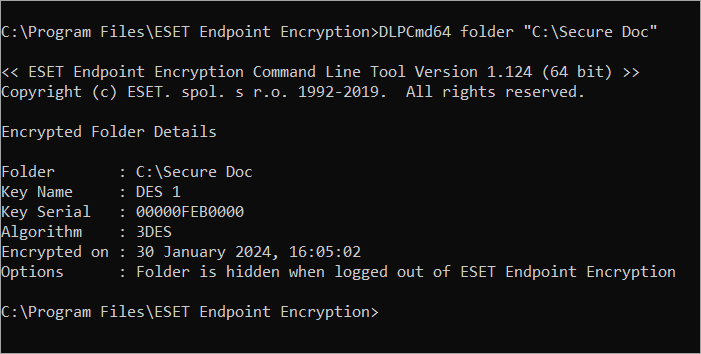
Gecodeerde mapstatus weergeven
Geef het pad van de map door zonder coderingssleutel of serienummer om de status en het type codering weer te geven.
Voorbeeldgebruik en uitvoer:
DLPCmd64 map "C:\Secure Docs"
Virtuele schijf bewerkingen
Het Command Line Tool kan worden gebruikt om mount- en unmountbewerkingen uit te voeren op een virtueel schijfbestand.
Koppelen
Gebruik de koppeloptie om een versleutelde virtuele schijf te koppelen voor toegang.
Voorbeeldgebruik:
DLPCmd64 mount documents.dlpvdisk
Globale beschikbaarheid
Wanneer een virtuele schijf wordt gemount via de gebruikersinterface of met de mount-schakelaar zoals hierboven beschreven, zal deze alleen beschikbaar zijn voor de huidige Windows User context. Software die draait als een ander Windows gebruikersaccount heeft geen toegang tot de container.
Een globale mount-schakelaar geeft alle gebruikers op het systeem toegang tot de inhoud van de container wanneer deze gemount is. De globale mount-schakelaar is alleen beschikbaar via de opdrachtregeltool en niet via de normale client-gebruikersinterface.
Om de global mount optie in te schakelen voeg je een -g switch toe aan het commando.
Voorbeeldgebruik:
DLPCmd64 mount D:\geheim.dlpvdisk -g
Bij het globaal mounten van het bestand moet u de bewerking interactief bevestigen. Geef de extra schakeloptie -i door om dit over te slaan.
Voorbeeldgebruik:
DLPCmd64 mount D:\Documents\secret.dlpvdisk -g -i
Afmelden
Met dit commando wordt een aangekoppelde schijf ontkoppeld. Je kunt de momenteel gemounte stationsletter of het pad naar de schijf gebruiken om aan te geven welke schijf je wilt unmounten.
Voorbeeldgebruik:
DLPCmd64 unmount X:
DLPCmd64 unmount D:\Documents\secret.dlpvdisk
Shredderbewerkingen
Het commandoregelhulpmiddel kan worden gebruikt om een bestand veilig te verwijderen met de EEE-shredder.
Voorbeeldgebruik:
DLPCmd64 shred mydocument.docx
Hiermee wordt het bestand versnipperd met de standaardopties. Er wordt gevraagd om te bevestigen dat je het bestand wilt vernietigen en het bestand wordt vernietigd met de Cryptographic Random Number methode.
Voeg de schakeloptie -i toe om de bevestiging over te slaan en het bestand te vernietigen zonder te vragen
Voorbeeldgebruik:
DLPCmd64 shred mydocument.docx -i
gebruik een van de volgende schakelopties om de modus te wijzigen die wordt gebruikt om het bestand te shredden:
|
|
Vernietig het bestand met cryptografische willekeurige getalgegevens |
-gutmann |
Vernietig het bestand met het Gutmann-algoritme |
-dode |
Shred het bestand met US DoD 5220.22-M (8-306. /E) |
-dodece |
Het bestand versnipperen volgens US DoD 5220.22-M (8-306. /E, C en E) |
Voorbeeldgebruik:
DLPCmd64 shred mydocument.docx -gutmann
Statusbewerkingen volledige schijfversleuteling
De status van de volledige schijfcodering van de systeemschijven in het werkstation kan worden weergegeven met het commando query . Het commando kan ook gebruikt worden om een JSON geformatteerd systeemrapport te verkrijgen met alle details van de schijven op het systeem en aanvullende machinedetails.
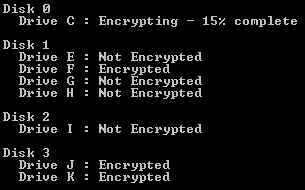
Status van alle schijven weergeven
De status van de Volledige schijfversleuteling van alle aangesloten harde schijven kan worden weergegeven met de schakeloptie -l, zoals hieronder getoond:
Voorbeeldgebruik en uitvoer:
DLPCmd64 query -l:
Status van een specifieke schijf of schijf weergeven
Om de versleutelingsstatus van een specifieke schijf weer te geven, geeft u de schijfletter op in het commando:
Voorbeeldgebruik:
DLPCmd64 query -l:C
Als alternatief kunt u de versleutelingsstatus van een specifieke schijf weergeven door het schijfnummer in te voeren, zoals hieronder wordt weergegeven:
Voorbeeldgebruik:
DLPCmd64 query -l:2
Afsluitcodes
De query commando-oproep met de -l parameter heeft de volgende exitcodes:
| Exitcode | Betekenis |
| 0-100 | % gecodeerd (geldt voor schijf- of schijfspecifieke oproepen) |
| -101 | Niet gecodeerd |
| -102 | Gedeeltelijk versleuteld |
| -103 | Volledig versleuteld |
| Andere | Fout |
Gedetailleerde systeeminformatie opslaan
Geef de schakeloptie -f door om een JSON-bestand met schijf- en systeeminformatie te maken:
Voorbeeldgebruik:
DLPCmd64 query -f:C:EEE_info.json
Onderhoudsmodus
Vereisten
- ESET Endpoint Encryption-client versie 4.9.2 of later
- Een werkstation is versleuteld en gebruikt EFI opstartmodus om op te starten
- Het gebruikersaccount dat onderhoudsmodus inschakelt moet Windows systeembeheerdersrechten hebben
- Het wachtwoord voor de FDE Admin User
Onderhoudsmodus instellen
- Voer voor extra hulp
DlpCmd64maintenance uit zonder schakelaars voor de hulpweergave - Voor 32-bits systemen is het commando
DlpCmd - Als je een tijd opgeeft die langer is dan drie dagen of meer dan tien herstarts, moet je de keuze bevestigen door op Y te drukken. Gebruik de schakeloptie
-nom de waarschuwing over te slaan - Als je drie keer probeert de onderhoudsmodus in te schakelen met een onjuist wachtwoord, moet het systeem opnieuw worden opgestart (en moet de authenticatie worden gebruikt om op te starten) voordat verdere pogingen kunnen worden gedaan
- Als het hulpprogramma voor de opdrachtregel wordt aangeroepen vanuit een batchbestand, is de exitcode voor een succesvol commando
0
- Configureer het werkstation om het gebruik van de onderhoudsmodus in te schakelen door de volgende registersleutel in te stellen:
[HKEY_LOCAL_MACHINE\SOFTWARE\DESlock\Client]
"MaintenanceMode"=dword:00000001
- Schakel de onderhoudsmodus in met de ESET Endpoint Encryption (EEE) Command line tool met de maintenance command switch. Gebruikers kunnen kiezen om een tijdslimiet, aantal reboots of beide te gebruiken. Als beide opties worden gebruikt, wordt de onderhoudsmodusstatus van het werkstation verwijderd, afhankelijk van welke optie het eerst wordt gebruikt.
Bij het inschakelen van de onderhoudsmodus is het beheerderswachtwoord van de FDE vereist. Dit kan op de commandoregel staan of als de waarde wordt weggelaten, zal het commando de gebruiker vragen het wachtwoord in te voeren.
Voorbeeldopdrachten- Laat een werkstation vier keer herstarten zonder authenticatie navigeer naar dezelfde map als
DlpCmd64.exevoordat je de opdracht invoert. Dit is inC:\Program Files\ESET Endpoint Encryption):DlpCmd64 maintenance -b:4 -p:Voerhier uw wachtwoord in - Laat een werkstation vier keer opnieuw opstarten zonder authenticatie waarbij de gebruiker wordt gevraagd het wachtwoord in te voeren:
DlpCmd64maintenance -b:4 -p: - Laat een werkstation de komende drie uur opnieuw opstarten zonder authenticatie:
DlpCmd64 maintenance -h:3 -p:Voerhier uw wachtwoordin - Sta een werkstation toe om opnieuw op te starten zonder authenticatie tot 20:30 op 11 maart 2019, of tot zes keer opnieuw opstarten, wat het eerst gebeurt:
DlpCmd64 maintenance -b:6 -d:3/11/2019 -t:20:30 -p:Voer hier uw wachtwoord in
- Laat een werkstation vier keer herstarten zonder authenticatie navigeer naar dezelfde map als
De onderhoudsmodus verlaten
De onderhoudsmodus wordt verwijderd en het normale opstartgedrag keert automatisch terug na het geselecteerde aantal herstarts of na het verstrijken van de tijd. Als alternatief kan de onderhoudsmodus handmatig verwijderd worden met de -r optie.
Voor het verwijderen van onderhoudsmodus van een systeem is geen wachtwoord nodig.
Voorbeeldopdrachten:
DlpCmd64 maintenance -r
Help
Om hulp te krijgen van het hulpprogramma voer je het gewoon uit zonder parameters. Voeg het commando toe voor hulp over een specifiek commando.


