Väljaanne
#@#- ESET Endpoint Encryption (EEE) käsurea tööriista kasutamiseks on vaja käske
- Sisselogimisoperatsioonid
- Krüpteeritud faili ja teksti toimingud
- Krüpteeritud kaustade toimingud
- Virtuaalse ketta operatsioonid
- Purustamisega seotud toimingud
- Täieliku ketta krüpteerimise olekuga seotud toimingud
- Hooldusrežiim
- Hooldusrežiimist väljumine
- Abi
Details
Klõpsake laiendamiseks
ESET Endpoint Encryption (EEE) Command Line Tool võimaldab käsurea liidese kaudu juurdepääsu konkreetsetele EEE funktsioonidele. See võib olla kasulik, kui teil on vaja automatiseerida tegevusi EEE klienditarkvaras.
EEE käsurea tööriist on nüüd alates versioonist 4.9.2 osa kliendi installeerimisest. Selle leiab kataloogist %PROGRAMFILES%\ESET Endpoint Encryption\. 32-bitiste platvormide puhul on käivitatava faili nimi dlpcmd.exe. 64-bitiste platvormide puhul on käivitatava faili nimi dlpcmd64.exe.
Lahendus
Sisselogimise toimingud
Logige sisse või välja kasutaja Key-File'ist käsurealt.
Sisselogimine
Key-File'i sisse logimiseks kasutage käsku login ja sisestage lüliti -p, millele järgneb Key-File'i parool, nagu allpool näidatud.
Näidiskasutus:
DLPCmd64 login -p:Password: DLPCmd64 login -p:Password
Logout
Key-File'ist välja logimiseks vt alljärgnevat näidet:
DLPCmd64 logout
Krüpteeritud faili ja teksti operatsioonid
EEE käsurea tööriista saab kasutada failide krüpteerimiseks ja dekrüpteerimiseks käsurealt, kasutades EEE krüpteerimisvõtit või parooli.
Praegusel kasutajal peab olema määratud Key-File ja ta peab olema EEE-sse sisse logitud. Need toimingud ei toimi kõrgendatud käsurealt, kuna kasutaja Key-File'ile ei saa kõrgendatud ülesande kaudu ligi.
Toetatud on 2 krüpteerimismeetodit:
Tekstirežiimi krüpteerimine
See režiim ühildub EEE e-posti ja teksti krüpteerimisega.
Laadige tööriistale tekstifail, et luua sisalduva teksti krüpteeritud koopia, et seda saaks lisada e-kirja või dokumenti. Seda teksti saab seejärel dekrüpteerida tööriista abil või kasutades EEE e-posti või teksti krüpteerimist. Selle meetodi kasutamisel tuleb määrata sihtfaili nimi.
Näidiskasutus:
DLPCmd64 krüptida tekst võtmenimi: "Minu võti" sisend.txt väljund.txt
Failirežiimi krüpteerimine
See režiim ühildub EEE failikrüpteerimisega (.dlp failid)
Laadige üles mis tahes tüüpi krüpteeritav fail, luues uue faili laiendiga .dlp. Faili saab dekrüpteerida tööriista või EEE File Encryptioni abil.
Näidiskasutus:
DLPCmd64 faili krüpteerimine võti:80004D8300AF figures.xls
Faili režiimi dekrüpteerimine
Lüliti decrypt võimaldab krüpteeritud failide dekrüpteerimist. Andke üle dekrüpteerimise tüüp (fail või tekst) ja lähtefaili nimi. Tekstirežiimiga faili dekrüpteerimine nõuab täiendavat väljundfailinime.
Näide kasutamisest:
DLPCmd64 dekrüpteerib faili figures.xls.dlp: DLPCmd64 dekrüpteerib faili figures.xls.dlp
DLPCmd64 dekrüpteerib teksti safe.txt passwords. txt
Krüpteeritud kaustade toimingud
Käsurea tööriista saab kasutada krüpteeritud kausta loomiseks või kausta krüpteerimise oleku kuvamiseks.
Krüpteeritud kausta loomine
Krüpteeritud kausta loomiseks edastage soovitud uue kausta nimi ja kas krüpteerimisvõtme nimi või krüpteerimisvõtme seerianumber. Kausta varjamiseks, kui kasutaja ei ole sisse logitud, edastage lüliti -h.
Näidiskasutus:
DLPCmd64 kaust "C:\Secure Docs" keyname:3des
DLPCmd64 kaust "C:\Secure Docs" võti:00000FEB0000
DLPCmd64 kaust "C:\Secure Docs" võti:00000FEB0000 -h
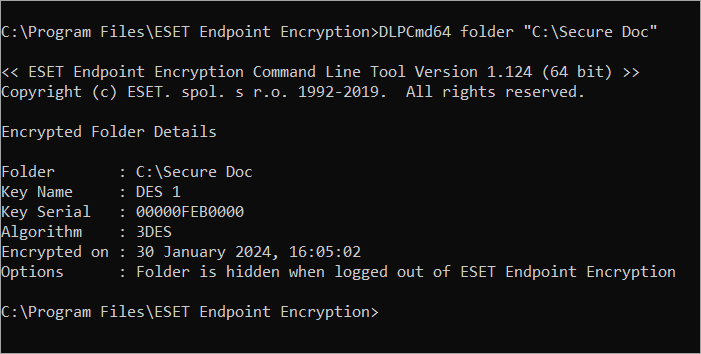
Krüpteeritud kausta staatuse kuvamine
Edastage kausta tee ilma krüpteerimisvõtme või seerianumbrita, et vaadata krüpteerimise staatust ja tüüpi.
Näide kasutamisest ja väljundist:
DLPCmd64 kaust "C:\Secure Docs": DLPCmd64 kaust "C:\Secure Docs"
Virtuaalse ketta operatsioonid
Käsurea tööriista saab kasutada virtuaalse ketta faili mount- ja unmount-operatsioonide teostamiseks.
Mount
Kasutage lülitit mount, et võimaldada krüpteeritud virtuaalsele kettale juurdepääsu.
Näidiskasutus:
DLPCmd64 mount documents.dlpvdisk
Ülemaailmne kättesaadavus
Kui virtuaalne ketas monteeritakse kasutajaliidese kaudu või eespool kirjeldatud mount switchiga, on ta kättesaadav ainult praegusele Windows User context. Tarkvara, mis töötab teise Windowsi kasutajakontona, ei saa konteinerile ligi.
Ülemaailmne mount lüliti võimaldab kõigil süsteemi kasutajatel konteineri sisule ligi pääseda, kui see on paigaldatud. Ülemaailmne mount lüliti on saadaval ainult käsurea tööriista kaudu, mitte tavalise kliendi kasutajaliidese kaudu.
Globaalse monteerimisvaliku lubamiseks lisage käsule lüliti -g.
Näide kasutamisest:
DLPCmd64 mount D:\Documents\secret.dlpvdisk -g: DLPCmd64 mount D:\Documents\secret.dlpvdisk -g
Faili globaalsel monteerimisel peate operatsiooni interaktiivselt kinnitama. Selle vahelejätmiseks andke täiendav lüliti -i.
Näide kasutamisest:
D:\Documents\secret.dlpvdisk -g -i: DLPCmd64 mount D:\Documents\secret.dlpvdisk -g -i
Unmount
See käsk katkestab monteeritud ketta ühendamise. Võite kasutada kas hetkel paigaldatud ketta tähte või ketta tee, et näidata, millist ketast soovite lahtiühendada.
Näide kasutamisest:
DLPCmd64 unmount X:
DLPCmd64 unmount D:\Documents\secret.dlpvdisk
Tükeldamisoperatsioonid
Käsurea tööriista saab kasutada faili turvaliseks kustutamiseks EEE šredderi abil.
Näidiskasutus:
DLPCmd64 shred mydocument.docx
See hävitab faili, kasutades vaikimisi valikuid. Teil palutakse kinnitada, et soovite faili purustada, ja fail purustatakse krüptograafilise juhusliku numbri meetodi abil.
Kui soovite kinnituse vahele jätta ja faili ilma küsitluseta purustada, lisage lüliti -i.
Näidiskasutus:
DLPCmd64 shredder mydocument.docx -i: DLPCmd64 shredder mydocument.docx -i
faili purustamiseks kasutatava režiimi muutmiseks kasutage ühte järgmistest lülititest:
|
|
Faili hakkimiseks kasutatakse krüptograafilisi juhusnumbrite andmeid |
-gutmann |
Faili purustamine Gutmanni algoritmi abil |
-dode |
Faili hävitamine, kasutades US DoD 5220.22-M (8-306. /E) |
-dodece |
Lõhkuda fail, kasutades US DoD 5220.22-M (8-306. /E, C ja E) |
Näidiskasutus:
DLPCmd64 shred mydocument.docx -gutmann
Täieliku ketta krüpteerimise olekuga seotud toimingud
Tööjaama süsteemikettade Full Disk Encryption'i staatust saab kuvada käsuga query . Käsu saab kasutada ka JSON-vormingus süsteemiraporti saamiseks, mis sisaldab süsteemi ketaste täielikke üksikasju ja täiendavaid masinaandmeid.
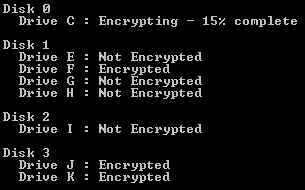
Kõigi ketaste staatuse kuvamine
Kõigi ühendatud kõvaketaste täieliku krüpteerimise staatust saab kuvada, kasutades lülitit -l, nagu allpool näidatud:
Näide kasutamisest ja väljundist:
DLPCmd64 päring -l:
Konkreetse draivi või ketta staatuse kuvamine
Konkreetse ketta krüpteerimise oleku kuvamiseks edastage käsus ketta täht:
Näidiskasutus:
DLPCmd64 query -l:C
Teise võimalusena saate konkreetse ketta krüpteerimise staatuse kuvamiseks sisestada ketta numbri, nagu allpool näidatud:
Näidiskasutus: Näide: Kasutamine:
DLPCmd64 query -l:2
Väljumiskoodid
Päringukäsu üleskutse, mis kasutab parameetrit -l, omab järgmisi väljumiskoode:
| Väljumiskood | Tähendus |
| 0-100 | % krüpteeritud (kehtib ketta- või kettaspetsiifiliste kõnede puhul) |
| -101 | Ei ole krüpteeritud |
| -102 | Osaliselt krüpteeritud |
| -103 | Täielikult krüpteeritud |
| Muu | Viga |
Salvesta üksikasjalik süsteemiteave
Ketta- ja süsteemiteavet sisaldava JSON-formaadis faili koostamiseks andke üle lüliti -f:
Näidiskasutus:
C:\EEE_info.json: DLPCmd64 päring -f:C:\EEE_info.json
Hooldusrežiim
Nõuded
- ESET Endpoint Encryptioni kliendi versioon 4.9.2 või uuem
- Tööjaam on krüpteeritud ja kasutab käivitamiseks EFI-käivitusrežiimi
- Hooldusrežiimi lubaval kasutajakontol peavad olema Windowsi süsteemiadministraatori õigused
- FDE Admin User'i parool
Hooldusrežiimi seadistamine
- Täiendava abi saamiseks käivitage
DlpCmd64maintenance ilma lülititeta abi kuvamiseks - 32-bitiste süsteemide puhul on käsk
DlpCmd - Kui määrate aja, mis on pikem kui kolm päeva või rohkem kui kümme taaskäivitust, peate valiku kinnitama, vajutades Y. Hoiatuse vahelejätmiseks edastage lüliti
-n - Hooldusrežiimi kolm korda vale parooliga proovimine nõuab süsteemi taaskäivitamist (ja autentimist, mida kasutatakse käivitamiseks), enne kui saab teha edasisi katseid
- Kui käsurea tööriista kutsutakse batch-failist, on eduka käsu väljumiskood
0
- Konfigureerige tööjaam hooldusrežiimi kasutamise lubamiseks, määrates järgmise registrivõtme:
[HKEY_LOCAL_MACHINE\SOFTWARE\DESlock\Client]
"MaintenanceMode"=dword:00000001
- Lubage hooldusrežiim, kasutades ESET Endpoint Encryption (EEE) käsurea tööriista käsurea lülitit maintenance command. Kasutajad võivad valida, kas kasutada ajalist piirangut, taaskäivituste arvu või mõlemat. Kui kasutatakse mõlemat valikut, eemaldatakse tööjaamast hooldusrežiimi olek, olenemata sellest, kumb neist toimub esimesena.
Hooldusrežiimi aktiveerimisel on vaja FDE administraatori parooli. Selle võib lisada käsureale või kui väärtus jäetakse välja, palub käsk kasutajal sisestada parool.
Näidiskäsud- Luba tööjaama neli korda ilma autentimiseta taaskäivitada navigeerige enne käsu sisestamist samasse kataloogi kui
DlpCmd64.exe. See asub aadressilC:\Program Files\ESET Endpoint Encryption\):DlpCmd64 maintenance -b:4 -p:EnterYour Password Here(Sisestageoma parool siia) - Lubab tööjaama neli korda taaskäivitada ilma autentimiseta, küsides kasutajalt parooli sisestamist:
DlpCmd64maintenance -b:4 -p: - Lubab tööjaamale taaskäivituse järgmise kolme tunni jooksul ilma autentimiseta:
DlpCmd64 maintenance -h:3 -p:EnterYour Password Here(Sisestageoma parool siia) - Lubab tööjaamale taaskäivituse ilma autentimiseta kuni 11. märtsi 2019. aasta kella 20:30-ni või kuni kuue taaskäivituse toimumiseni, olenevalt sellest, kumb toimub esimesena:
DlpCmd64 maintenance -b:6 -d:3/11/2019 -t:20:30 -p:Enter Your Password Here
- Luba tööjaama neli korda ilma autentimiseta taaskäivitada navigeerige enne käsu sisestamist samasse kataloogi kui
Hooldusrežiimist lahkumine
Hooldusrežiim eemaldatakse ja normaalne käivitamiskäitumine taastub automaatselt pärast valitud arvu taaskäivitusi või aja möödumist. Alternatiivselt saate hoolduse režiimi oleku süsteemist käsitsi eemaldada, kasutades lülitit -r.
Hooldusrežiimi eemaldamine süsteemist ei nõua parooli.
Näidiskäsud:
DlpCmd64 maintenance -r
Abi
Tööriista abi saamiseks käivitage see lihtsalt ilma parameetriteta. Konkreetse käsu kohta abi saamiseks lisage käsk.


