Kiadvány
#@##placeholder id='1300' language='1'#@#
- Az ESET Endpoint Encryption (EEE) parancssori eszköz használatához a következő parancsokra van szüksége
- Bejelentkezési műveletek
- Titkosított fájl- és szövegműveletek
- Titkosított mappa műveletek
- Virtuális lemezműveletek
- Aprító műveletek
- Teljes lemeztitkosítás státusz műveletek
- Karbantartási mód
- Karbantartási üzemmódból való kilépés
- Segítség
Részletek
Kattintson a bővítéshez
Az ESET Endpoint Encryption (EEE) parancssori eszköze lehetővé teszi az EEE egyes funkcióinak elérését parancssori felületen keresztül. Ez akkor lehet hasznos, ha az EEE ügyfélszoftveren belül automatizálni kell a műveleteket.
Az EEE parancssori eszköz a v4.9.2-től kezdődően már az ügyfél telepítésének részeként megtalálható. Megtalálható a %PROGRAMFILES%\ESET Endpoint Encryption\ könyvtárban. 32 bites platformokon a futtatható fájl neve dlpcmd.exe. 64 bites platformokon a futtatható fájl neve dlpcmd64.exe.
Megoldás
Bejelentkezési műveletek
Bejelentkezés vagy kijelentkezés a felhasználó kulcsfájljából a parancssorból.
Bejelentkezés
A kulcsfájlba való bejelentkezéshez használja a login parancsot, és adja meg a -p kapcsolót, majd a Key-File jelszavát az alábbiak szerint.
Használati példa:
DLPCmd64 login -p:Password
Kijelentkezés
A kulcsfájlból való kijelentkezéshez lásd az alábbi példát:
DLPCmd64 logout
Titkosított fájl- és szövegműveletek
Az EEE parancssori eszközzel a parancssorból, az EEE titkosítási kulcs vagy jelszó használatával titkosíthatók és dekódolhatók a fájlok.
Az aktuális felhasználónak rendelkeznie kell egy beállított kulcsfájllal, és be kell jelentkeznie az EEE-be. Ezek a műveletek nem működnek emelt szintű parancssorból, mivel a felhasználó kulcsfájlja nem érhető el emelt szintű feladatból.
A 2 titkosítási módszert támogat:
Szöveges módú titkosítás
Ez az üzemmód kompatibilis a EEE e-mail és szöveges titkosítással.
Töltsön fel egy szövegfájlt az eszközbe, hogy létrehozza a benne lévő szöveg titkosított másolatát, így az e-mailben vagy dokumentumban elhelyezhető. Ez a szöveg ezután visszafejthető az eszközzel vagy az EEE Email vagy Text Encryption használatával. Ha ezt a módszert használja, meg kell adnia egy célfájlnevet.
Használati példa:
DLPCmd64 encrypt text keyname:"My Key" input.txt output.txt
Fájl módú titkosítás
Ez az üzemmód kompatibilis a EEE fájltitkosítással (.dlp fájlok)
Töltsön fel bármilyen típusú titkosítandó fájlt, hozzon létre egy új fájlt egy .dlp kiterjesztésű fájlt. A fájl visszafejthető az eszközzel vagy az EEE File Encryption használatával.
Használati példa:
DLPCmd64 encrypt file key:80004D8300AF figures.xls
Fájl módú dekódolás
A dekódolás kapcsoló lehetővé teszi a titkosított fájlok visszafejtését. Adja meg a végrehajtandó dekódolás típusát (fájl vagy szöveg) és a forrásfájl nevét. A szöveges módú fájl visszafejtéséhez további kimeneti fájlnévre van szükség.
Használati példa:
DLPCmd64 decrypt file figures.xls.dlp
DLPCmd64 decrypt text safe.txt passwords.txt
Titkosított mappa műveletek
A parancssori eszközzel titkosított mappát hozhat létre, vagy megjelenítheti egy mappa titkosítási állapotát.
Titkosított mappa létrehozása
Titkosított mappa létrehozásához adja meg a kívánt új mappa nevének elérési útvonalát és a titkosítási kulcs nevét vagy a titkosítási kulcs sorozatszámát. A mappa elrejtéséhez, amikor a felhasználó nincs bejelentkezve, adja át a -h kapcsolót.
Használati példa:
DLPCmd64 folder "C:\Secure Docs" keyname:3des
DLPCmd64 folder "C:\Secure Docs" key:00000FEB0000
DLPCmd64 folder "C:\Secure Docs" key:00000FEB0000 -h
Titkosított mappa állapotának megjelenítése
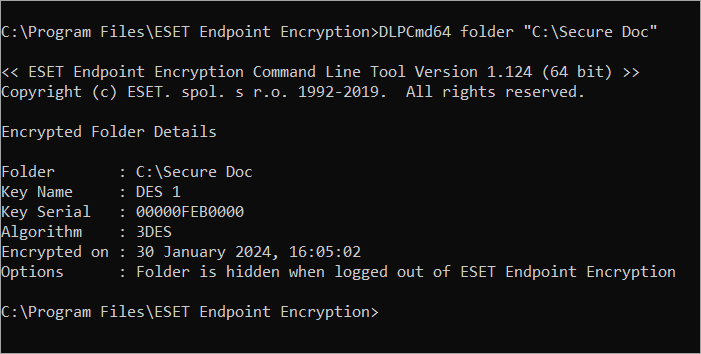
Adja meg a mappa elérési útvonalát titkosítási kulcs vagy sorozatszám nélkül a titkosítás állapotának és típusának megtekintéséhez.
Használati példa és kimenet:
DLPCmd64 folder "C:\Secure Docs"
Virtuális lemezműveletek
A parancssori eszközzel a virtuális lemezfájlok csatlakoztatási és leválasztási műveletei végezhetők el.
Mount
A mount kapcsolóval engedélyezheti a titkosított virtuális lemez csatlakoztatását a hozzáféréshez.
Használati példa:
DLPCmd64 mount documents.dlpvdisk
Globális elérhetőség
Amikor egy virtuális lemezt a felhasználói felületen keresztül vagy a fentebb részletezett mount switch segítségével csatlakoztatunk, az csak az aktuális Windows felhasználói környezet számára lesz elérhető. A más Windows felhasználói fiókkal futó szoftverek nem tudnak hozzáférni a tárolóhoz.
A globális csatolási kapcsoló lehetővé teszi, hogy a rendszer minden felhasználója hozzáférjen a tároló tartalmához, amikor az fel van csatolva. A globális csatolási kapcsoló csak a parancssori eszközön keresztül érhető el, a normál ügyfél felhasználói felületen nem.
A globális csatolási opció engedélyezéséhez adjon hozzá egy -g kapcsolót a parancshoz.
Használati példa:
DLPCmd64 mount D:\Documents\secret.dlpvdisk -g
Ha globálisan szereli a fájlt, a műveletet interaktív módon kell megerősítenie. Ennek kihagyásához adja át a további -i kapcsolót.
Használati példa:
DLPCmd64 mount D:\Documents\secret.dlpvdisk -g -i
Unmount
Ez a parancs leválasztja a csatlakoztatott lemezt. Az aktuálisan csatlakoztatott meghajtó betűjelét vagy a lemez elérési útvonalát használhatja annak jelzésére, hogy melyik lemezt szeretné leválasztani.
Használati példa:
DLPCmd64 unmount X:
DLPCmd64 unmount D:\Documents\secret.dlpvdisk
Aprító műveletek
A parancssori eszközzel biztonságosan törölhet egy fájlt a EEE shredder segítségével.
Használati példa:
DLPCmd64 shred mydocument.docx
Ez az alapértelmezett beállításokkal aprítja a fájlt. A rendszer kéri, hogy erősítse meg, hogy a fájlt meg akarja semmisíteni, és a fájl a kriptográfiai véletlenszám módszerrel kerül megsemmisítésre.
A megerősítés kihagyásához és a fájl kérés nélküli megsemmisítéséhez adja hozzá a -i kapcsolót
Használati példa:
DLPCmd64 shred mydocument.docx -i
A fájl aprításához használt mód megváltoztatásához használja a következő kapcsolók egyikét:
|
|
A fájl aprítása kriptográfiai véletlenszám-adatok használatával |
-gutmann |
Darabolja a fájlt a Gutmann algoritmus segítségével |
-dode |
Aprítsa fel a fájlt az US DoD 5220.22-M (8-306. /E) szerint |
-dodece |
Aprítsa fel a fájlt az US DoD 5220.22-M (8-306. /E, C és E) szerint |
Használati példa:
DLPCmd64 shred mydocument.docx -gutmann
Teljes lemez titkosítás Állapot műveletek
A munkaállomáson lévő rendszerlemezek teljes lemeztitkosításának állapota megjeleníthető a query parancs segítségével. A paranccsal egy JSON formátumú rendszerjelentést is kaphat, amely tartalmazza a rendszerben lévő lemezek teljes adatait és a gép további adatait.
Az összes lemez állapotának megjelenítése
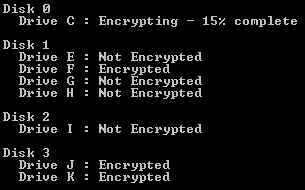
Az összes csatlakoztatott merevlemez teljes lemeztitkosításának állapota megjeleníthető a -l kapcsoló segítségével az alábbiakban látható módon:
Használati példa és kimenet:
DLPCmd64 query -l:
Egy adott meghajtó vagy lemez állapotának megjelenítése
Egy adott meghajtó titkosítási állapotának megjelenítéséhez adja meg a meghajtó betűjelét a parancsban:
Használati példa:
DLPCmd64 query -l:C
Alternatívaként a címen egy adott lemez titkosítási állapotának megjelenítéséhez adja meg a lemez számát az alábbiakban látható módon:
Használati példa:
DLPCmd64 query -l:2
Kilépési kódok
A lekérdezési parancs hívása a -l paramétert használó lekérdezés a következő kilépési kódokkal rendelkezik:
| Kilépési kód | Jelentése |
| 0-100 | % titkosított (lemez- vagy meghajtó-specifikus hívásokra vonatkozik) |
| -101 | Nem titkosított |
| -102 | Részlegesen titkosított |
| -103 | Teljesen titkosított |
| Egyéb | Hiba |
Részletes rendszerinformációk mentése
A lemez- és rendszerinformációkat tartalmazó JSON-formátumú fájl létrehozásához adja át a -f kapcsolót:
Használati példa:
DLPCmd64 query -f:C:\EEE_info.json
Karbantartási mód
Követelmények
- ESET Endpoint Encryption kliens 4.9.2 vagy újabb verziója
- A munkaállomás titkosított, és EFI-indítási módot használ az indításhoz
- A karbantartási módot engedélyező felhasználói fióknak Windows rendszergazdai jogokkal kell rendelkeznie
- Az FDE Admin felhasználó jelszava
Karbantartási üzemmód beállítása
- További segítségért futtassa a
DlpCmd64maintenance a súgó megjelenítéséhez kapcsolók nélkül - 32 bites rendszerek esetén a parancs a következő
DlpCmd - Három napnál hosszabb idő megadása vagy tíznél több újraindítás esetén a Y gomb megnyomásával kell megerősíteni a választást. A figyelmeztetés kihagyásához adja át a
-nkapcsolót - A karbantartási üzemmód háromszori, helytelen jelszóval történő engedélyezési kísérlete a rendszer újraindítását (és a rendszerindításhoz használt hitelesítést) igényli a további kísérletek előtt
- Ha a parancssori eszközt kötegelt fájlból hívja, a sikeres parancs kilépési kódja a következő
0
- A következő beállítási kulcs beállításával konfigurálja a munkaállomást a Karbantartási mód használatának engedélyezésére:
[HKEY_LOCAL_MACHINE\SOFTWARE\DESlock\Client]
"MaintenanceMode"=dword:00000001
- Kapcsolja be a karbantartási üzemmódot az ESET Endpoint Encryption (EEE) parancssori eszközzel a maintenance command kapcsolóval. A felhasználók választhatnak időlimitet, újraindítások számát vagy mindkettőt. Ha mindkét opciót használja, akkor amelyik előbb bekövetkezik, az távolítja el a Karbantartási üzemmód állapotot a munkaállomásról.
Karbantartási üzemmód engedélyezésekor az FDE admin jelszóra van szükség. Ez a parancssorban is megadható, vagy ha az értéket elhagyja, a parancs a felhasználót kéri a jelszó megadására.
Példa parancsok:- Engedélyezze, hogy a munkaállomás négyszer újrainduljon hitelesítés nélkül, és navigáljon ugyanabba a könyvtárba, mint a
DlpCmd64.exea parancs beírása előtt. Ez aC:\Program Files\ESET Endpoint Encryption\):DlpCmd64 maintenance -b:4 -p:EnterYour Password Here
- Engedélyezi, hogy a munkaállomás négyszer újrainduljon hitelesítés nélkül, a jelszó beírására kérve a felhasználót:
DlpCmd64 maintenance -b:4 -p:
- Engedélyezi a munkaállomás újraindítását a következő három órában hitelesítés nélkül:
DlpCmd64 maintenance -h:3 -p:EnterYour Password Here
- Engedélyezze a munkaállomás újraindítását hitelesítés nélkül 2019. március 11-én 20:30-ig, vagy hat újraindításig, attól függően, hogy melyik következik be előbb:
DlpCmd64 maintenance -b:6 -d:3/11/2019 -t:20:30 -p:Enter Your Password Here
- Engedélyezze, hogy a munkaállomás négyszer újrainduljon hitelesítés nélkül, és navigáljon ugyanabba a könyvtárba, mint a
Karbantartási üzemmódból való kilépés
A karbantartási üzemmód megszűnik, és a normál indítási viselkedés automatikusan visszatér a kiválasztott számú újraindítás vagy idő elteltével. Alternatív megoldásként manuálisan is eltávolíthatja a rendszerből a karbantartási üzemmód állapotát a -r kapcsolóval.
A rendszer karbantartási üzemmódjának megszüntetéséhez nincs szükség jelszóra.
Példa parancsok:
DlpCmd64 maintenance -r
Segítség
Ha segítséget szeretne kapni az eszköztől, egyszerűen futtassa azt paraméterek nélkül. Adja meg a parancsot egy adott parancsra vonatkozó segítségért.


