Kiadvány
- A rendszerindítási ellenőrzés akadozik vagy túl sokáig tart a befejezése
- Az ESET indítási vizsgálatát szeretné letiltani
- Engedélyezni szeretné az ESET indítási ellenőrzését
Megoldás
macOS-felhasználók: Hozzon létre ütemezett vagy igény szerinti ellenőrzést az ESET Cyber Security.
Az ESET indítási vizsgálatát szeretné letiltani
-
Kattintson az Eszközök → Ütemező gombra.
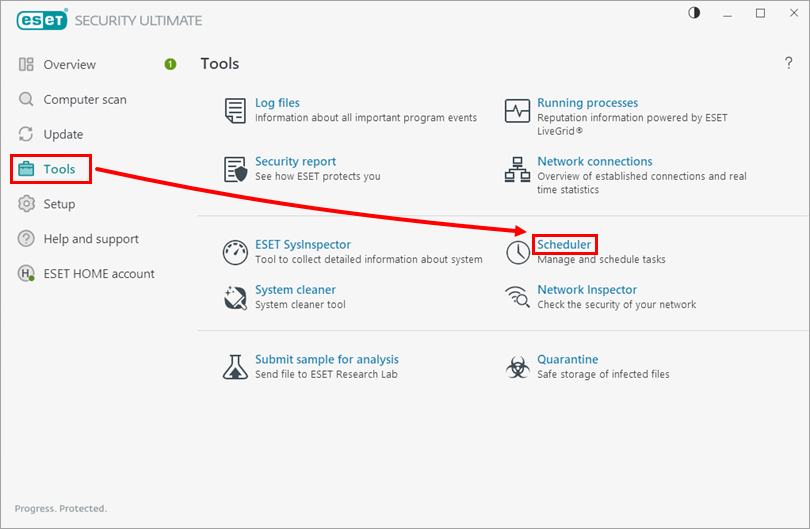
1-1. ábra -
Törölje a jelölőnégyzet jelölését a Rendszerindítási fájl ellenőrzése mellett a Felhasználói bejelentkezésként beállított kiváltó okok mellett (több rendszerindítási fájl ellenőrzési feladat lesz).
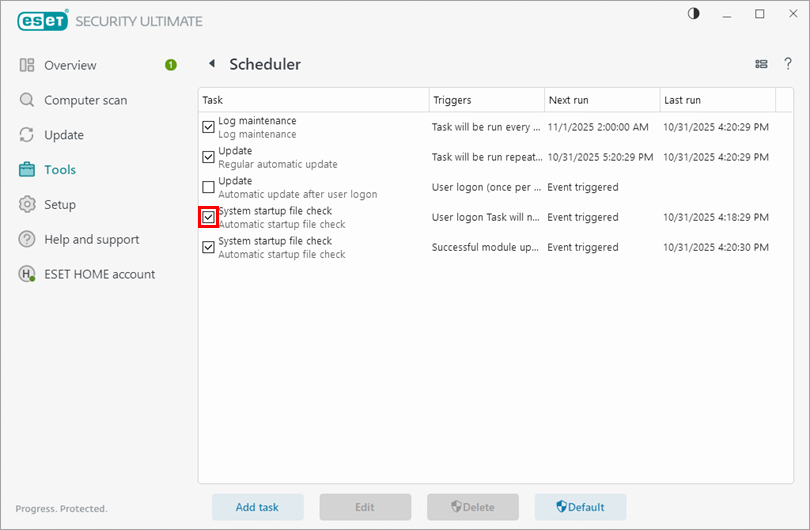
1-2. ábra -
Indítsa újra a számítógépet. Az indítási ellenőrzés mostantól le van tiltva.
Engedélyezni szeretné az ESET indítási ellenőrzését
-
Kattintson az Eszközök → Ütemező gombra.
2-1. ábra -
Jelölje be a Rendszerindítási fájl ellenőrzése melletti jelölőnégyzetet úgy, hogy a Kiváltó okok között a Felhasználói bejelentkezés szerepeljen (több Rendszerindítási fájl ellenőrzése feladat lesz).

2-2. ábra -
Indítsa újra a számítógépet. Az indítási ellenőrzés mostantól engedélyezve van.


