Problema
- La scansione di avvio del sistema si blocca o impiega troppo tempo per essere completata
- Si desidera disattivare la scansione di avvio di ESET
- Si desidera abilitare la scansione di avvio di ESET
Soluzione
utenti macOS: Crea una scansione pianificata o su richiesta in ESET Cyber Security.
Si desidera disabilitare la scansione di avvio di ESET
-
Aprire la finestra del programma principale del prodotto ESET Windows.
-
Fare clic su Strumenti → Pianificazione.
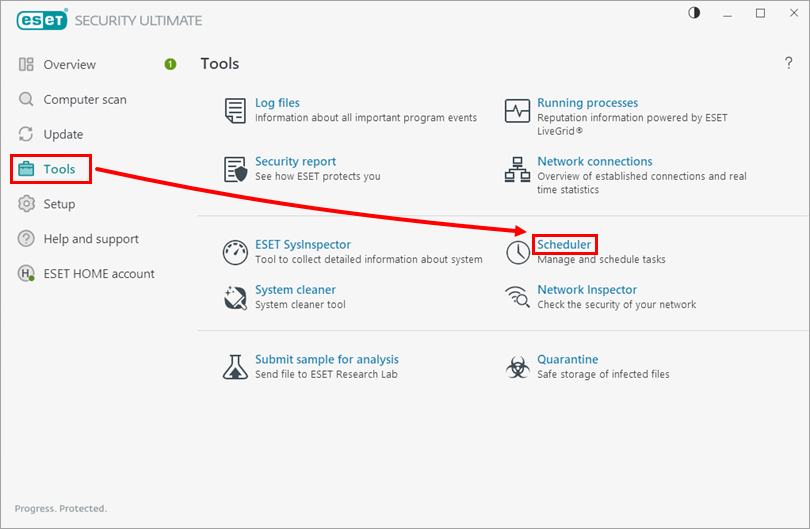
Figura 1-1 -
Deselezionare la casella di controllo accanto a Controllo file di avvio del sistema con Trigger impostato come Accesso utente (ci saranno più attività di controllo del file di avvio del sistema ).
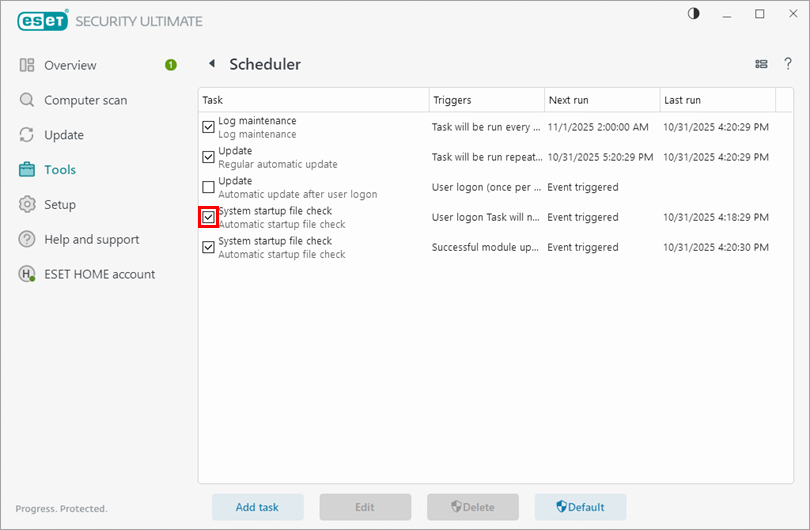
Figura 1-2 -
Riavviare il computer. La scansione all'avvio è ora disattivata.
Si desidera attivare la scansione di avvio di ESET
-
Aprire la finestra del programma principale del prodotto ESET Windows.
-
Fare clic su Strumenti → Pianificazione.
Figura 2-1 -
Selezionare la casella di controllo accanto a Controllo file di avvio del sistema con Trigger impostato come Accesso utente (ci saranno più attività di controllo del file di avvio del sistema ).
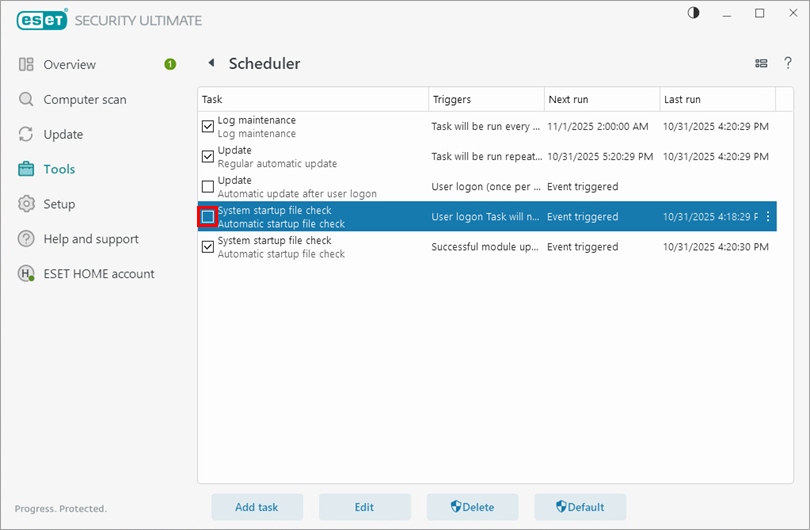
Figura 2-2 -
Riavviare il computer. La scansione all'avvio è ora abilitata.


