Problem
- Skanowanie startowe systemu zawiesza się lub trwa zbyt długo
- Chcesz wyłączyć skanowanie startowe ESET
- Chcesz włączyć skanowanie startowe ESET
Rozwiązanie
użytkownicy macOS: Utwórz skanowanie zaplanowane lub skanowanie na żądanie w ESET Cyber Security.
Chcesz wyłączyć skanowanie startowe ESET
-
Kliknij kolejno opcje Narzędzia → Harmonogram.
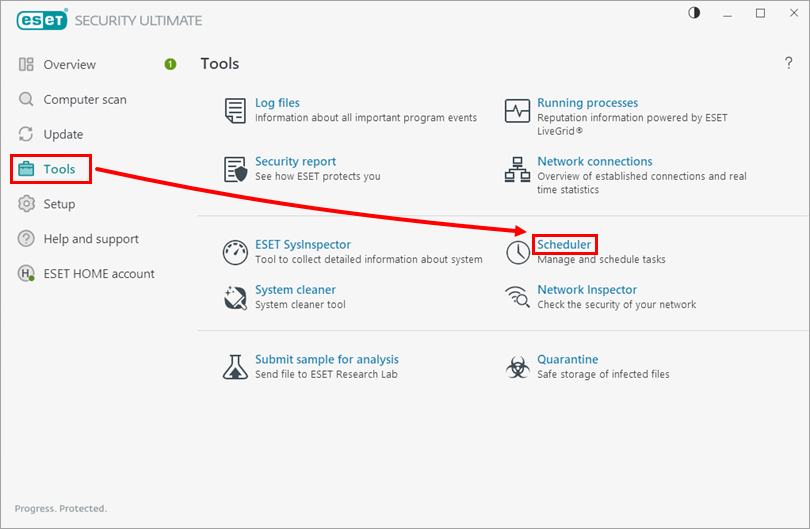
Rysunek 1-1 -
Usuń zaznaczenie pola wyboru obok opcji Sprawdzanie pliku startowego systemu z wyzwalaczami ustawionymi jako logowanie użytkownika (będzie wiele zadań sprawdzania pliku startowego systemu ).
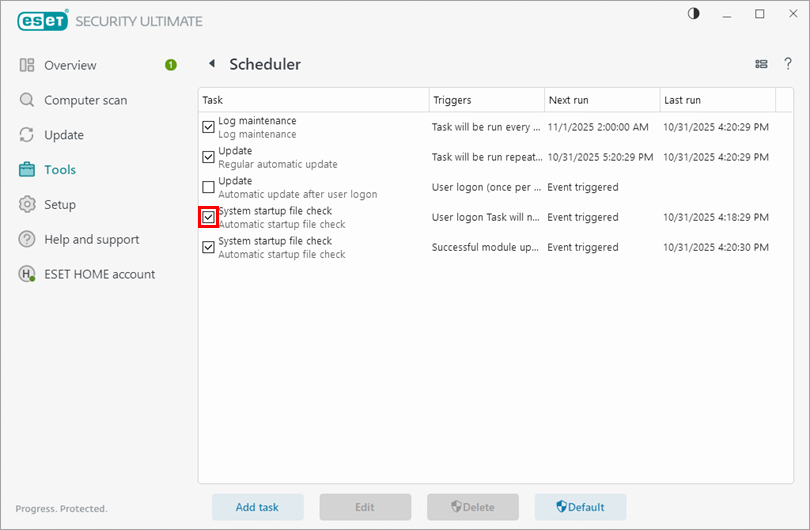
Rysunek 1-2 -
Uruchom ponownie komputer. Skanowanie startowe jest teraz wyłączone.
Należy włączyć skanowanie startowe ESET
-
Kliknij kolejno opcje Narzędzia → Harmonogram.
Rysunek 2-1 -
Zaznacz pole wyboru obok opcji Sprawdzanie pliku startowego systemu z wyzwalaczami ustawionymi jako logowanie użytkownika (będzie wiele zadań sprawdzania pliku startowego systemu ).
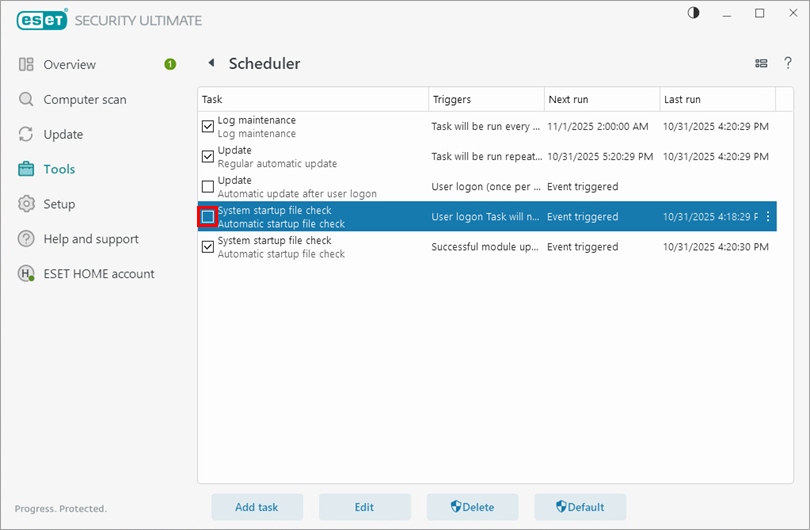
Rysunek 2-2 -
Uruchom ponownie komputer. Skanowanie startowe jest teraz włączone.


