Kysymys
- Järjestelmän käynnistysskannaus roikkuu tai sen suorittaminen kestää liian kauan
- Haluat poistaa ESETin käynnistysskannauksen käytöstä
- Haluat ottaa ESETin käynnistysskannauksen käyttöön
Ratkaisu
macOS-käyttäjät: Luo ajastettu tarkistus tai On-demand-tarkistus ESET Cyber Securityssä.
Haluat poistaa ESETin käynnistysskannauksen käytöstä
-
#@##publication_url id='351' target='_blank' content='Avaa ESET Windows -tuotteen pääohjelmaikkuna' focus=''#@#.
-
Napsauta Työkalut → Ajastin.
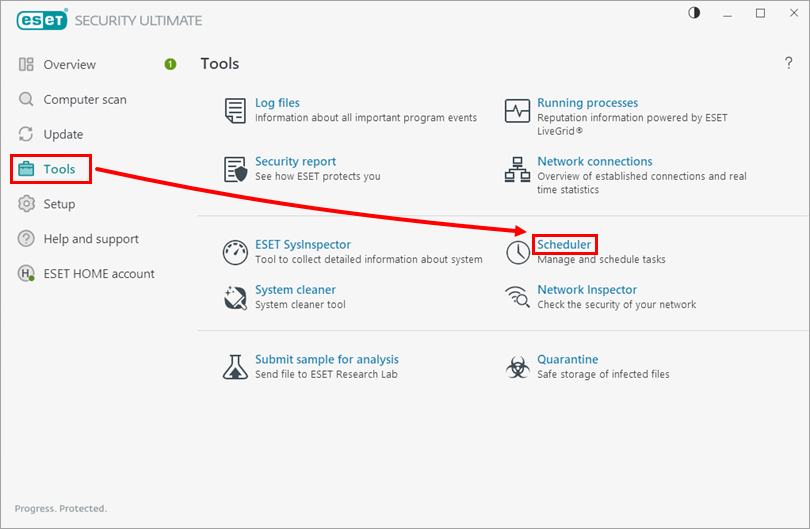
Kuva 1-1 -
Poista valinta valintaruudusta kohdan System startup file check (Järjestelmän käynnistystiedoston tarkistus ) vieressä, kun Triggers (Laukaisijat ) -asetuksena on User logon (Käyttäjän sisäänkirjautuminen ) ( Järjestelmän käynnistystiedoston tarkistus - tehtäviä tulee olemaan useita).
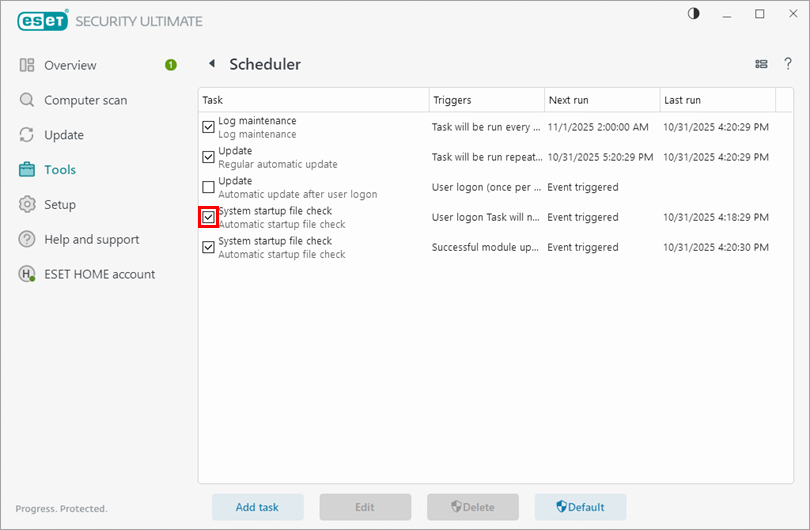
Kuva 1-2 -
Käynnistä tietokone uudelleen. Käynnistystarkistus on nyt poistettu käytöstä.
Haluat ottaa ESETin käynnistystarkistuksen käyttöön
-
#@##publication_url id='351' target='_blank' content='Avaa ESET Windows -tuotteen pääohjelmaikkuna' focus=''#@#.
-
Napsauta Työkalut → Ajastin.
Kuva 2-1 -
Valitse valintaruutu kohdan System startup file check (Järjestelmän käynnistystiedoston tarkistus ) vieressä, kun Triggers (Laukaisijat ) -asetuksena on User logon (Käyttäjän kirjautuminen ) ( Järjestelmän käynnistystiedoston tarkistus - tehtäviä on useita).
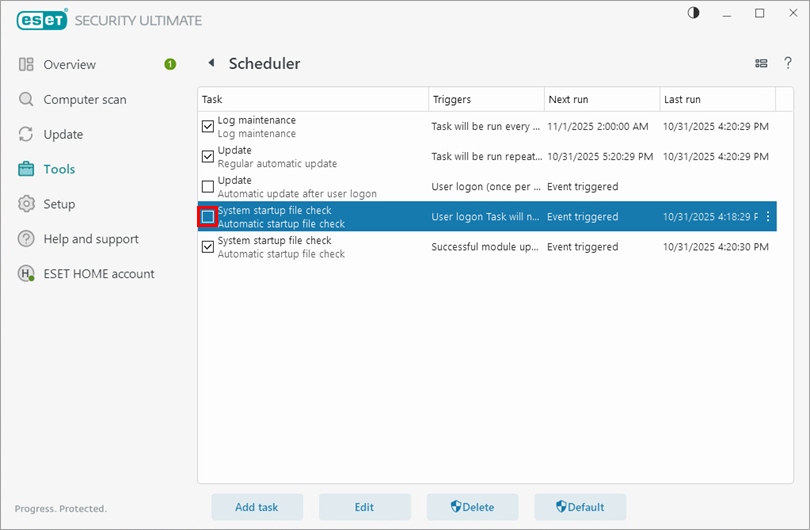
Kuva 2-2 -
Käynnistä tietokone uudelleen. Käynnistystarkistus on nyt käytössä.


