Τεύχος
- Η σάρωση κατά την εκκίνηση του συστήματος κολλάει ή χρειάζεται πολύ χρόνο για να ολοκληρωθεί
- Θέλετε να απενεργοποιήσετε τη σάρωση εκκίνησης της ESET
- Θέλετε να ενεργοποιήσετε τη σάρωση εκκίνησης της ESET
Λύση
χρήστες macOS: Δημιουργία προγραμματισμένης σάρωσης ή σάρωσης κατ.
Θέλετε να απενεργοποιήσετε τη σάρωση εκκίνησης της ESET
-
Ανοίξτε το κύριο παράθυρο προγράμματος του προϊόντος ESET Windows.
-
Κάντε κλικ στην επιλογή Εργαλεία → Χρονοπρογραμματιστής.
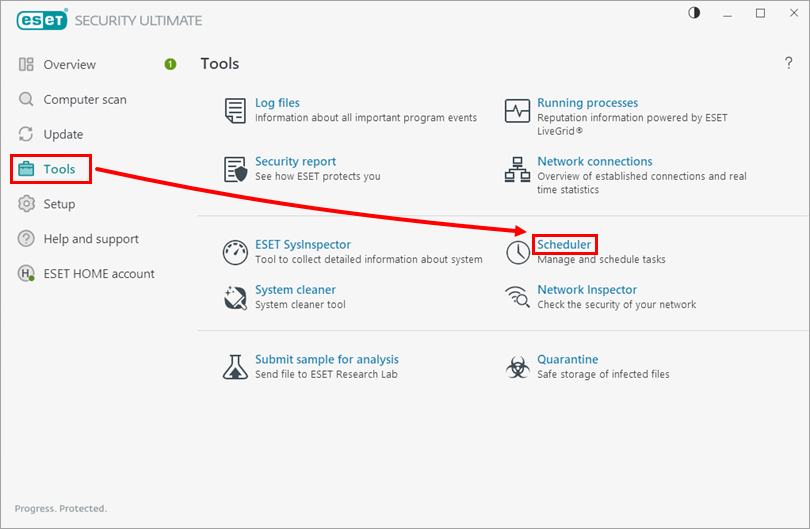
Εικόνα 1-1 -
Αποεπιλέξτε το πλαίσιο ελέγχου δίπλα στο System startup file check (Έλεγχος αρχείου εκκίνησης συστήματος ) με το Triggers (Εναύσματα ) να έχει οριστεί ως User logon (θα υπάρχουν πολλαπλές εργασίες ελέγχου αρχείου εκκίνησης συστήματος ).
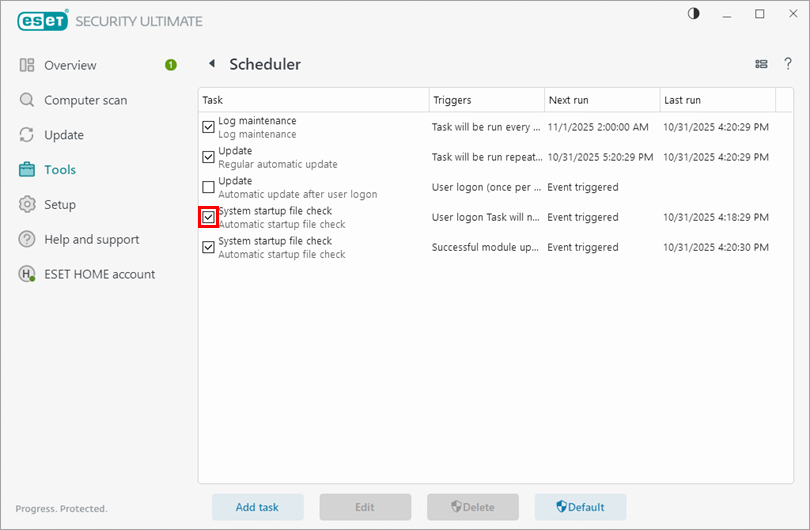
Εικόνα 1-2 -
Κάντε επανεκκίνηση του υπολογιστή σας. Ο έλεγχος εκκίνησης είναι πλέον απενεργοποιημένος.
Θέλετε να ενεργοποιήσετε τη σάρωση εκκίνησης της ESET
-
Ανοίξτε το κύριο παράθυρο προγράμματος του προϊόντος σας ESET Windows.
-
Κάντε κλικ στην επιλογή Εργαλεία → Χρονοπρογραμματιστής.
Εικόνα 2-1 -
Επιλέξτε το πλαίσιο ελέγχου δίπλα στο System startup file check (Έλεγχος αρχείου εκκίνησης συστήματος ) με το Triggers (Εναύσματα ) να έχει οριστεί ως User logon (θα υπάρχουν πολλαπλές εργασίες ελέγχου αρχείου εκκίνησης συστήματος ).

Εικόνα 2-2 -
Κάντε επανεκκίνηση του υπολογιστή σας. Η σάρωση εκκίνησης είναι πλέον ενεργοποιημένη.


