Problème
- L'analyse de démarrage du système se bloque ou prend trop de temps à se terminer
- Vous souhaitez désactiver l'analyse de démarrage ESET
- Vous souhaitez activer l'analyse de démarrage ESET
Solution
utilisateurs de macOS : Create a scheduled scan or On-demand scan in ESET Cyber Security.
Vous souhaitez désactiver l'analyse de démarrage d'ESET
-
Ouvrez la fenêtre du programme principal de votre produit ESET Windows.
-
Cliquez sur Outils → Planificateur.
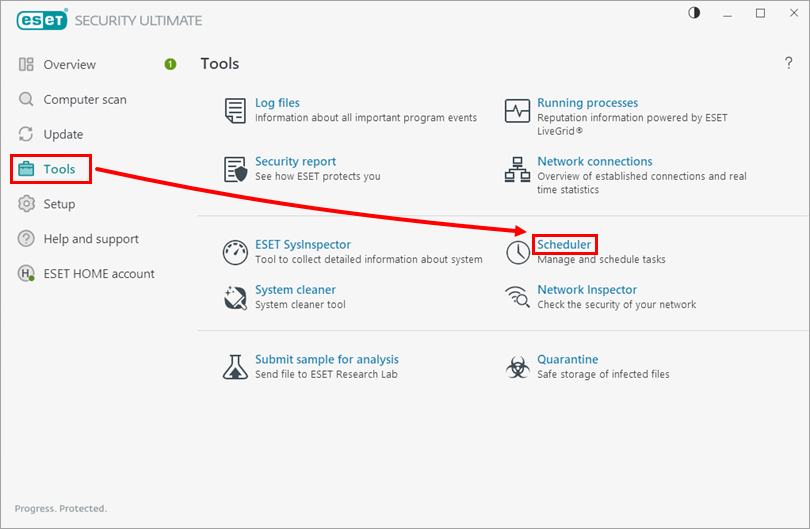
Figure 1-1 -
Désélectionnez la case à cocher en regard de Vérification du fichier de démarrage du système avec les déclencheurs définis comme Connexion utilisateur (il y aura plusieurs tâches de vérification du fichier de démarrage du système ).
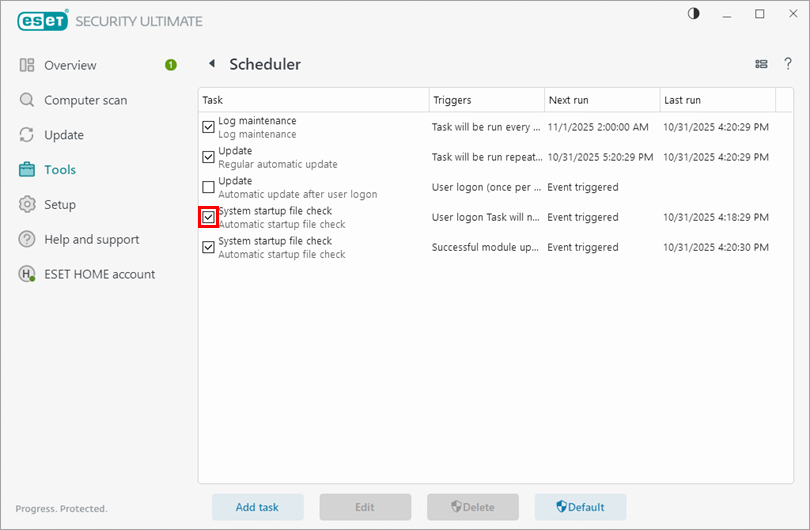
Figure 1-2 -
Redémarrez votre ordinateur. L'analyse du démarrage est maintenant désactivée.
Vous souhaitez activer l'analyse de démarrage ESET
-
Ouvrez la fenêtre du programme principal de votre produit ESET Windows.
-
Cliquez sur Outils → Planificateur.
Figure 2-1 -
Cochez la case en regard de Vérification du fichier de démarrage du système avec les déclencheurs définis comme Connexion de l'utilisateur (il y aura plusieurs tâches de vérification du fichier de démarrage du système ).
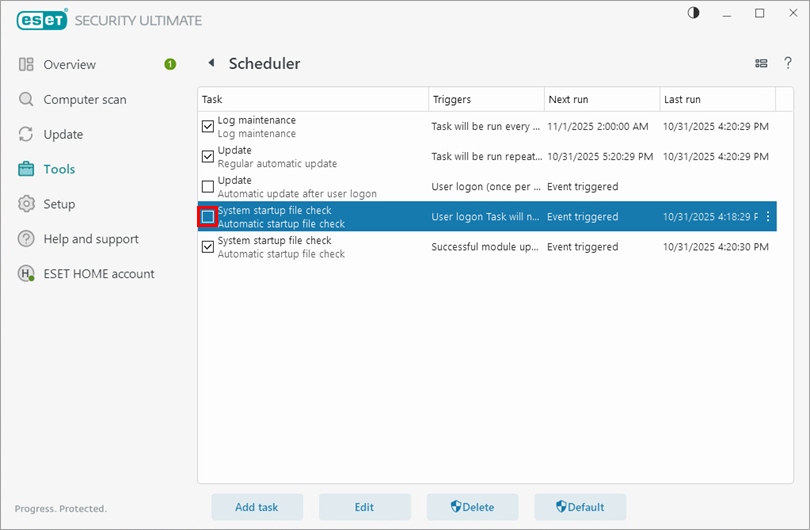
Figure 2-2 -
Redémarrez votre ordinateur. L'analyse du démarrage est maintenant activée.


