问题
- 系统启动扫描挂起或花很长时间才完成
- 您想禁用 ESET 启动扫描
- 您想启用 ESET 启动扫描
解决方案
macOS 用户:在 ESET 网络安全软件中创建计划扫描或按需扫描。
您想禁用 ESET 启动扫描
-
单击工具→计划程序。
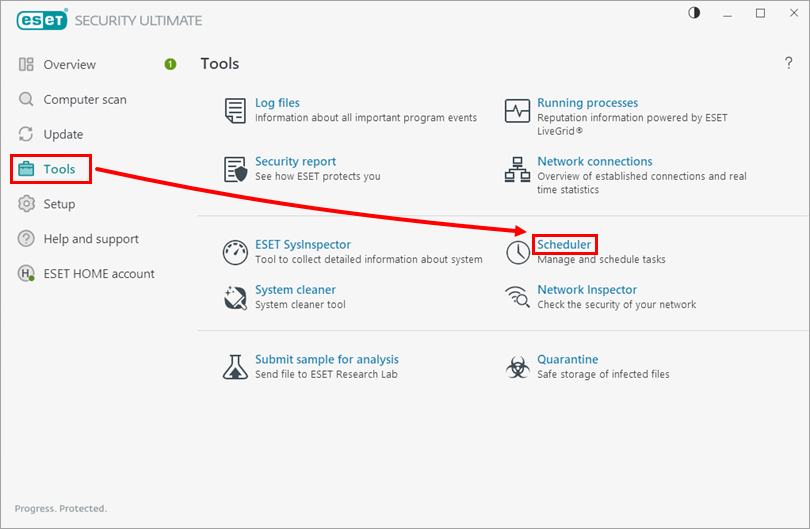
图 1-1 -
取消选择系统启动文件检查旁边的复选框,触发器设置为用户登录(将有多个系统启动文件检查任务)。
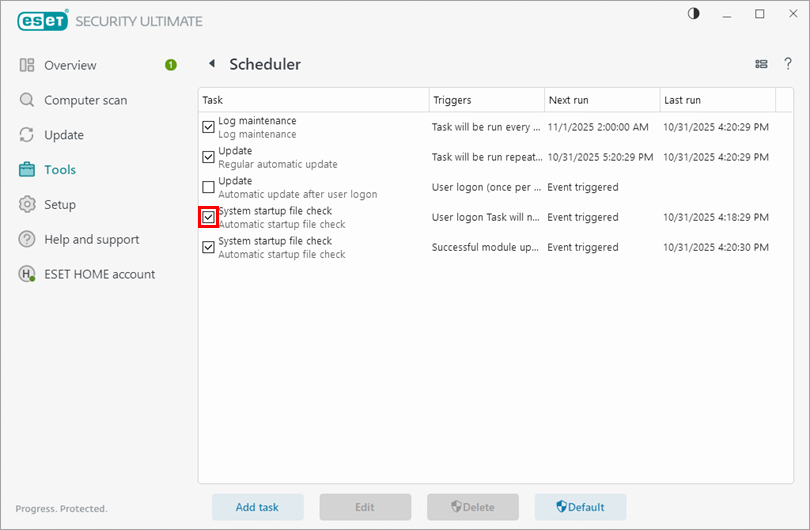
图 1-2 -
重新启动计算机。启动扫描现已禁用。
您要启用 ESET 启动扫描
-
单击工具→计划程序。
图 2-1 -
选择系统启动文件检查旁边的复选框,触发器设置为用户登录(将有多个系统启动文件检查任务)。

图 2-2 -
重新启动计算机。启动扫描现已启用。


