문제
- 시스템 시작 검사가 중단되거나 완료하는 데 너무 오래 걸립니다
- ESET 시작 검사를 사용하지 않으려는 경우
- ESET 시작 검사를 활성화하려는 경우
해결 방법
macOS 사용자 ESET Cyber Security에서 예약된 검사 또는 주문형 검사 만들기.
ESET 시작 검사를 비활성화하려는 경우
-
도구 → 스케줄러를 클릭합니다.
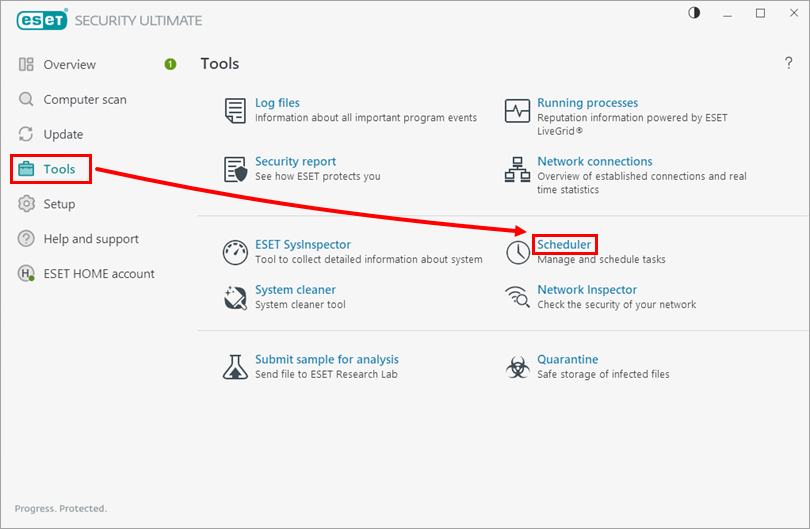
그림 1-1 -
트리거가 사용자 로그온으로 설정된 시스템 시작 파일 검사 옆의 확인란을 선택 해제합니다( 시스템 시작 파일 검사 작업이 여러 개 있을 수 있음).
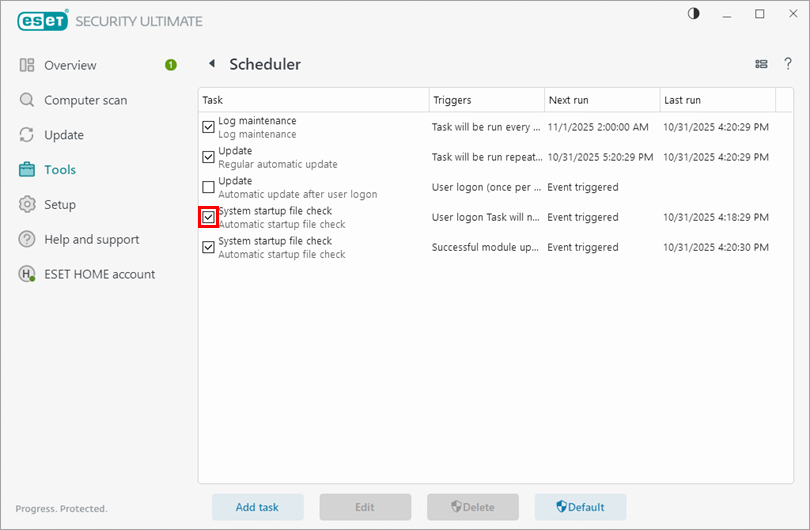
그림 1-2 -
컴퓨터를 다시 시작합니다. 이제 시작 검사가 비활성화됩니다.
ESET 시작 검사를 사용하도록 설정하려면
-
도구 → 스케줄러를 클릭합니다.
그림 2-1 -
트리거가 사용자 로그온으로 설정된 시스템 시작 파일 검사 옆의 확인란을 선택합니다( 시스템 시작 파일 검사 작업이 여러 개 있을 수 있음).
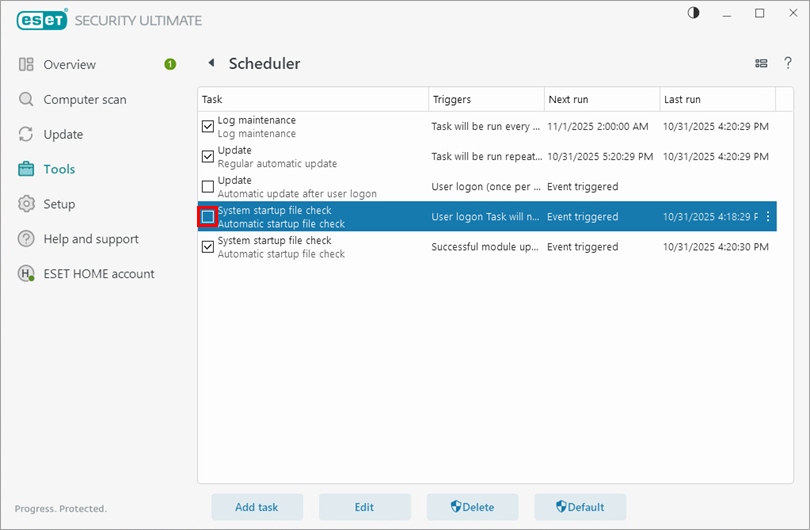
그림 2-2 -
컴퓨터를 다시 시작합니다. 이제 시작 스캔이 사용 설정되었습니다.


