Problema
- Scanarea la pornirea sistemului se blochează sau durează prea mult până la finalizare
- Doriți să dezactivați scanarea de pornire ESET
- Doriți să activați scanarea de pornire ESET
Soluție
utilizatori macOS: Creați o scanare programată sau o scanare la cerere în ESET Cyber Security.
Doriți să dezactivați scanarea de pornire ESET
-
Deschideți fereastra programului principal al produsului ESET pentru Windows.
-
Faceți clic pe Tools → Scheduler.
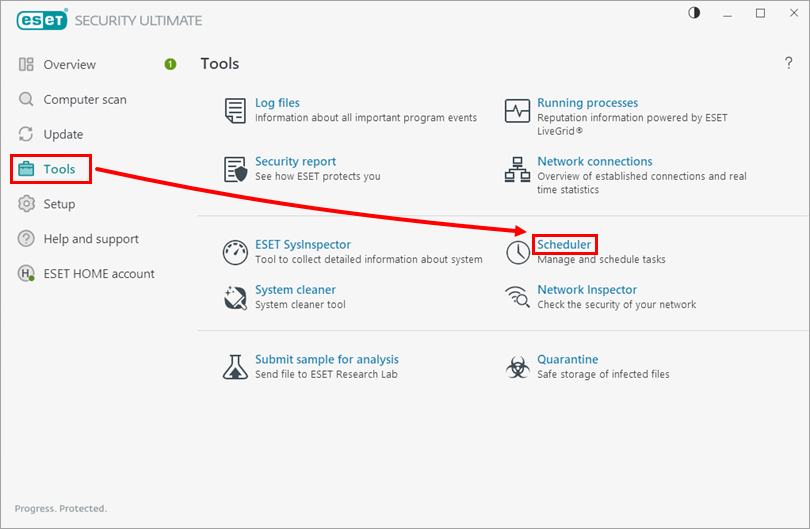
Figura 1-1 -
Debifați caseta de selectare de lângă Verificarea fișierului de pornire a sistemului cu Triggers setat ca User logon (vor exista mai multe sarcini de verificare a fișierului de pornire a sistemului ).
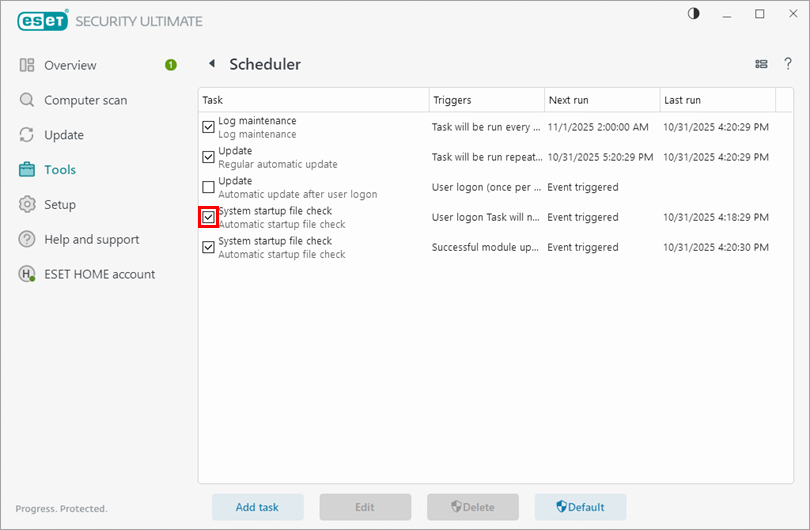
Figura 1-2 -
Reporniți computerul. Scanarea de pornire este acum dezactivată.
Doriți să activați scanarea de pornire ESET
-
Deschideți fereastra programului principal al produsului ESET pentru Windows.
-
Faceți clic pe Tools → Scheduler.
Figura 2-1 -
Selectați caseta de selectare de lângă System startup file check (Verificarea fișierului de pornire a sistemului ) cu Triggers setat ca User logon (Autentificare utilizator ) (vor exista mai multe sarcini de verificare a fișierului de pornire a sistemului ).
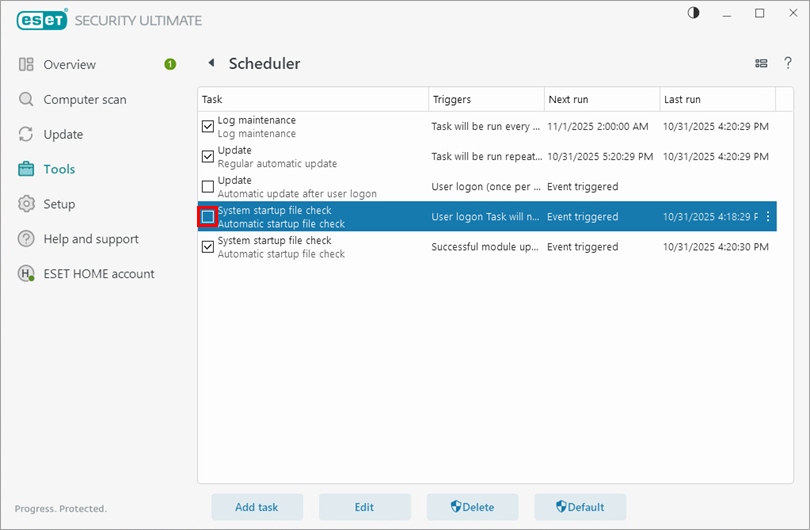
Figura 2-2 -
Reporniți computerul. Scanarea de pornire este acum activată.


