Problem med
- Systemets uppstartssökning hänger sig eller tar för lång tid att slutföra
- Du vill inaktivera ESET:s startskanning
- Du vill aktivera ESET:s startskanning
Lösning på problemet
macOS-användare: Skapa en schemalagd skanning eller en skanning på begäran i ESET Cyber Security.
Du vill inaktivera ESET:s uppstartsskanning
-
Klicka på Verktyg → Schemaläggare.
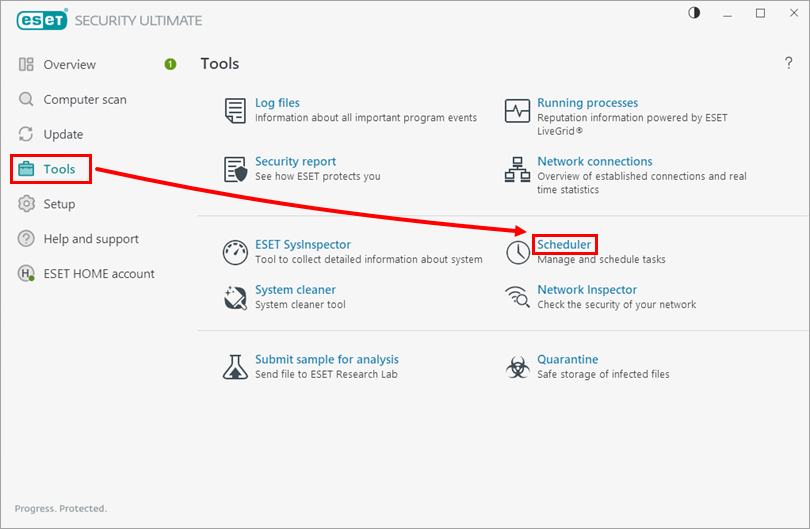
Bild 1-1 -
Avmarkera kryssrutan bredvid Kontroll av systemstartfil med utlösare inställd som Användarinloggning (det kommer att finnas flera uppgifter för kontroll av systemstartfil ).
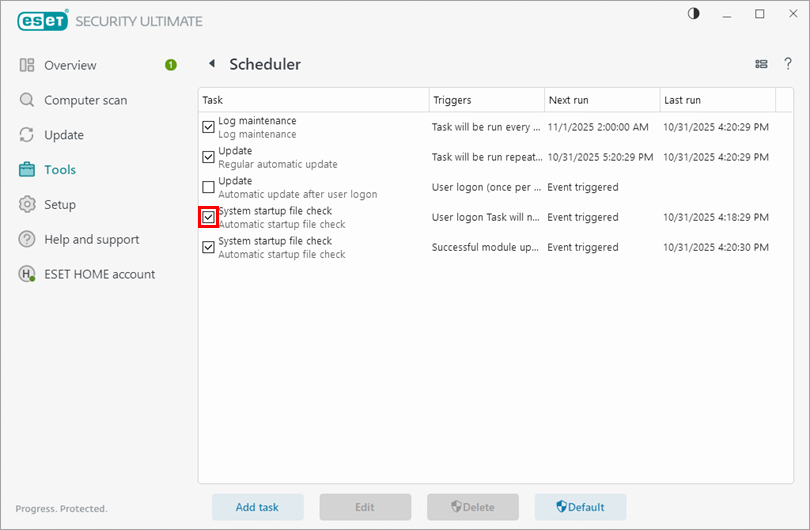
Bild 1-2 -
Starta om datorn. Startsökningen är nu inaktiverad.
Du vill aktivera ESET:s startskanning
-
Klicka på Verktyg → Schemaläggare.
Bild 2-1 -
Markera kryssrutan bredvid Kontroll av systemstartfil med Utlösare inställd som Användarinloggning (det kommer att finnas flera uppgifter för kontroll av systemstartfil ).

Bild 2-2 -
Starta om datorn. Startfilsgranskningen är nu aktiverad.


