Problema
- O rastreamento de inicialização do sistema trava ou leva muito tempo para ser concluído
- Você deseja desativar o rastreamento de inicialização da ESET
- Você deseja ativar o rastreamento de inicialização da ESET
Solução
usuários do macOS: Crie um rastreamento agendado ou um rastreamento sob demanda no ESET Cyber Security.
Você deseja desativar o rastreamento de inicialização da ESET
-
Abra a janela principal do programa de seu produto ESET Windows.
-
Clique em Ferramentas → Agenda.
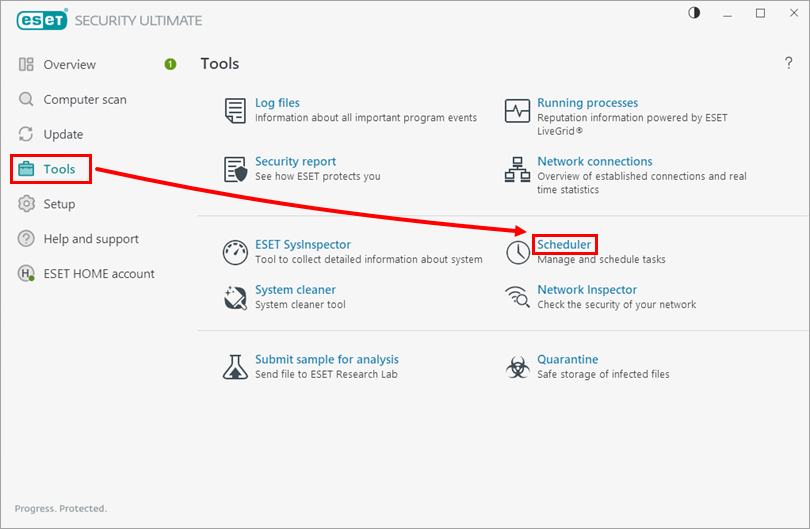
Figura 1-1 -
Desmarque a caixa de seleção ao lado de Verificação do arquivo de inicialização do sistema com os Acionadores definidos como Logon do usuário (haverá várias tarefas de verificação do arquivo de inicialização do sistema ).
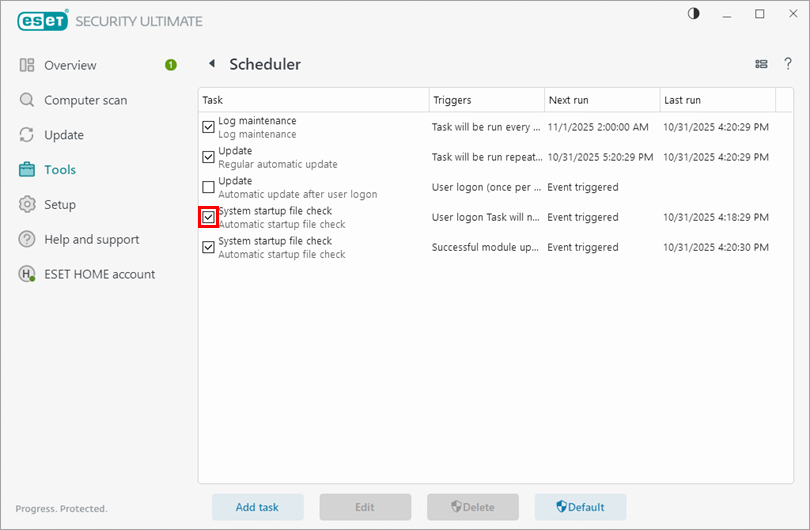
Figura 1-2 -
Reinicie o computador. O rastreamento de inicialização está agora desativado.
Você deseja ativar o rastreamento de inicialização da ESET
-
Abra a janela principal do programa de seu produto ESET Windows.
-
Clique em Ferramentas → Agenda.
Figura 2-1 -
Marque a caixa de seleção ao lado de Verificação do arquivo de inicialização do sistema com os Acionadores definidos como Logon do usuário (haverá várias tarefas de verificação do arquivo de inicialização do sistema ).
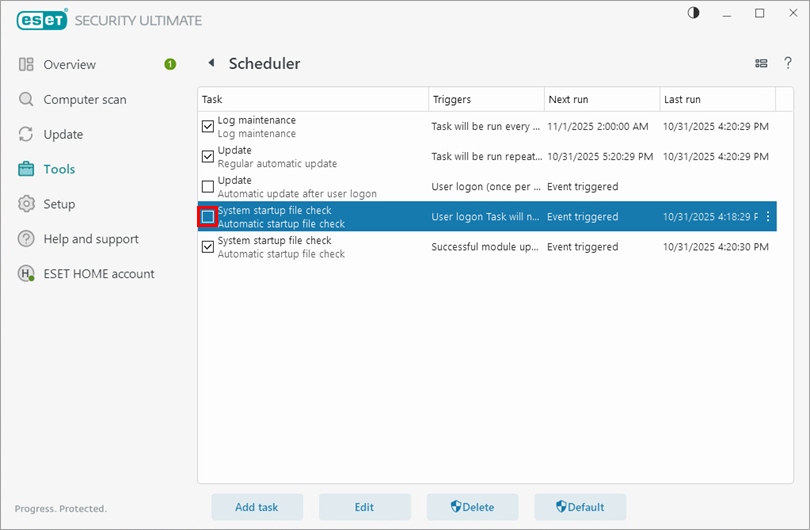
Figura 2-2 -
Reinicie o computador. A verificação de inicialização está agora ativada.


