Obsah
- Kontrola při spuštění systému se zasekne nebo trvá příliš dlouho
- Chcete zakázat spouštění kontroly ESETu
- Chcete povolit spouštění kontroly ESET
Řešení
uživatelé systému macOS: Vytvoření naplánované kontroly nebo kontroly na vyžádání v ESET Cyber Security.
Chcete zakázat spouštění kontroly ESETu
-
Klikněte na Nástroje → Plánovač.
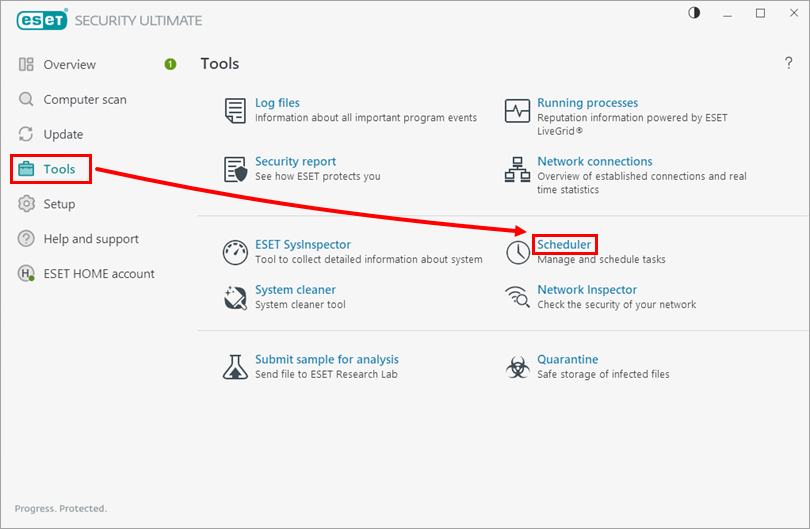
Obrázek 1-1 -
Zrušte zaškrtnutí políčka vedle položky Kontrola spouštěcího souboru systému s nastavením spouštěčů jako Přihlášení uživatele (bude existovat více úloh kontroly spouštěcího souboru systému ).
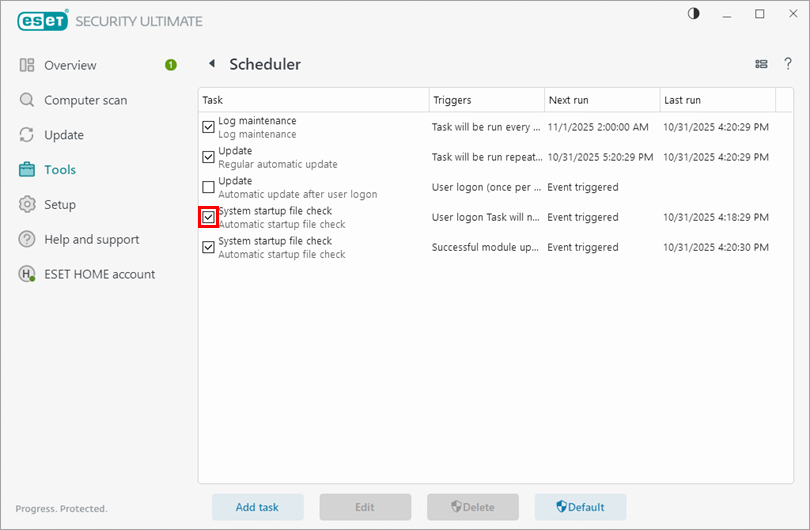
Obrázek 1-2 -
Restartujte svůj počítač. Kontrola při spuštění je nyní zakázána.
Chcete povolit spouštění kontroly ESET
-
Klikněte na Nástroje → Plánovač.
Obrázek 2-1 -
Zaškrtněte políčko vedle položky Kontrola spouštěcího souboru systému s nastavením Spouštěče jako Přihlášení uživatele (bude existovat více úloh kontroly spouštěcího souboru systému ).

Obrázek 2-2 -
Restartujte svůj počítač. Kontrola při spuštění je nyní povolena.


