Problem
- Der Systemstart-Scan bleibt hängen oder braucht zu lange, um abgeschlossen zu werden
- Sie möchten den ESET-Startup-Scan deaktivieren
- Sie möchten den ESET-Startup-Scan aktivieren
Lösung
macOS-Benutzer: Erstellen Sie einen zeitgesteuerten Scan oder einen On-Demand-Scan in ESET Cyber Security.
Sie möchten den ESET Startup-Scan deaktivieren
-
Öffnen Sie das Hauptprogrammfenster Ihres ESET Windows Produkts.
-
Klicken Sie auf Extras → Planer.
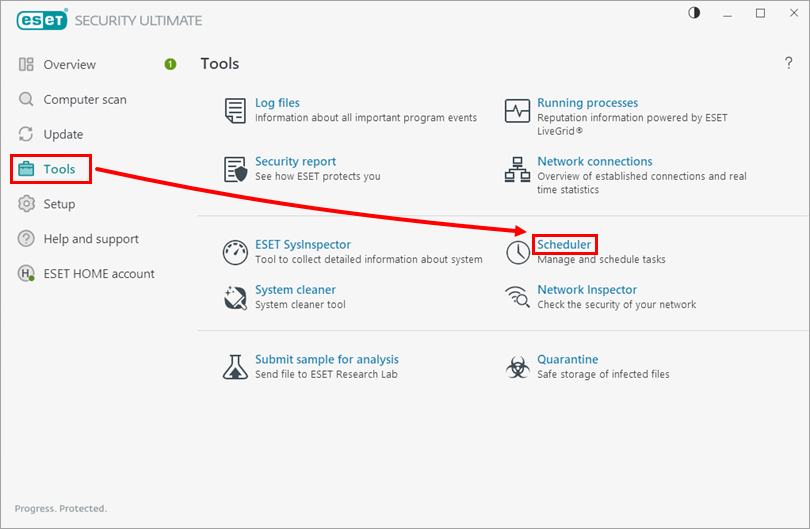
Abbildung 1-1 -
Deaktivieren Sie das Kontrollkästchen neben Systemstartdateiprüfung mit den Auslösern Benutzeranmeldung (es gibt mehrere Systemstartdateiprüfungsaufgaben ).
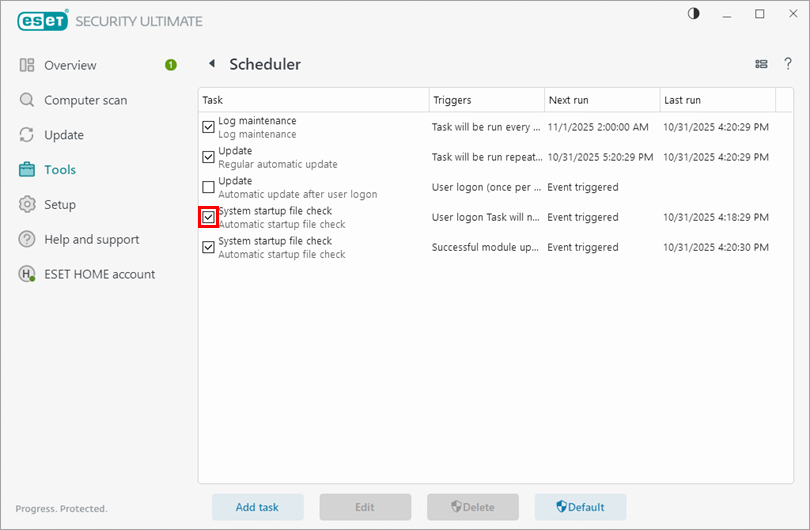
Abbildung 1-2 -
Starten Sie Ihren Computer neu. Der Startup-Scan ist nun deaktiviert.
Sie möchten den ESET-Startup-Scan aktivieren
-
Öffnen Sie das Hauptprogrammfenster Ihres ESET Windows-Produkts.
-
Klicken Sie auf Extras → Planer.
Abbildung 2-1 -
Aktivieren Sie das Kontrollkästchen neben Systemstartdateiprüfung, wobei die Auslöser auf Benutzeranmeldung eingestellt sind (es gibt mehrere Systemstartdateiprüfungsaufgaben ).
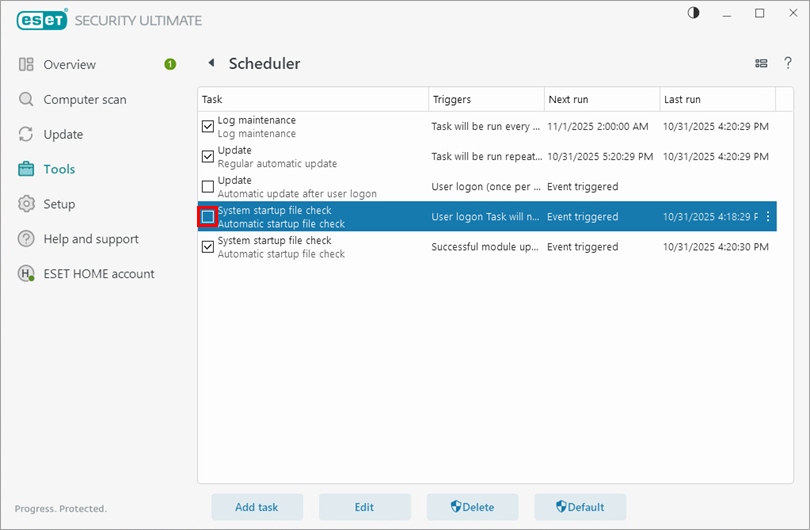
Abbildung 2-2 -
Starten Sie Ihren Computer neu. Der Startup-Scan ist nun aktiviert.


