Problem
- Systemets oppstartsskanning henger seg opp eller tar for lang tid å fullføre
- Du vil deaktivere ESET-oppstartsskanningen
- Du vil aktivere ESET-oppstartsskanningen
Løsning på problemet
macOS-brukere: Opprett en planlagt skanning eller On-demand-skanning i ESET Cyber Security.
Du vil deaktivere ESET-oppstartsskanningen
-
Klikk på Verktøy → Planlegger.
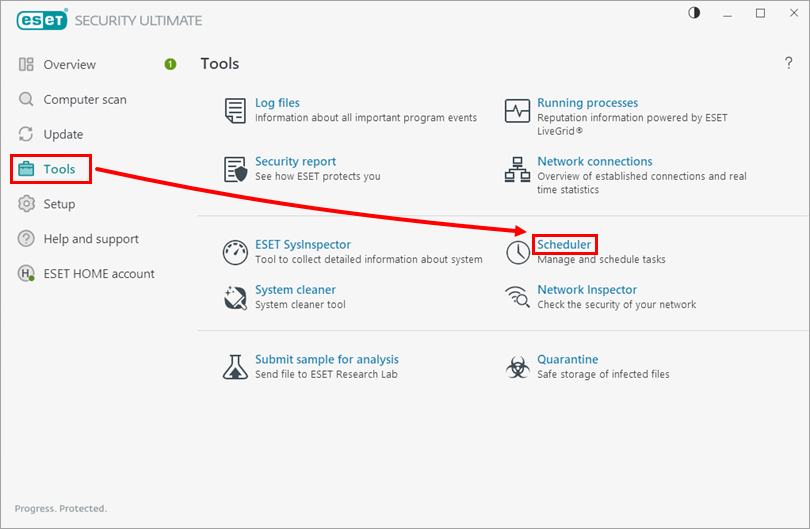
Figur 1-1 -
Fjern merket i avmerkingsboksen ved siden av Systemoppstartsfilkontroll med Utløsere angitt som Brukerpålogging (det vil være flere oppgaver for Systemoppstartsfilkontroll ).
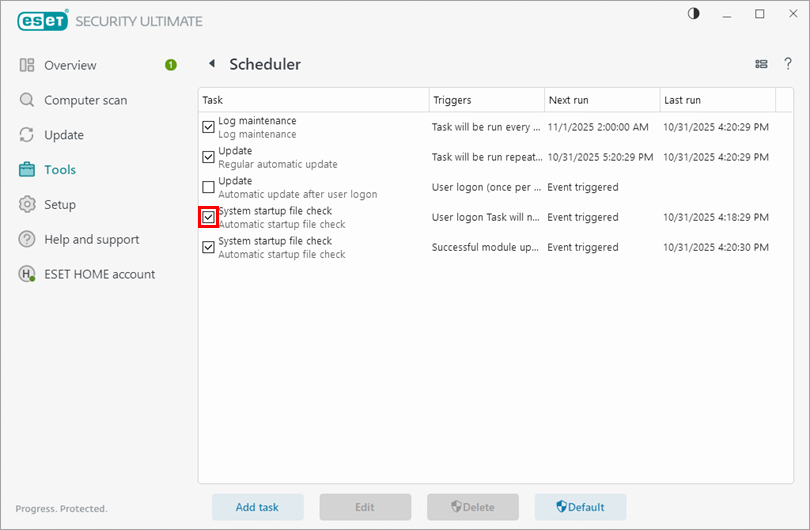
Figur 1-2 -
Start datamaskinen på nytt. Oppstartsskanningen er nå deaktivert.
Du ønsker å aktivere ESET-oppstartsskanningen
-
Klikk på Verktøy → Planlegger.
Figur 2-1 -
Merk av i avmerkingsboksen ved siden av Systemoppstartsfilkontroll med Utløsere angitt som Brukerpålogging (det vil være flere oppgaver for Systemoppstartsfilkontroll ).
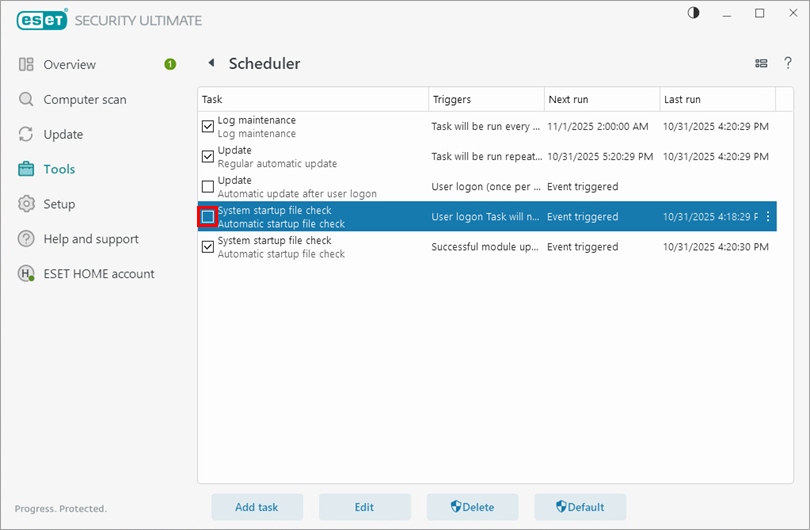
Figur 2-2 -
Start datamaskinen på nytt. Oppstartsskanningen er nå aktivert.


