Kiadvány
- Teljes rendszerellenőrzés futtatása
- Engedélyezze az üresjárati állapot vizsgálatát
- Rosszindulatú szoftverek vizsgálatának beállításai
- Speciális vizsgálati beállítások - ThreatSense
- Egyéni vizsgálati profil létrehozása
Részletek
Kattintson a bővítéshez
Az alapértelmezett vizsgálati beállítások úgy vannak beállítva, hogy maximalizálják a számítógép teljesítményét és biztonságát. Néhány beállítás azonban nem engedélyezett az alapértelmezett profilban, hogy a vizsgálati időt alacsonyan tartsa és elkerülje a konfliktusokat. Ezeket az opciókat engedélyezheti, hogy alaposabb vizsgálatot végezzen a rendszerén, vagy meghatározhatja a vizsgálati paramétereket egy adott felhasználási célra.
Megoldás
Teljes rendszerellenőrzés futtatása
Az alapértelmezett számítógépes vizsgálat kizár néhány olyan vizsgálati célpontot, amelyek valószínűleg nem tartalmaznak rosszindulatú programokat.
-
#@##publication_url id='351' target='_blank' content='Nyissa meg az ESET Windows alkalmazás fő programablakát' focus=''#@#.
-
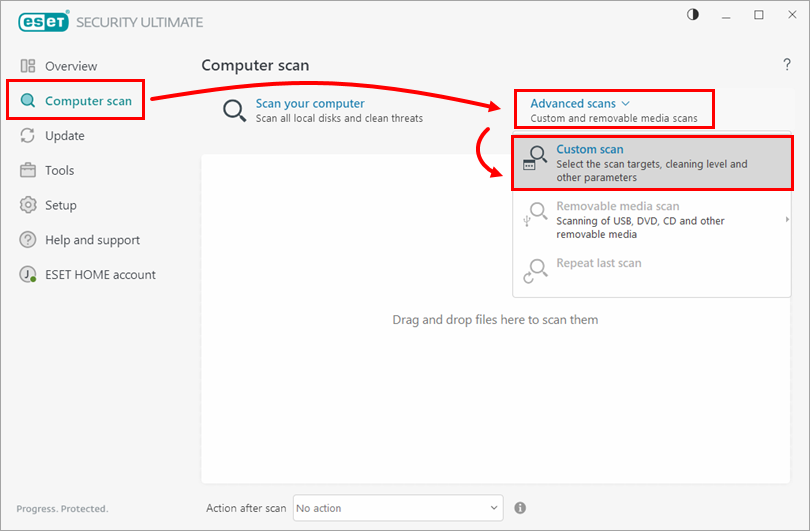
Kattintson a Számítógép ellenőrzése → Speciális vizsgálatok menüpontra, és válassza a legördülő menüből az Egyéni ellenőrzés lehetőséget.
-
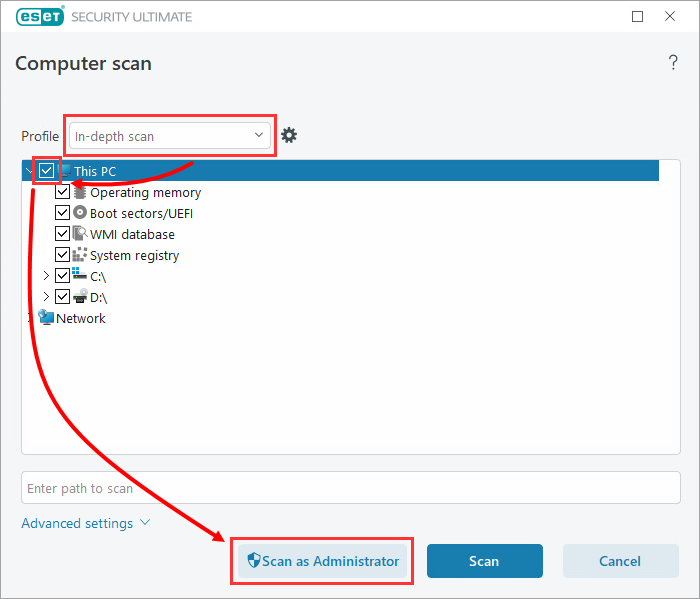
Válassza a Profil legördülő menüből a Mélyreható vizsgálatot, jelölje be az Ez a számítógép melletti jelölőnégyzetet, és kattintson a Rendszergazdaként történő beolvasás gombra.
Az üresjárati állapotú beolvasás engedélyezése
Engedélyezheti az Idle-state scanninget, hogy automatikus számítógép-ellenőrzéseket indítson olyan időpontokban, amikor a rendszer erőforrásai nem vagy csak kis mértékben vannak terhelve.
-
#@##publication_url id='351' target='_blank' content='Az ESET Windows alkalmazás fő programablakának megnyitása' focus=''#@#.
-
Nyomja meg az F5 billentyűt a Speciális beállítások megnyitásához.
-
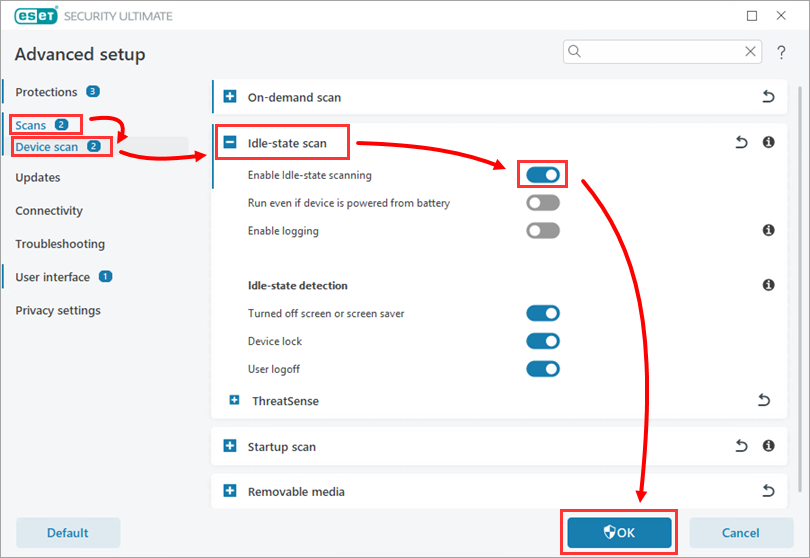
Kattintson a Beolvasások → Eszközvizsgálat menüpontra, bontsa ki az Idle-state scan lehetőséget, és kapcsolja be az Idle-state scan engedélyezése melletti kapcsolót. Kattintson az OK gombra a módosítások mentéséhez, és lépjen ki a Speciális beállításokból.
Rosszindulatú szoftverek vizsgálatának beállításai
-
#@##publication_url id='351' target='_blank' content='Az ESET Windows alkalmazás fő programablakának megnyitása' focus=''#@#.
-
Nyomja meg az F5 billentyűt a Speciális beállítások eléréséhez.
-
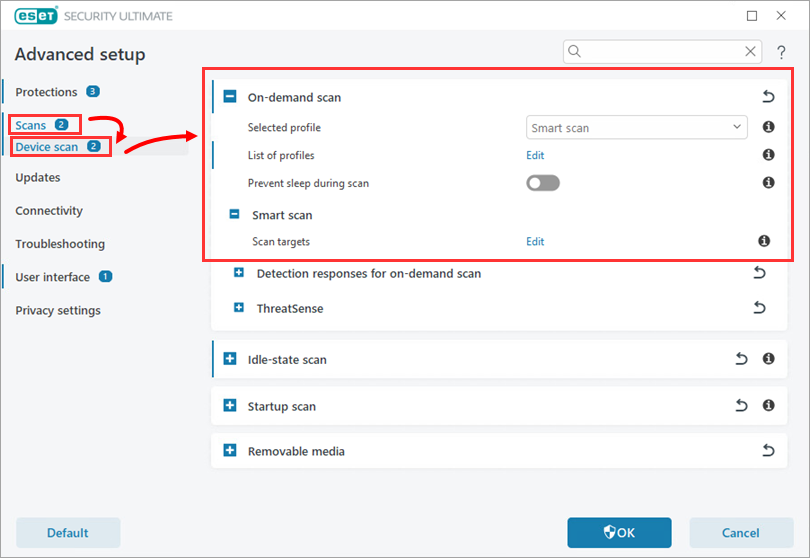
Kattintson az Ellenőrzések → Eszközellenőrzés menüpontra, és bontsa ki az Igény szerinti ellenőrzés részt.
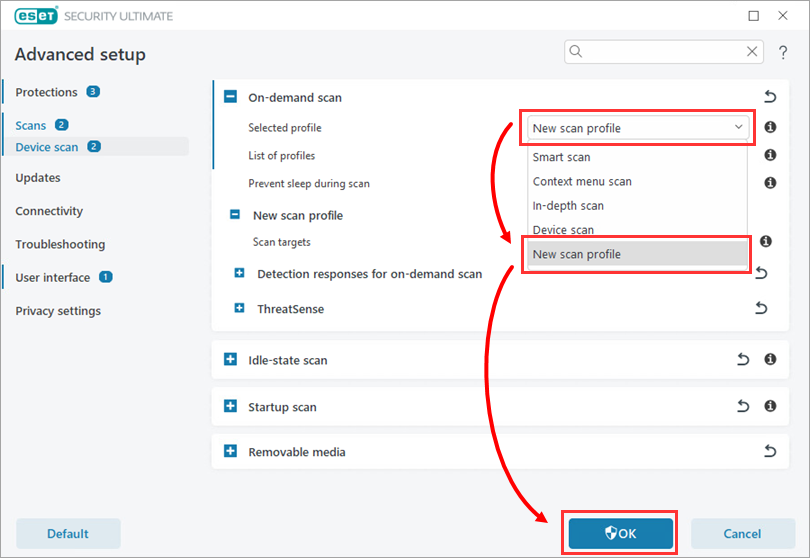
- Válassza ki a kiválasztott profilt: A beolvasási profilok lehetővé teszik a beolvasási konfiguráció (beolvasási célpontok, módszerek és egyéb beállítások) mentését. Használhatja az ESET alkalmazásban előre konfigurált vizsgálati profilok egyikét.
- Profilok listája: Kattintson a Szerkesztés gombra, ha egyéni profilokat szeretne létrehozni a saját preferenciáinak megfelelően. Egyéni profil létrehozásához lásd az utasításokat.
- Ellenőrzési célpontok: Válassza ki az előre meghatározott ellenőrzési célpontokat.
Speciális vizsgálati beállítások - ThreatSense
A ThreatSense-ben elérhető beállítások lehetővé teszik, hogy meghatározza, milyen típusú fájlokat vizsgáljon az átvilágító, milyen módszerekkel vizsgálja a fájlokat az átvilágítás során, és milyen alapértelmezett műveletre kerüljön sor, ha az átvilágítás során fenyegetést talál.
-
#@##publication_url id='351' target='_blank' content='Az ESET Windows alkalmazás fő programablakának megnyitása' focus=''#@#.
-
Nyomja meg az F5 billentyűt a Speciális beállítások eléréséhez.
-
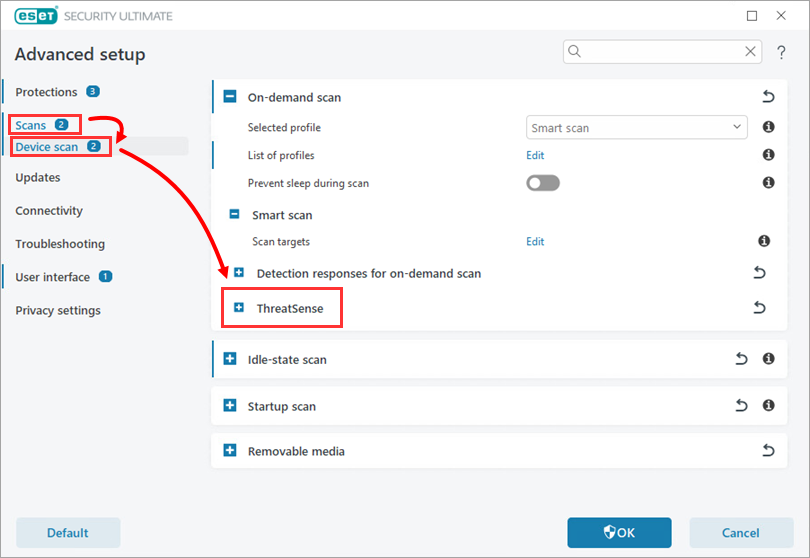
Kattintson a Beolvasások → Eszközvizsgálat menüpontra, és bontsa ki a ThreatSense részt, hogy megjelenjenek az ebben a részben található beállítások.
Az ESET ThreatSense átvilágítómotorja úgy konfigurálható, hogy az Ön egyéni beállításait használja az igény szerinti átvilágítás során. Az itt végzett módosítások nem befolyásolják más alkalmazásmodulok beállításait (például ha itt letiltja az eltávolítható adathordozók vizsgálatát, az aktív marad a Valós idejű fájlrendszer-védelemben). Ha többet szeretne megtudni a ThreatSense szakaszokról, látogasson el az ESET Online súgójába.
Egyéni vizsgálati profil létrehozása
-
#@##publication_url id='351' target='_blank' content='Az ESET Windows alkalmazás fő programablakának megnyitása' focus=''#@#.
-
Nyomja meg az F5 billentyűt a Speciális beállítások megnyitásához.
-
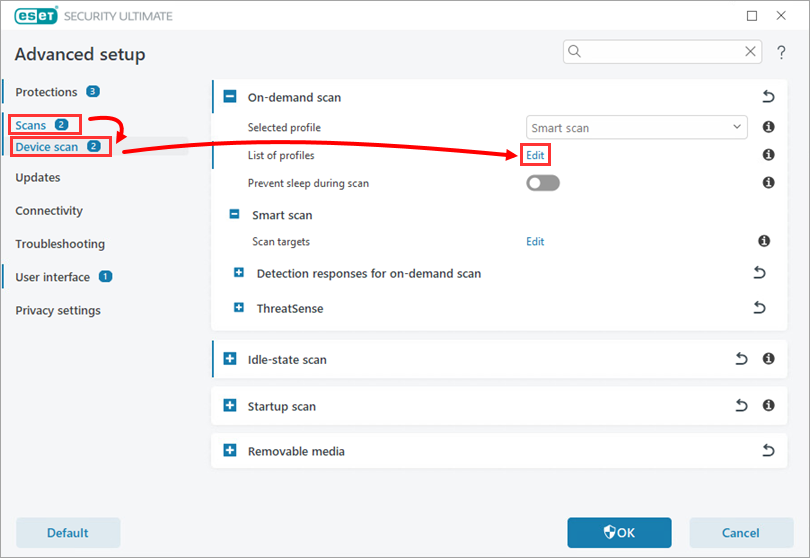
Kattintson a Beolvasások → Eszközvizsgálat menüpontra, majd a Profilok listája mellett kattintson a Szerkesztés gombra.
-
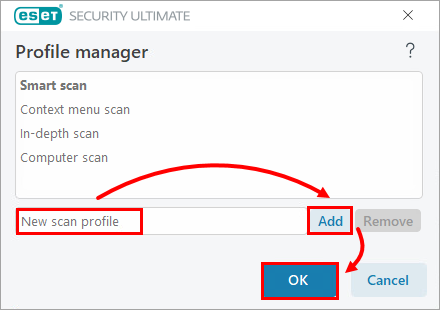
Írja be az új profil nevét, és kattintson a Hozzáadás → OK gombra.
-
Válassza ki az új profilt a Kiválasztott profil legördülő menüben. Állítsa be a profilt a kívánt módon, majd kattintson az OK gombra a Speciális beállítások elhagyásához.