Problem
- Uruchom pełne skanowanie systemu
- Włącz skanowanie w stanie bezczynności
- Opcje skanowania w poszukiwaniu złośliwego oprogramowania
- Zaawansowane opcje skanowania - ThreatSense
- Tworzenie niestandardowego profilu skanowania
Szczegóły
Kliknij, aby rozwinąć
Domyślne ustawienia skanowania są skonfigurowane tak, aby zmaksymalizować wydajność i bezpieczeństwo komputera. Jednak niektóre opcje nie są włączone w domyślnym profilu, aby utrzymać niski czas skanowania i zapobiec konfliktom. Możesz włączyć te opcje, aby przeprowadzić bardziej dogłębne skanowanie systemu lub zdefiniować parametry skanowania dla określonego zastosowania.
Rozwiązanie
Uruchom pełne skanowanie systemu
Standardowe skanowanie komputera wyklucza niektóre cele skanowania, które prawdopodobnie nie zawierają złośliwego oprogramowania.
-
Otwórz główne okno programu aplikacji ESET dla systemu Windows.
-
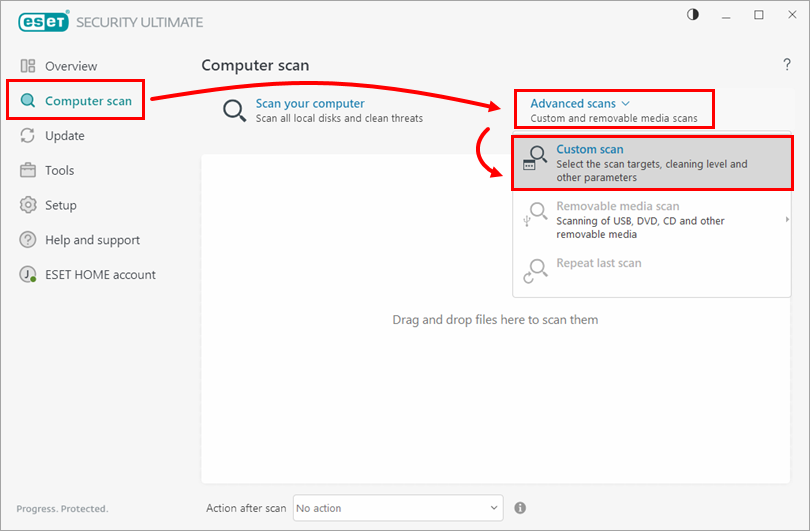
Kliknij Skanowanie komputera → Skanowanie zaawansowane i wybierz opcję Skanowanie niestandardowe z menu rozwijanego.
-
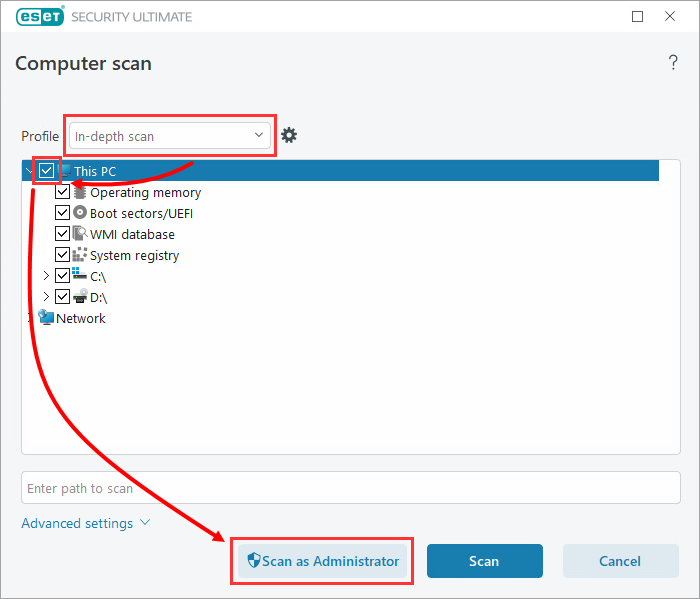
Wybierz opcję Skanowanie szczegółowe z menu rozwijanego Profil, zaznacz pole wyboru obok opcji Ten komputer i kliknij opcję Skanuj jako administrator.
Włączanie skanowania w stanie bezczynności
Możesz włączyć skanowanie w stanie bezczynności, aby uruchomić automatyczne skanowanie komputera w czasie, gdy obciążenie zasobów systemowych jest niewielkie lub nie ma go wcale.
-
Open the main program window of your ESET Windows application.
-
Naciśnij klawisz F5, aby otworzyć Ustawienia zaawansowane.
-
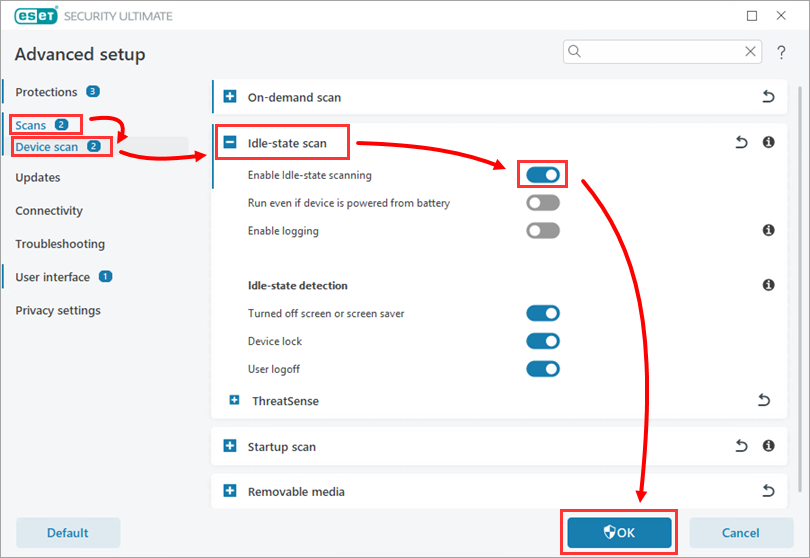
Kliknij Skanowanie → Skanowanie urządzenia, rozwiń Skanowanie stanu bez czynności i włącz przełącznik obok opcji Włącz skanowanie stanu bezczynności. Kliknij OK, aby zapisać zmiany i wyjść z ustawień zaawansowanych.
Opcje skanowania w poszukiwaniu złośliwego oprogramowania
-
Otwórz główne okno programu aplikacji ESET dla systemu Windows.
-
Naciśnij klawisz F5, aby przejść do ustawień zaawansowanych.
-
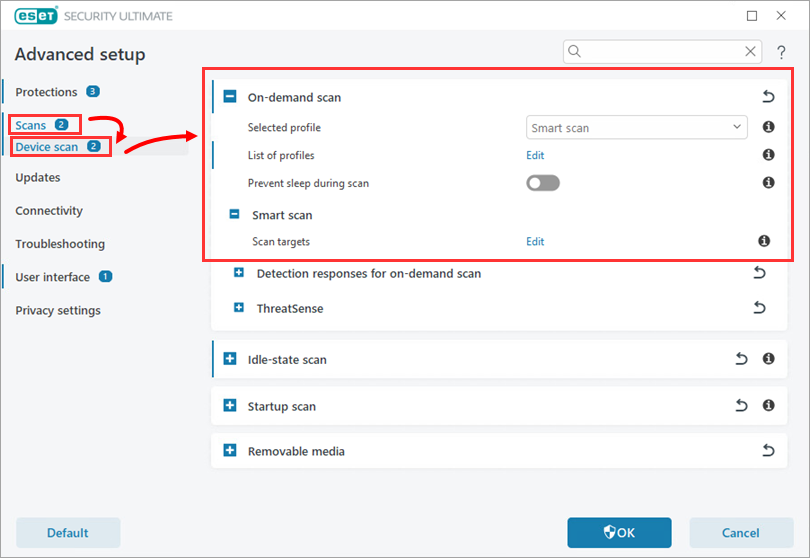
Kliknij Skanowania → Skanowanie urządzenia i rozwiń sekcję Skanowanie na żądanie.
- Wybrany profil: Profile skanowania umożliwiają zapisanie konfiguracji skanowania (cele skanowania, metody i inne ustawienia). Można użyć jednego ze wstępnie skonfigurowanych profili skanowania w aplikacji ESET.
- Lista profili: Kliknij przycisk Edytuj, aby utworzyć profile niestandardowe dostosowane do własnych preferencji. Aby utworzyć profil niestandardowy, zapoznaj się z instrukcjami.
- Cele skanowania: wybierz wstępnie zdefiniowane cele skanowania.
Zaawansowane opcje skanowania - ThreatSense
Ustawienia dostępne w ThreatSense pozwalają zdefiniować typy plików badanych przez skaner, metody używane do badania plików podczas skanowania oraz domyślną akcję podejmowaną w przypadku wykrycia zagrożenia podczas skanowania.
-
Otwórz główne okno programu aplikacji ESET dla systemu Windows.
-
Naciśnij klawisz F5, aby przejść do ustawień zaawansowanych.
-
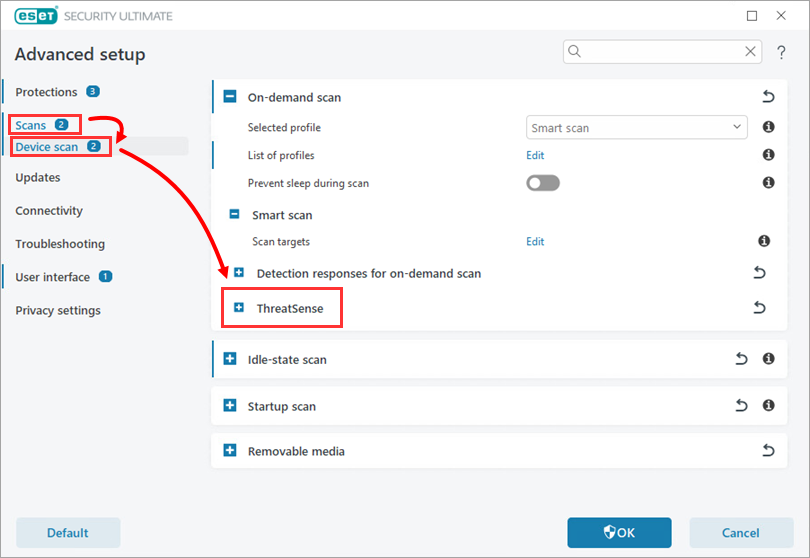
Kliknij Skanowania → Skanowanie urządzenia i rozwiń sekcję ThreatSense, aby wyświetlić ustawienia w tej sekcji.
Silnik skanowania ESET ThreatSense można skonfigurować tak, aby korzystał z ustawień niestandardowych podczas skanowania na żądanie. Zmiany wprowadzone w tej sekcji nie mają wpływu na ustawienia innych modułów aplikacji (na przykład wyłączenie skanowania nośników wymiennych w tej sekcji spowoduje, że pozostanie ono aktywne w sekcji Ochrona systemu plików w czasie rzeczywistym). Aby dowiedzieć się więcej o sekcjach ThreatSense, odwiedź Pomoc online ESET.
Tworzenie niestandardowego profilu skanowania
-
Otwórz główne okno programu aplikacji ESET dla systemu Windows.
-
Naciśnij klawisz F5, aby otworzyć Ustawienia zaawansowane.
-
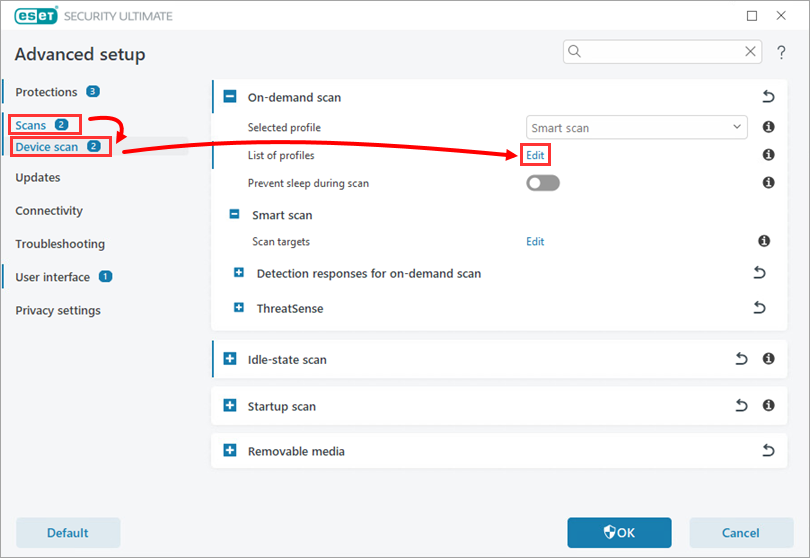
Kliknij Skanowanie → Skanowanie urządzenia i kliknij Edytuj obok opcji Lista profili.
-
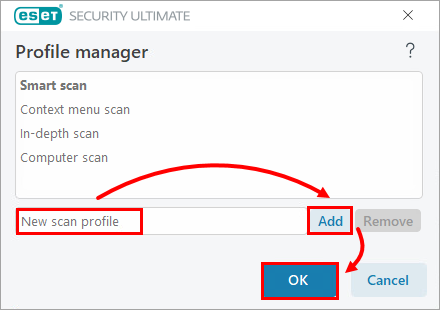
Wpisz nazwę nowego profilu i kliknij Dodaj → OK.
-
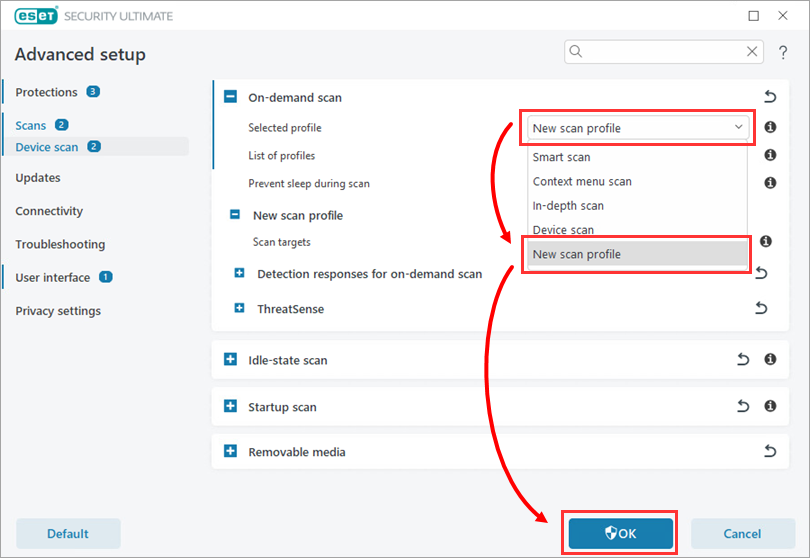
Wybierz nowy profil z menu rozwijanego Selected profile (Wybrany profil ). Skonfiguruj profil zgodnie z wymaganiami i kliknij OK, aby zamknąć Advanced setup.