Problema
- Eseguire una scansione completa del sistema
- Abilitare la scansione in stato di inattività
- Opzioni di scansione della scansione malware
- Opzioni di scansione avanzate - ThreatSense
- Creare un profilo di scansione personalizzato
Dettagli
Fare clic per espandere
Le impostazioni di scansione predefinite sono configurate per massimizzare le prestazioni e la sicurezza del computer. Tuttavia, alcune opzioni non sono abilitate nel profilo predefinito per mantenere bassi i tempi di scansione ed evitare conflitti. È possibile attivare queste opzioni per eseguire una scansione più approfondita del sistema o definire i parametri di scansione per un uso specifico.
Soluzione
Eseguire una scansione completa del sistema
La scansione standard del computer esclude alcuni obiettivi di scansione che difficilmente contengono malware.
-
Aprire la finestra del programma principale dellapplicazione.
-
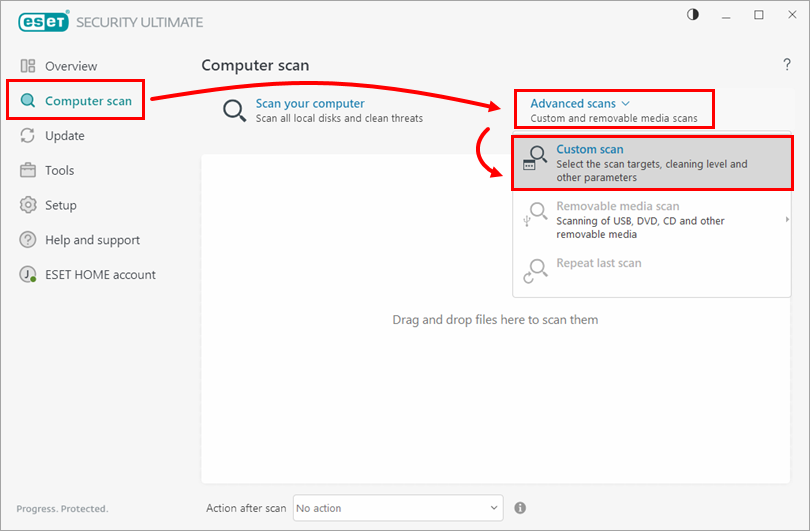
Fare clic su Scansione computer → Scansioni avanzate e selezionare Scansione personalizzata dal menu a discesa.
-
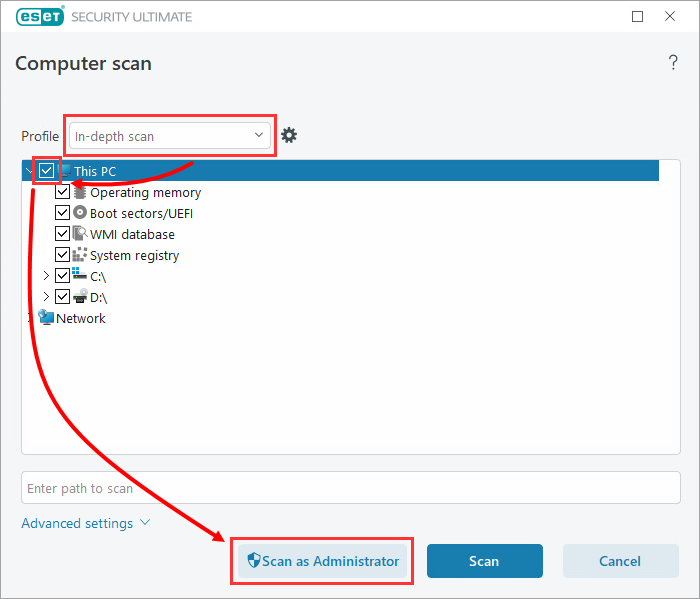
Selezionare Scansione approfondita dal menu a discesa Profilo, selezionare la casella di controllo accanto a Questo PC e fare clic su Scansione come amministratore.
Abilitazione della scansione in stato di inattività
È possibile abilitare la scansione in stato di inattività per attivare le scansioni automatiche del computer in momenti in cui il carico sulle risorse del sistema è minimo o nullo.
-
Aprire la finestra del programma principale dellapplicazione.
-
Premere il tasto F5 per aprire la configurazione avanzata.
-
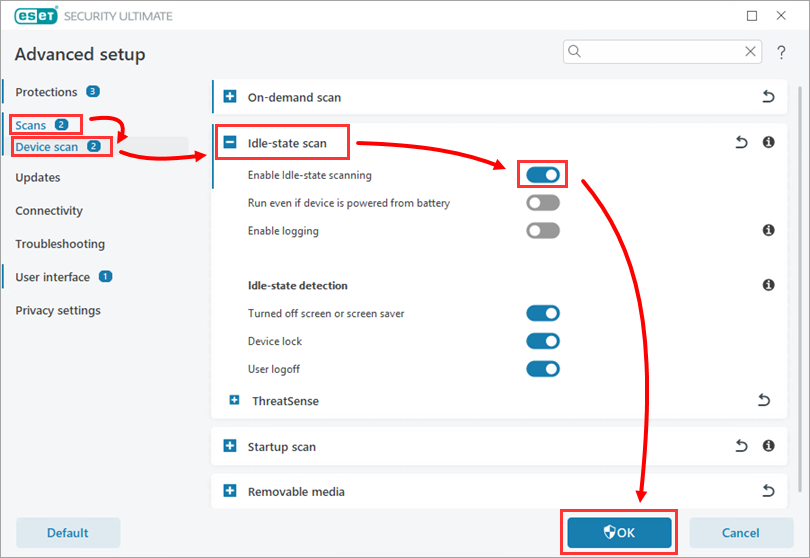
Fare clic su Scansioni → Scansione dispositivo, espandere Scansione stato inattivo e attivare la levetta accanto a Abilita scansione stato inattivo. Fare clic su OK per salvare le modifiche e uscire da Configurazione avanzata.
Opzioni di scansione delle scansioni malware
-
Aprire la finestra del programma principale dellapplicazione.
-
Premere il tasto F5 per accedere alla configurazione avanzata.
-
Fare clic su Scansioni → Scansione dispositivo ed espandere la sezione Scansione su richiesta.
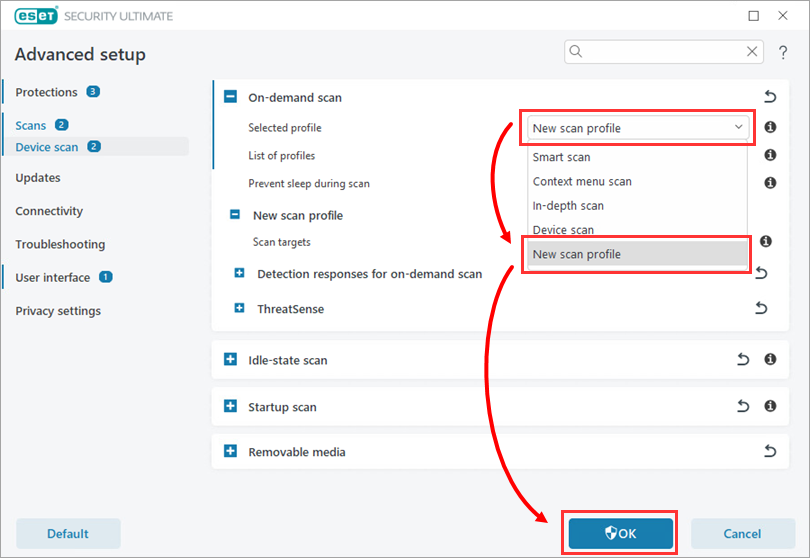
- Profilo selezionato: I profili di scansione consentono di salvare una configurazione di scansione (target di scansione, metodi e altre impostazioni). È possibile utilizzare uno dei profili di scansione preconfigurati nell'applicazione ESET.
- Elenco dei profili: Fare clic su Modifica per creare profili personalizzati in base alle proprie preferenze. Vedere le istruzioni per creare un profilo personalizzato.
- Obiettivi di scansione: selezionare gli obiettivi di scansione predefiniti.
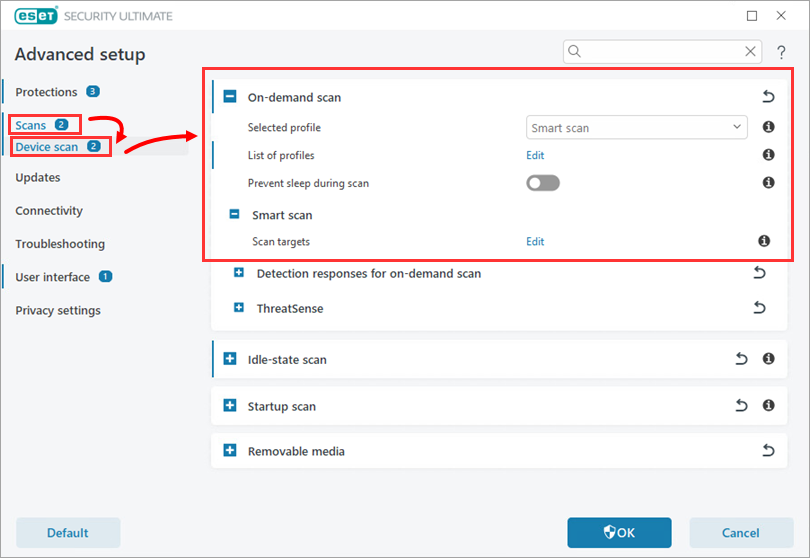
Opzioni di scansione avanzate - ThreatSense
Le impostazioni disponibili in ThreatSense consentono di definire i tipi di file esaminati dallo scanner, i metodi utilizzati per esaminare i file durante la scansione e l'azione predefinita da intraprendere se viene rilevata una minaccia durante la scansione.
-
Aprire la finestra del programma principale dellapplicazione.
-
Premere il tasto F5 per accedere alla configurazione avanzata.
-
Fare clic su Scansioni → Scansione dispositivo ed espandere la sezione ThreatSense per visualizzare le impostazioni di questa sezione.
Il motore di scansione di ESET ThreatSense può essere configurato per utilizzare le impostazioni personalizzate quando si esegue una scansione su richiesta. Le modifiche apportate in questa sezione non influiscono sulle impostazioni di altri moduli applicativi (ad esempio, se si disattiva la scansione dei supporti rimovibili in questa sezione, questa rimarrà attiva in Protezione file system in tempo reale). Per ulteriori informazioni sulle sezioni di ThreatSense, visitare la Guida in linea di ESET.
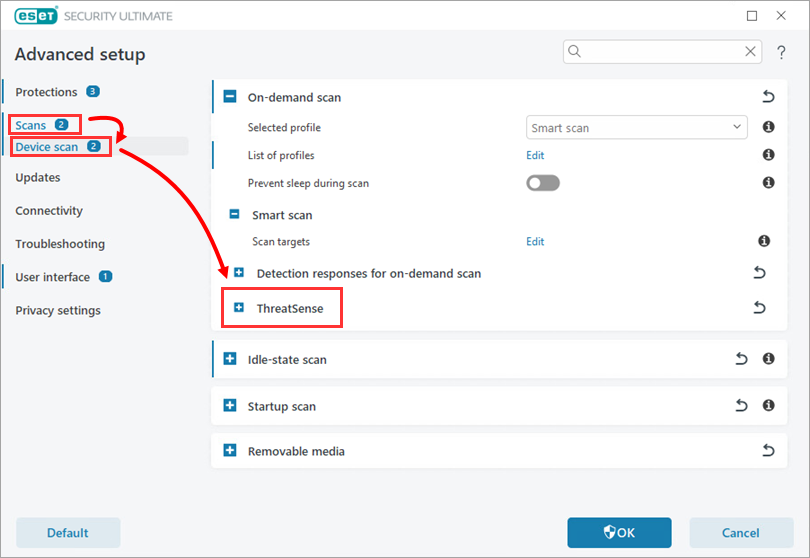
Creare un profilo di scansione personalizzato
-
Aprire la finestra del programma principale dellapplicazione.
-
Premere il tasto F5 per aprire la configurazione avanzata.
-
Fare clic su Scansioni → Scansione dispositivo e fare clic su Modifica accanto a Elenco profili.
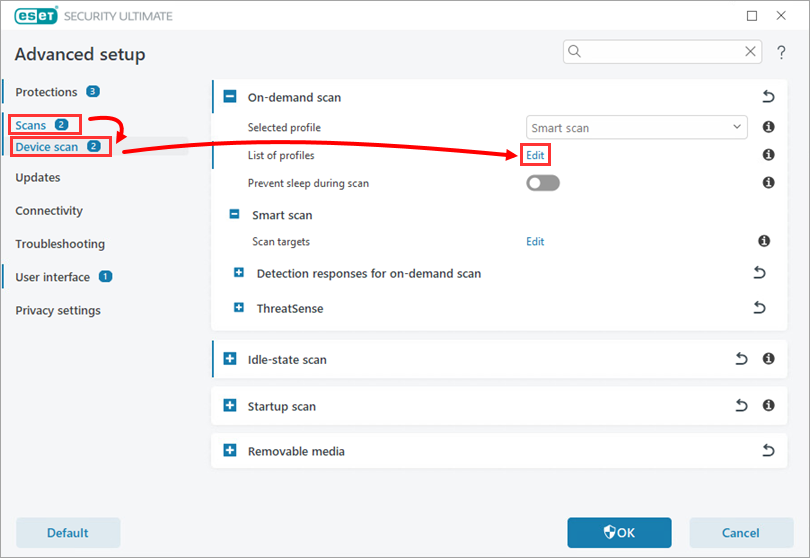
-
Digitare il nome del nuovo profilo e fare clic su Aggiungi → OK.
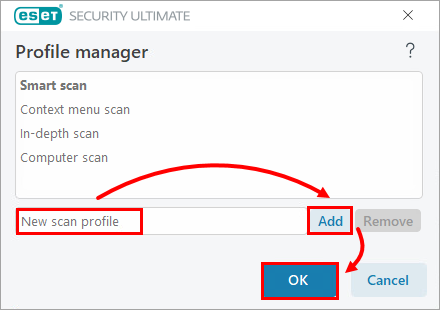
-
Selezionare il nuovo profilo nel menu a discesa Profilo selezionato. Configurare il profilo come desiderato e fare clic su OK per uscire dall'impostazione avanzata.