Problème
- Exécuter une analyse complète du système
- Activer l'analyse de l'état de repos
- Options d'analyse de la recherche de programmes malveillants
- Options d'analyse avancées - ThreatSense
- Créer un profil d'analyse personnalisé
Détails
Cliquer pour développer
Les paramètres d'analyse par défaut sont configurés pour optimiser les performances et la sécurité de votre ordinateur. Toutefois, certaines options ne sont pas activées dans le profil par défaut afin de réduire la durée de l'analyse et d'éviter les conflits. Vous pouvez activer ces options pour effectuer une analyse plus approfondie de votre système ou définir des paramètres d'analyse pour une utilisation spécifique.
Solution
Exécuter une analyse complète du système
L'analyse standard de l'ordinateur exclut certaines cibles d'analyse qui ne sont pas susceptibles de contenir des logiciels malveillants.
-
Ouvrez la fenêtre du programme principal de votre application ESET Windows.
-
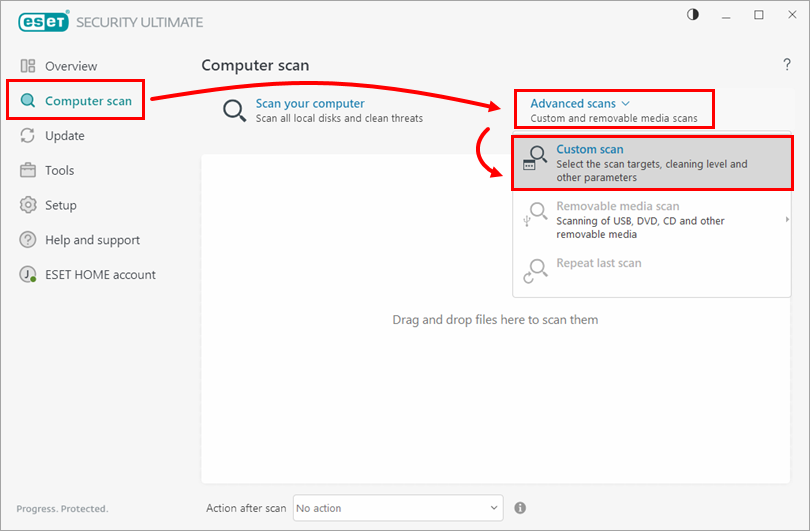
Cliquez sur Analyse de l'ordinateur → Analyses avancées et sélectionnez Analyse personnalisée dans le menu déroulant.
-
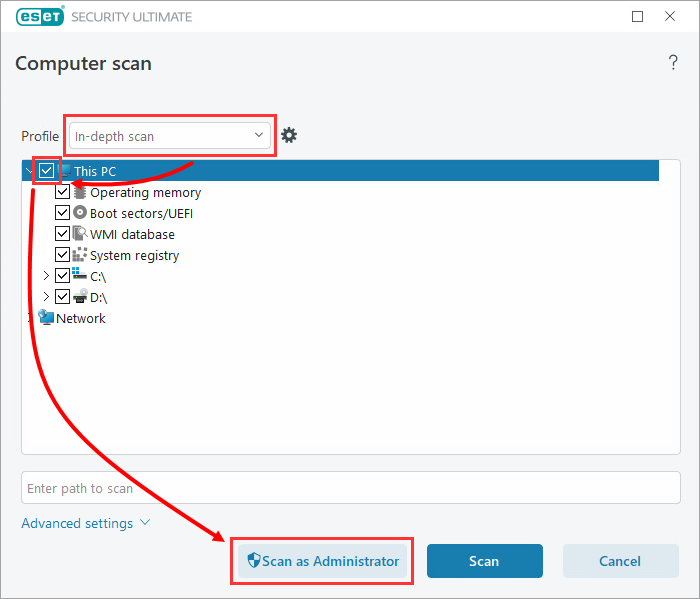
Sélectionnez Analyse approfondie dans le menu déroulant Profil, cochez la case en regard de Ce PC et cliquez sur Analyser en tant qu'administrateur.
Activer l'analyse de l'état de veille
Vous pouvez activer l'analyse en mode veille pour déclencher des analyses automatiques de l'ordinateur à des moments où les ressources du système sont peu ou pas sollicitées.
-
Ouvrez la fenêtre du programme principal de votre application ESET Windows.
-
Appuyez sur la touche F5 pour ouvrir la configuration avancée.
-
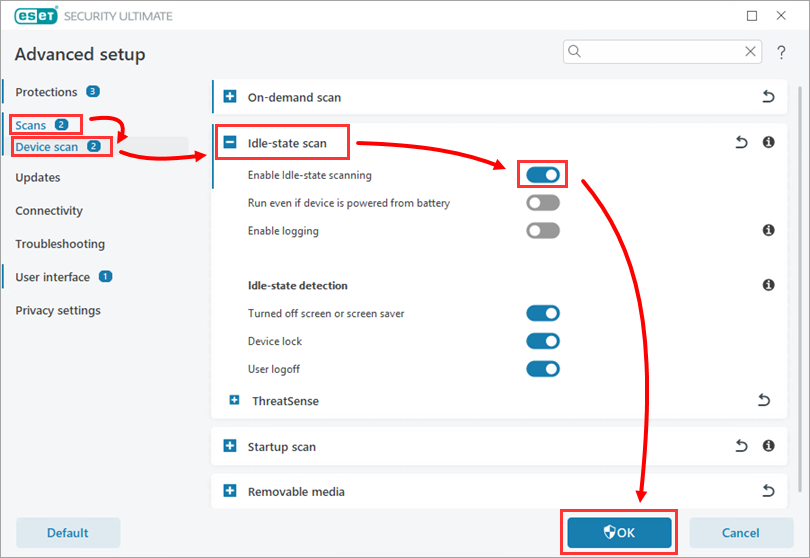
Cliquez sur Analyses → Analyse des périphériques, développez Analyse de l'état de veille et activez la case à cocher en regard de Activer l'analyse de l'état de veille. Cliquez sur OK pour enregistrer vos modifications et quitter la configuration avancée.
Options d'analyse des logiciels malveillants
-
Ouvrez la fenêtre du programme principal de votre application ESET Windows.
-
Appuyez sur la touche F5 pour accéder à la configuration avancée.
-
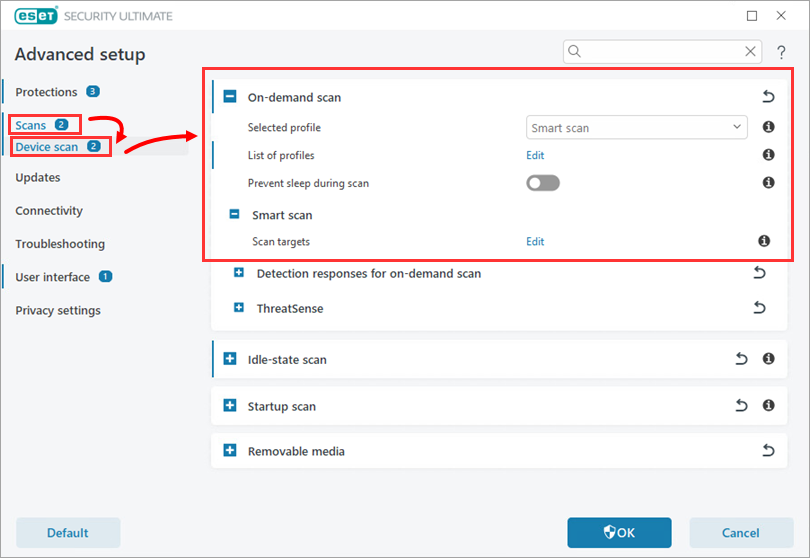
Cliquez sur Analyses → Analyse des périphériques, puis développez la section Analyse à la demande.
- Profil sélectionné: Les profils de numérisation vous permettent d'enregistrer une configuration de numérisation (cibles de numérisation, méthodes et autres paramètres). Vous pouvez utiliser l 'un des profils d'analyse préconfigurés dans l'application ESET.
- Liste des profils: Cliquez sur Modifier pour créer des profils personnalisés selon vos préférences. Voir les instructions pour créer un profil personnalisé.
- Cibles d'analyse: sélectionnez des cibles d'analyse prédéfinies.
Options de scan avancées - ThreatSense
Les paramètres disponibles dans ThreatSense vous permettent de définir les types de fichiers examinés par l'analyseur, les méthodes utilisées pour examiner les fichiers pendant l'analyse et l'action par défaut à entreprendre si une menace est détectée pendant l'analyse.
-
Ouvrez la fenêtre du programme principal de votre application ESET Windows.
-
Appuyez sur la touche F5 pour accéder à la configuration avancée.
-
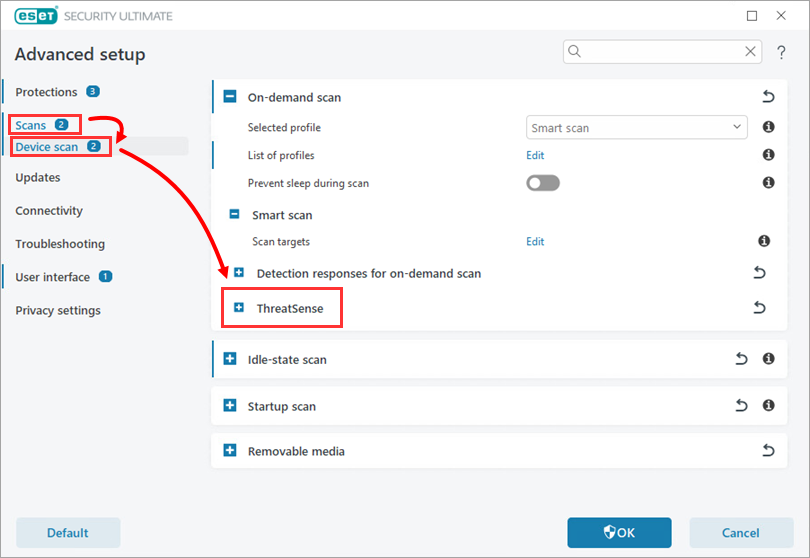
Cliquez sur Analyses → Analyse des périphériques, puis développez la section ThreatSense pour afficher les paramètres de cette section.
Le moteur d'analyse ESET ThreatSense peut être configuré pour utiliser vos paramètres personnalisés lors d'une analyse à la demande. Les modifications apportées ici n'affecteront pas les paramètres des autres modules d'application (par exemple, si vous désactivez l'analyse des supports amovibles ici, elle restera active dans la protection en temps réel du système de fichiers). Pour en savoir plus sur les sections de ThreatSense, consultez l'aide en ligne d'ESET.
Créer un profil d'analyse personnalisé
-
Ouvrez la fenêtre du programme principal de votre application ESET Windows.
-
Appuyez sur la touche F5 pour ouvrir la configuration avancée.
-
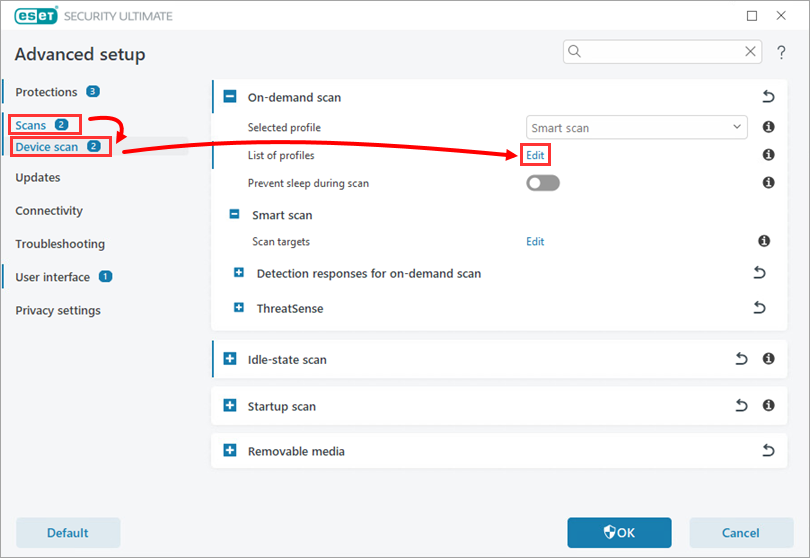
Cliquez sur Analyses → Analyse des périphériques et cliquez sur Modifier en regard de Liste des profils.
-
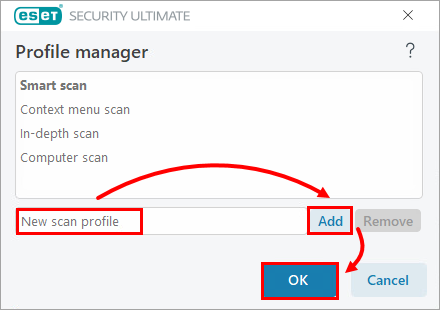
Saisissez le nom du nouveau profil et cliquez sur Ajouter → OK.
-
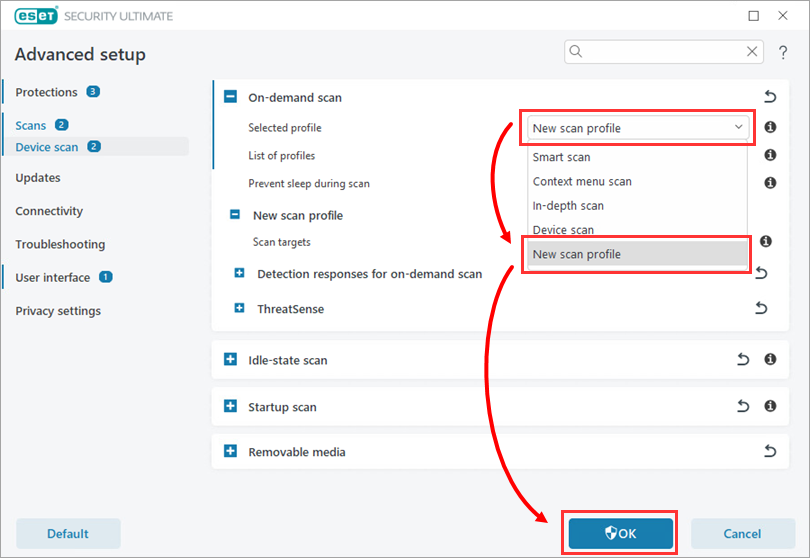
Sélectionnez votre nouveau profil dans le menu déroulant Profil sélectionné. Configurez votre profil comme vous le souhaitez et cliquez sur OK pour quitter la configuration avancée.