问题
详细信息
点击展开
默认扫描设置可最大限度地提高计算机的性能和安全性。不过,为了保持较低的扫描时间并防止冲突,默认配置文件中的某些选项并未启用。您可以启用这些选项对系统执行更深入的扫描,或为特定用途定义扫描参数。
解决方案
运行全系统扫描
标准计算机扫描排除了一些不太可能包含恶意软件的扫描目标。
-
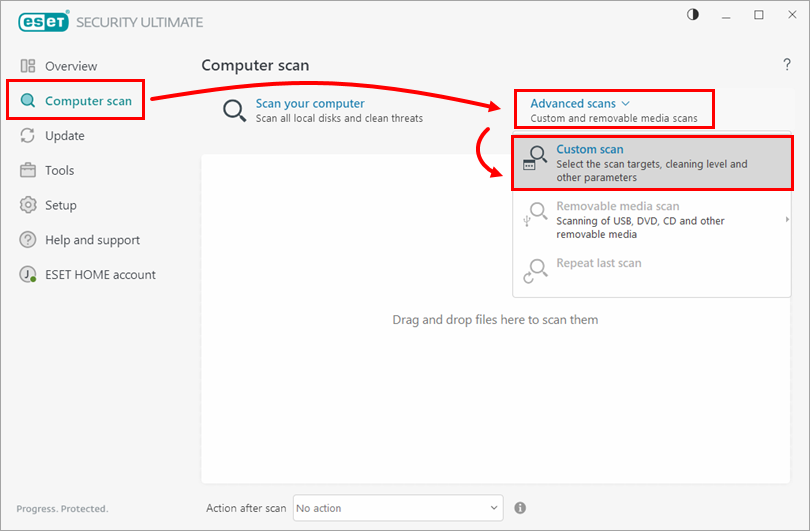
单击计算机扫描→高级扫描,然后从下拉菜单中选择自定义扫描。
-
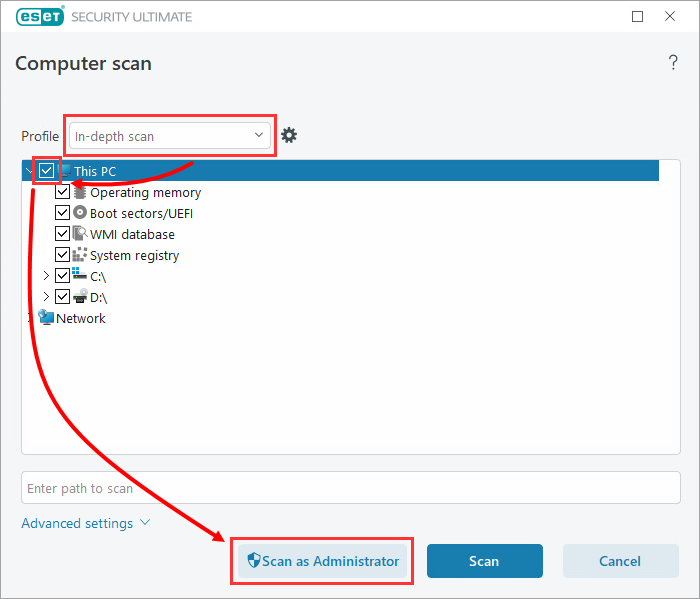
从 "配置文件"下拉菜单中选择 "深入扫描",选中 "此电脑 "旁边的复选框,然后单击 "以管理员身份扫描"。
启用空闲状态扫描
您可以启用 "闲置状态扫描",以便在系统资源负荷很小或没有负荷时触发计算机自动扫描。
-
按F5键打开高级设置。
-
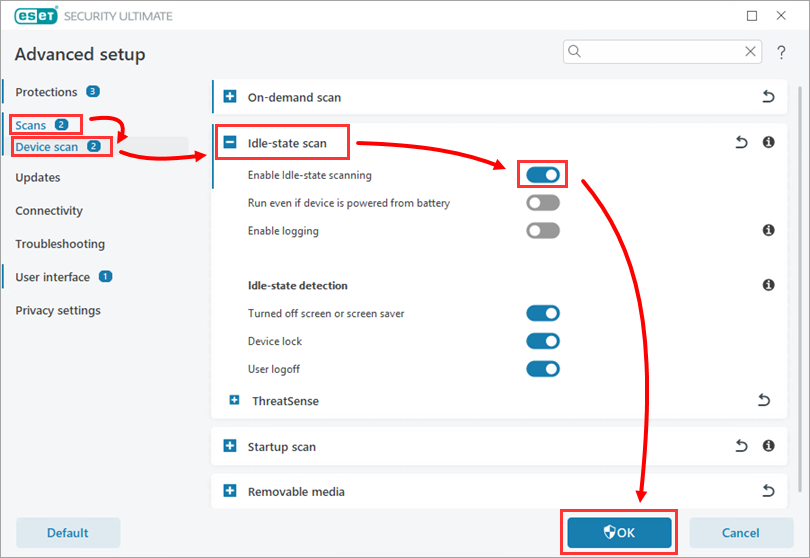
单击扫描→设备扫描,展开闲置状态扫描,并启用启用闲置状态扫描旁边的切换。单击确定保存更改并退出高级设置。
恶意软件扫描扫描选项
-
按F5键访问高级设置。
-
单击扫描→设备扫描,然后展开按需扫描部分。
- 选定配置文件:扫描预案允许您保存扫描配置(扫描目标、方法和其他设置)。您可以使用 ESET 应用程序中的一个预配置扫描预案。
- 配置文件列表:单击 "编辑 "创建自定义配置文件,以满足您的偏好。请参阅创建自定义配置文件的说明。
- 扫描目标:选择预定义的扫描目标。
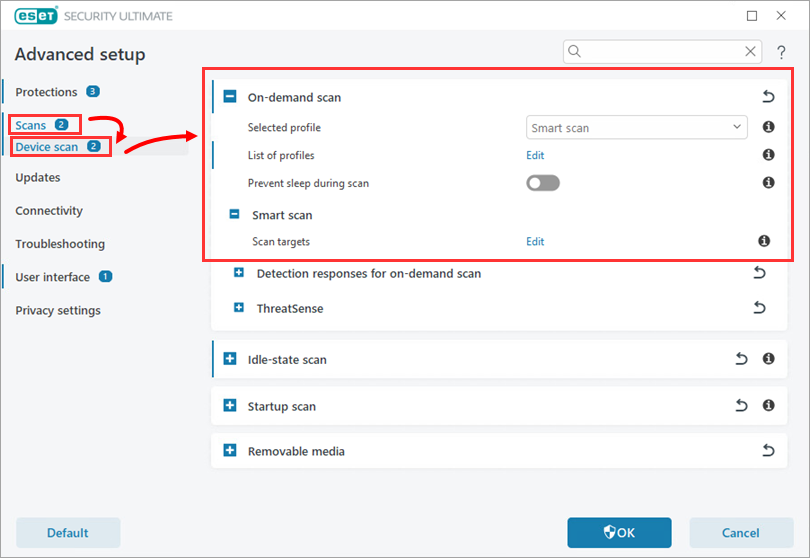
高级扫描选项 - ThreatSense
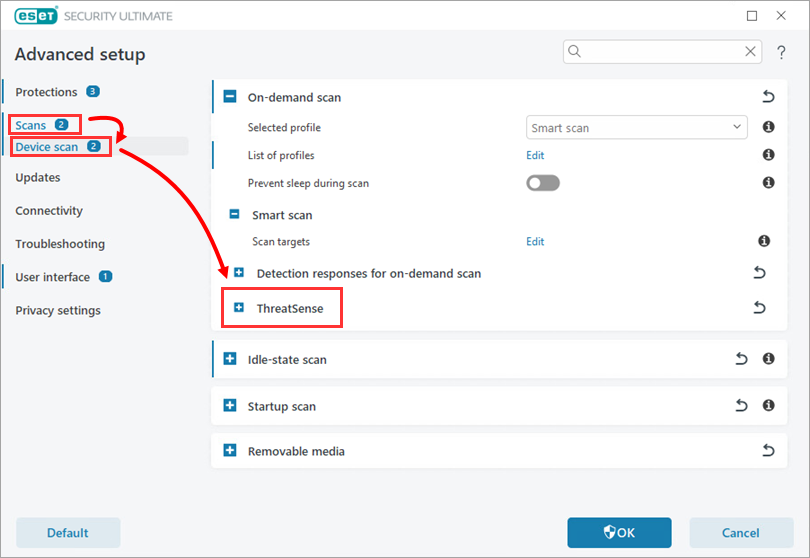
ThreatSense 中的可用设置允许您定义扫描仪检查的文件类型、扫描期间用于检查文件的方法以及扫描期间发现威胁时要采取的默认操作。
-
按F5键访问高级设置。
-
单击扫描→设备扫描,然后展开ThreatSense部分以显示此部分中的设置。
ESET ThreatSense 扫描引擎可配置为在执行按需扫描时使用自定义设置。此处所做的更改不会影响其他应用模块的设置(例如,如果您在此处禁用可移动媒体扫描,它将在实时文件系统保护中保持激活状态)。要了解有关ThreatSense部分的更多信息,请访问ESET 在线帮助。
创建自定义扫描配置文件
-
按F5键打开高级设置。
-
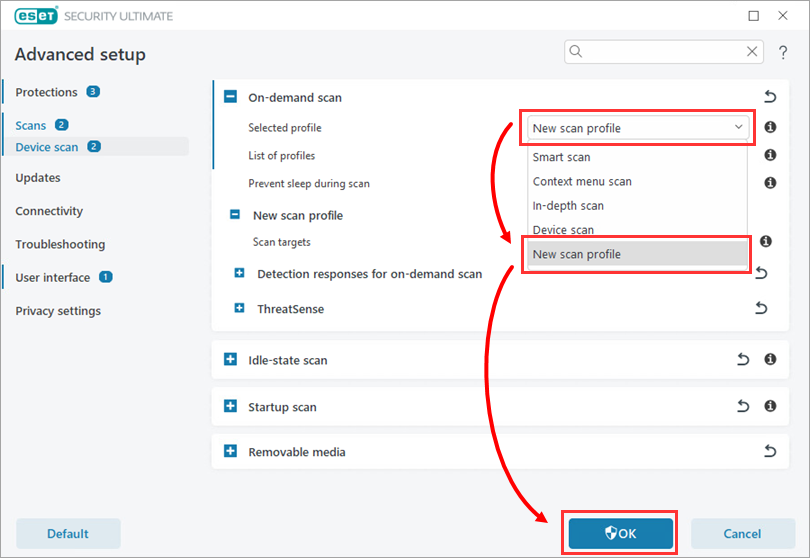
单击扫描→设备扫描,然后单击配置文件列表旁边的编辑。
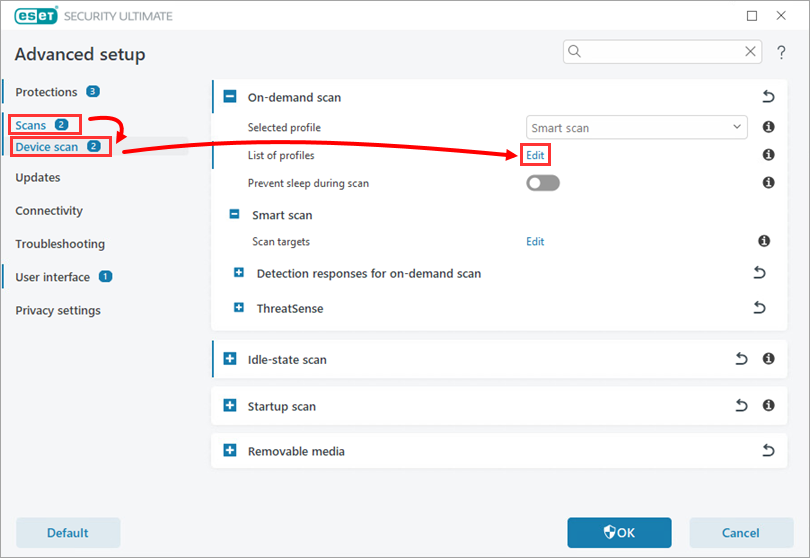
-
键入新预案名称,然后单击添加→确定。
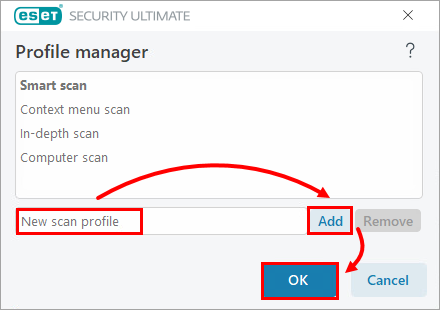
-
在所选配置文件下拉菜单中选择新配置文件。根据需要配置您的预案,然后单击确定退出高级设置。