문제
세부 정보
클릭하여 확장
기본 스캔 설정은 컴퓨터의 성능과 보안을 최대화하도록 구성되어 있습니다. 그러나 스캔 시간을 낮추고 충돌을 방지하기 위해 기본 프로필에서는 일부 옵션이 활성화되지 않습니다. 이러한 옵션을 활성화하여 시스템을 보다 심층적으로 스캔하거나 특정 용도에 맞는 스캔 매개변수를 정의할 수 있습니다.
솔루션
전체 시스템 스캔 실행
표준 컴퓨터 검사는 멀웨어가 포함되어 있을 가능성이 낮은 일부 검사 대상을 제외합니다.
-
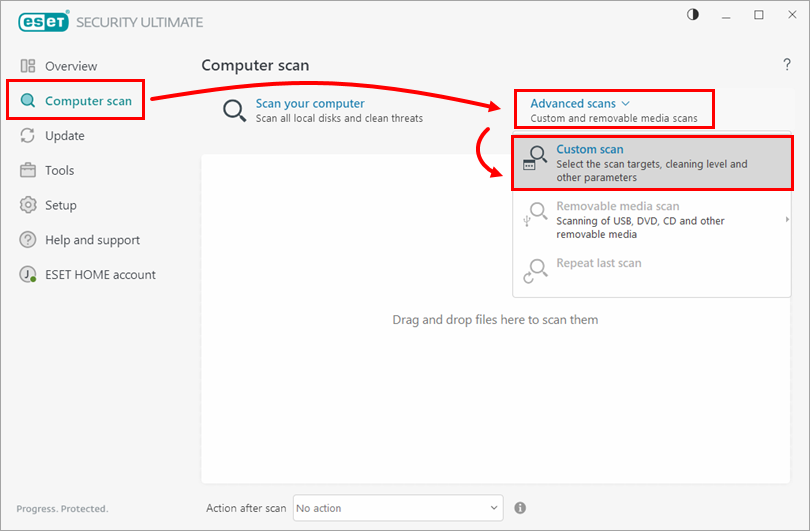
컴퓨터 검사 → 고급 검사를 클릭하고 드롭다운 메뉴에서 사용자 지정 검사를 선택합니다.
-
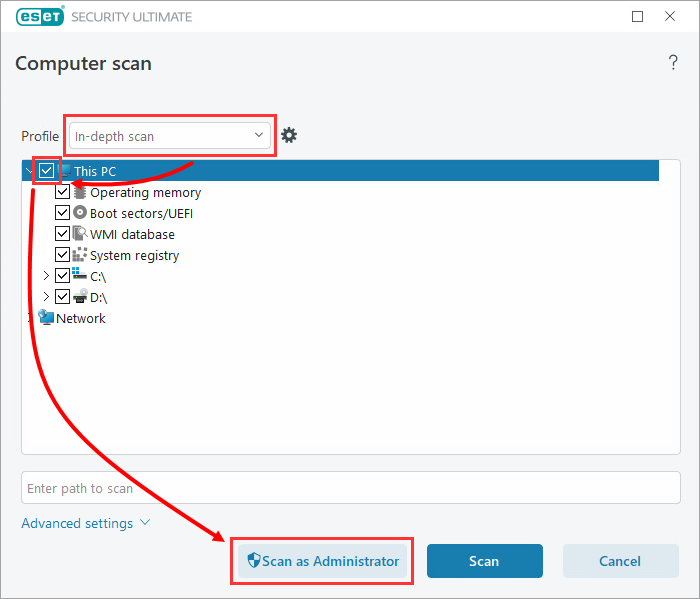
프로필 드롭다운 메뉴에서 정밀 검사를 선택하고 이 PC 옆의 확인란을 선택한 다음 관리자 권한으로 스캔을 클릭합니다.
유휴 상태 스캔 사용 설정
유휴 상태 스캔을 활성화하여 시스템 리소스에 대한 부하가 거의 또는 전혀 없을 때 컴퓨터 자동 스캔을 트리거할 수 있습니다.
-
F5 키를 눌러 고급 설정을 엽니다.
-
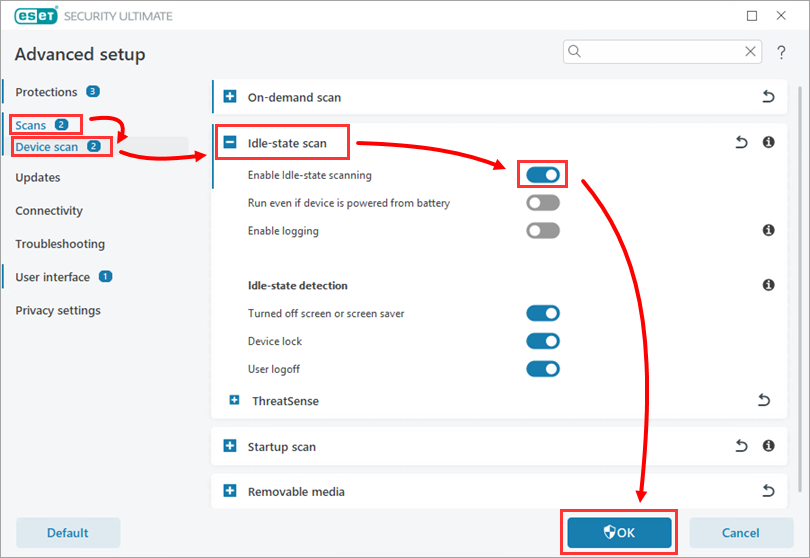
스캔 → 디바이스 스캔을 클릭하고 유휴 상태 스캔을 확장한 다음 유휴 상태 스캔 활성화 옆의 토글을 활성화합니다. 확인을 클릭하여 변경 사항을 저장하고 고급 설정을 종료합니다.
멀웨어 스캔 검사 옵션
-
F5 키를 눌러 고급 설정에 액세스합니다.
-
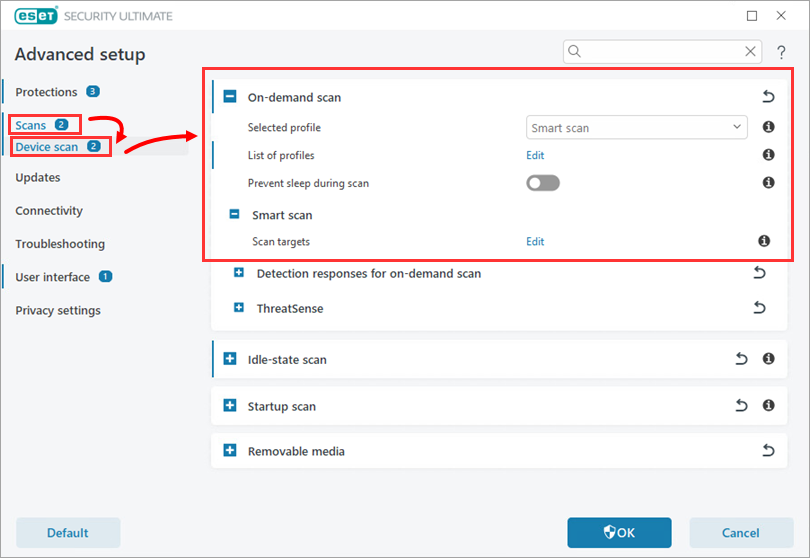
스캔 → 장치 스캔을 클릭하고 주문형 스캔 섹션을 확장합니다.
- 선택한 프로필을 선택합니다: 스캔 프로필을 사용하면 스캔 구성(스캔 대상, 방법 및 기타 설정)을 저장할 수 있습니다. ESET 애플리케이션에서 미리 구성된 검사 프로필 중 하나를 사용할 수 있습니다.
- 프로필 목록: 편집을 클릭하여 기본 설정에 맞는 사용자 지정 프로필을 만듭니다. 사용자 지정 프로필을 만드는 방법은 지침을 참조하세요.
- 검사 대상: 미리 정의된 검사 대상을 선택합니다.
고급 스캔 옵션 - ThreatSense
위협 감지 설정을 사용하면 스캐너가 검사하는 파일 유형, 검사 중에 파일을 검사하는 데 사용되는 방법 및 검사 중에 위협이 발견될 경우 취할 기본 조치를 정의할 수 있습니다.
-
F5 키를 눌러 고급 설정에 액세스합니다.
-
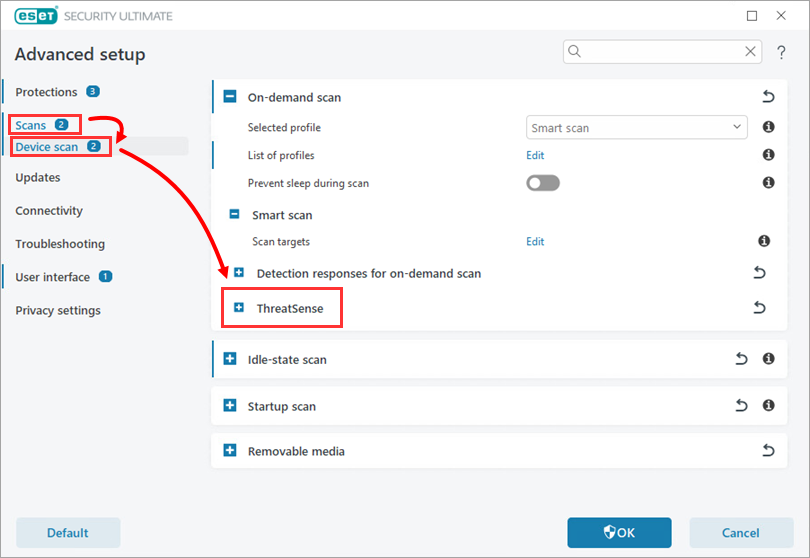
스캔 → 디바이스 스캔을 클릭하고 ThreatSense 섹션을 확장하여 이 섹션의 설정을 표시합니다.
주문형 검사를 수행할 때 사용자 지정 설정을 사용하도록 ESET ThreatSense 검사 엔진을 구성할 수 있습니다. 여기에서 변경한 사항은 다른 애플리케이션 모듈의 설정에 영향을 미치지 않습니다(예를 들어, 여기에서 이동식 미디어 검사를 비활성화하면 실시간 파일 시스템 보호에서 활성 상태로 유지됨). ThreatSense 섹션에 대한 자세한 내용을 보려면 ESET 온라인 도움말을 참조하세요.
사용자 지정 검사 프로필 만들기
-
F5 키를 눌러 고급 설정을 엽니다.
-
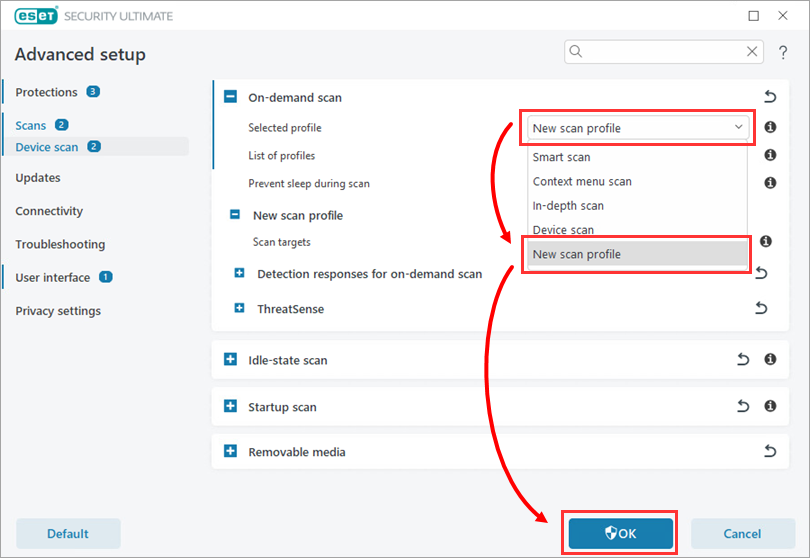
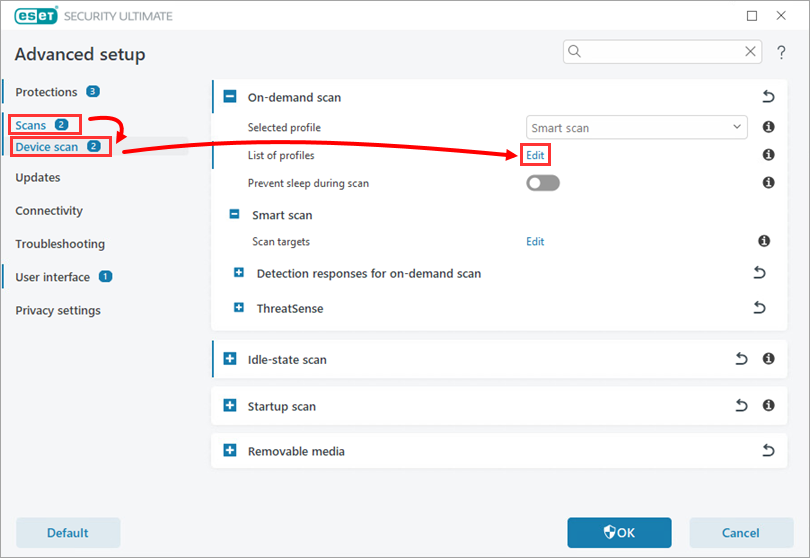
스캔 → 디바이스 스캔을 클릭하고 프로필 목록 옆의 편집을 클릭합니다.
-
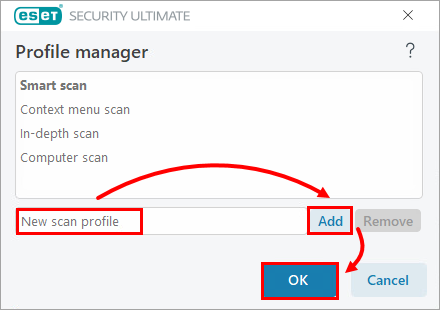
새 프로필 이름을 입력하고 추가 → 확인을 클릭합니다.
-
선택한 프로필 드롭다운 메뉴에서 새 프로필을 선택합니다. 원하는 대로 프로필을 구성하고 확인을 클릭하여 고급 설정을 종료합니다.