Problema
- Executar uma varredura completa do sistema
- Ativar a varredura de estado ocioso
- Opções de rastreamento da varredura de malware
- Opções avançadas de rastreamento - ThreatSense
- Criar um perfil de rastreamento personalizado
Detalhes
Clique para expandir
As configurações padrão de rastreamento são definidas para maximizar o desempenho e a segurança de seu computador. Entretanto, algumas opções não são ativadas no perfil padrão para manter os tempos de rastreamento baixos e evitar conflitos. Você pode ativar essas opções para executar uma varredura mais detalhada do sistema ou definir parâmetros de varredura para um uso específico.
Solução
Execute uma varredura completa do sistema
A varredura padrão do computador exclui alguns alvos de varredura que provavelmente não contêm malware.
-
Abra a janela principal do programa de seu aplicativo ESET Windows.
-
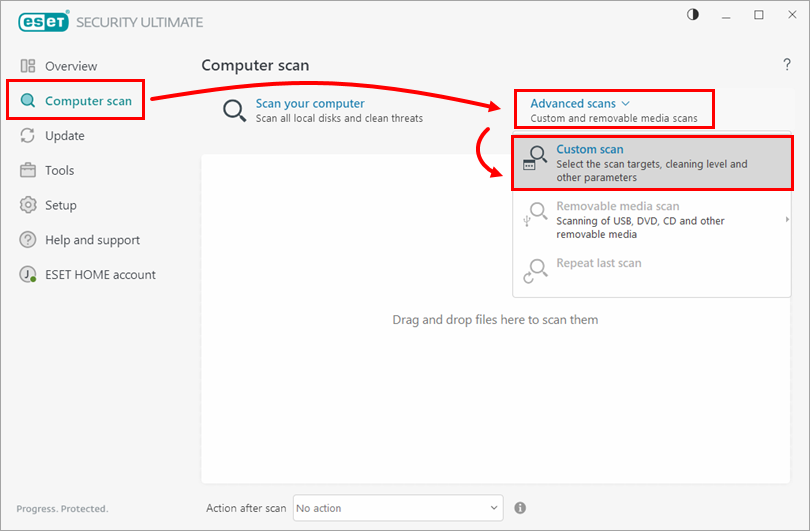
Clique em Rastreamento do computador → Rastreamentos avançados e selecione Rastreamento personalizado no menu suspenso.
-
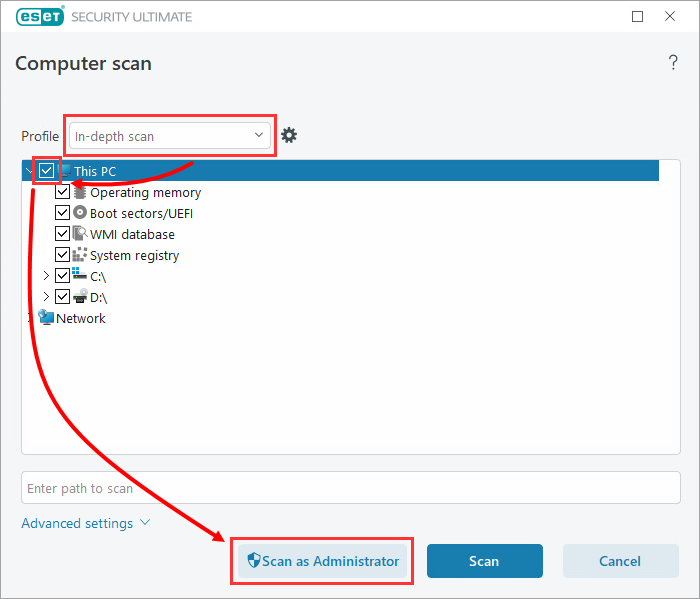
Selecione Rastreamento detalhado no menu suspenso Perfil, marque a caixa de seleção ao lado de Este PC e clique em Rastrear como administrador.
Ativar a varredura de estado ocioso
Você pode ativar a varredura em estado ocioso para acionar varreduras automáticas do computador em momentos em que há pouca ou nenhuma carga nos recursos do sistema.
-
Abra a janela principal do programa de seu aplicativo ESET Windows.
-
Pressione a tecla F5 para abrir a Configuração avançada.
-
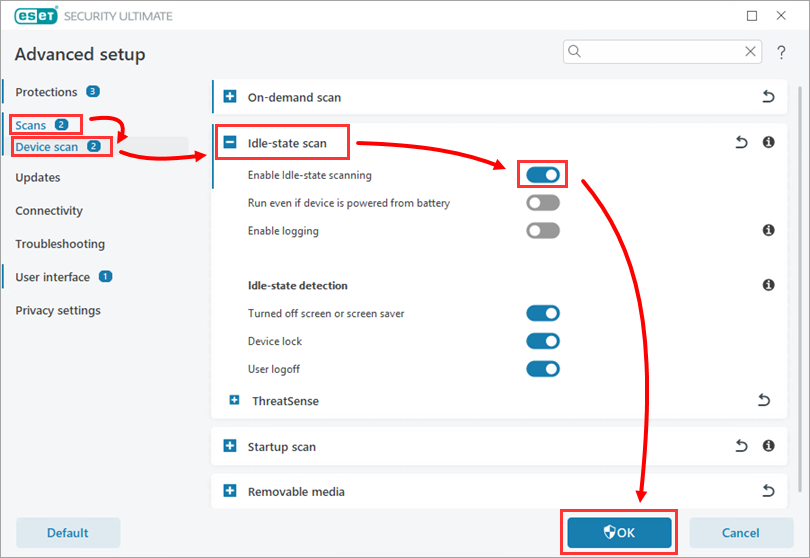
Clique em Rastreamentos → Rastreamento do dispositivo, expanda Rastreamento de estado ocioso e ative a opção ao lado de Ativar rastreamento de estado ocioso. Clique em OK para salvar suas alterações e sair da configuração avançada.
Opções de varredura de malware
-
Abra a janela principal do programa de seu aplicativo ESET Windows.
-
Pressione a tecla F5 para acessar a Configuração avançada.
-
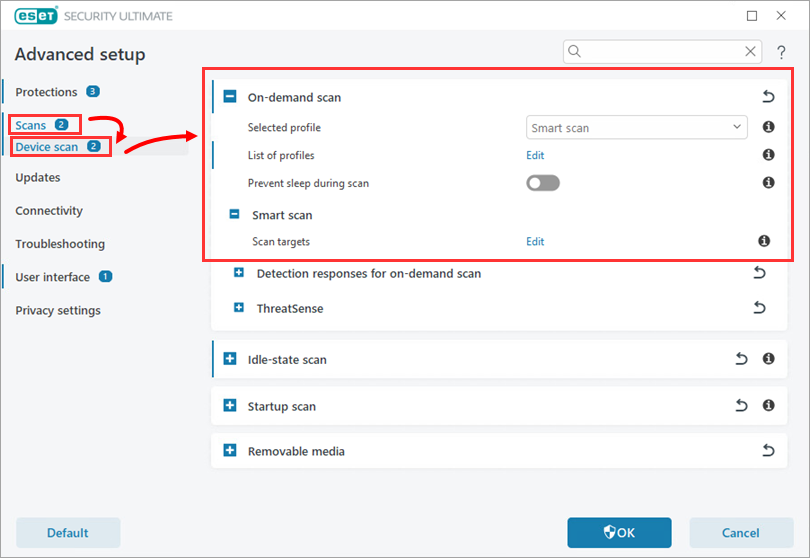
Clique em Rastreamentos → Rastreamento do dispositivo e expanda a seção Rastreamento sob demanda.
- Perfil selecionado: Os perfis de varredura permitem que você salve uma configuração de varredura (alvos de varredura, métodos e outras configurações). Você pode usar um dos perfis de rastreamento pré-configurados no aplicativo ESET.
- Lista de perfis: Clique em Editar para criar perfis personalizados de acordo com sua preferência. Consulte as instruções para criar um perfil personalizado.
- Alvos de rastreamento: selecione alvos de rastreamento predefinidos.
Opções avançadas de rastreamento - ThreatSense
As configurações disponíveis no ThreatSense permitem definir os tipos de arquivos que o rastreador examina, os métodos usados para examinar os arquivos durante o rastreamento e a ação padrão a ser tomada se uma ameaça for encontrada durante o rastreamento.
-
Abra a janela principal do programa de seu aplicativo ESET Windows.
-
Pressione a tecla F5 para acessar a Configuração avançada.
-
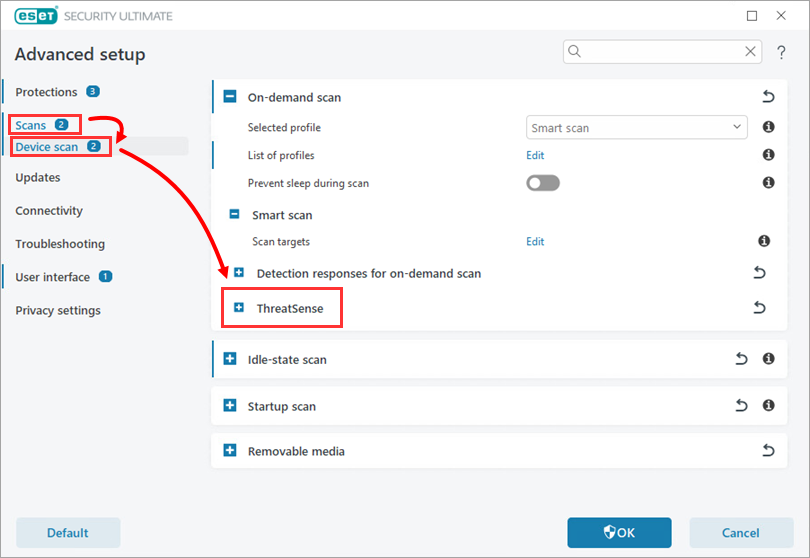
Clique em Rastreamentos → Rastreamento do dispositivo e expanda a seção ThreatSense para exibir as configurações nessa seção.
O mecanismo de rastreamento do ESET ThreatSense pode ser configurado para utilizar suas configurações personalizadas ao executar um rastreamento sob demanda. As alterações feitas aqui não afetarão as configurações de outros módulos do aplicativo (por exemplo, se você desativar o rastreamento de mídia removível aqui, ele permanecerá ativo na Proteção em tempo real do sistema de arquivos). Para saber mais sobre as seções do ThreatSense, visite a Ajuda on-line da ESET.
Criar um perfil de rastreamento personalizado
-
Abra a janela principal do programa de seu aplicativo ESET Windows.
-
Pressione a tecla F5 para abrir a Configuração avançada.
-
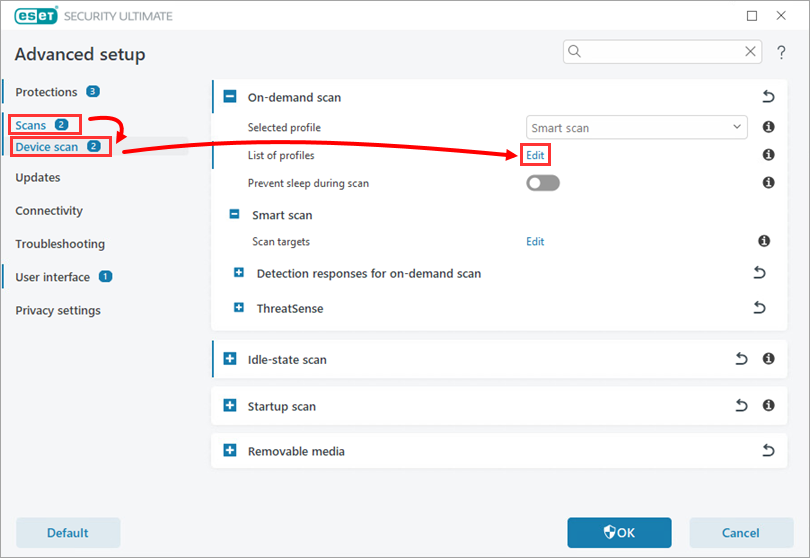
Clique em Rastreamentos → Rastreamento do dispositivo e clique em Editar ao lado de Lista de perfis.
-
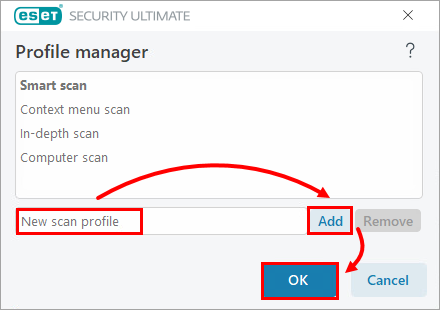
Digite o nome do novo perfil e clique em Add → OK.
-
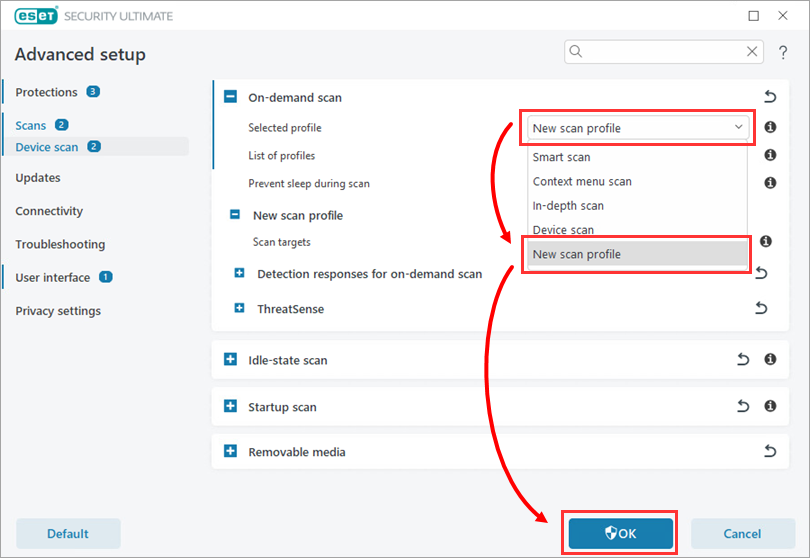
Selecione o novo perfil no menu suspenso Selected profile (Perfil selecionado ). Configure o perfil conforme desejado e clique em OK para sair da configuração avançada.