Sorun
- Tam bir sistem taraması çalıştırın
- Boşta durum taramasını etkinleştir
- Kötü amaçlı yazılım tarama seçenekleri
- Gelişmiş tarama seçenekleri - ThreatSense
- Özel bir tarama profili oluşturma
Detaylar
Genişletmek için tıkla
Varsayılan tarama ayarları bilgisayarınızın performansını ve güvenliğini en üst düzeye çıkaracak şekilde yapılandırılmıştır. Ancak, tarama sürelerini düşük tutmak ve çakışmaları önlemek için bazı seçenekler varsayılan profilde etkinleştirilmemiştir. Sisteminizde daha derinlemesine bir tarama gerçekleştirmek için bu seçenekleri etkinleştirebilir veya belirli bir kullanım için tarama parametrelerini tanımlayabilirsiniz.
Çözüm
Tam bir sistem taraması çalıştırın
Standart bilgisayar taraması, kötü amaçlı yazılım içermesi muhtemel olmayan bazı tarama hedeflerini hariç tutar.
-
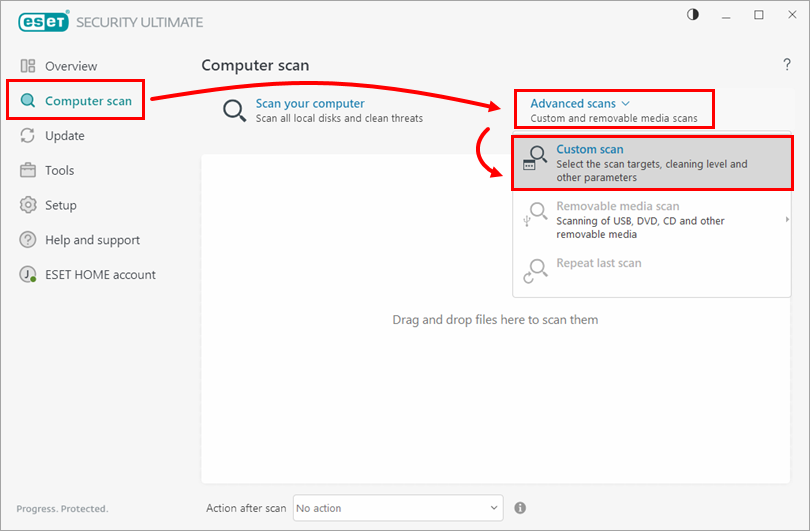
Bilgisayar taraması → Gelişmiş taramalar'a tıklayın ve açılır menüden Özel tarama 'yı seçin.
-
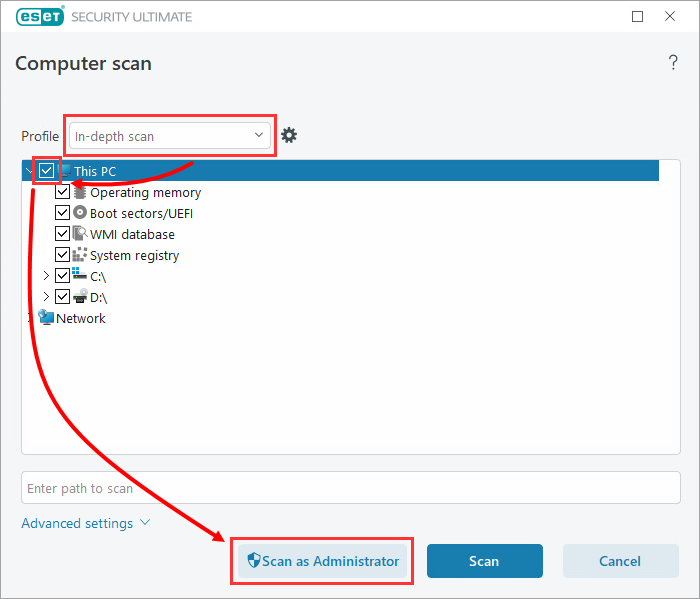
Profil açılır menüsünden Derinlemesine tarama öğesini seçin, Bu PC öğesinin yanındaki onay kutusunu işaretleyin ve Yönetici Olarak Tara öğesine tıklayın.
Boşta durumu taramasını etkinleştirin
Sistem kaynakları üzerinde çok az yük olduğu veya hiç yük olmadığı zamanlarda otomatik bilgisayar taramalarını tetiklemek için Boşta durumu taramasını etkinleştirebilirsiniz.
-
Gelişmiş kurulumu açmak için F5 tuşuna basın.
-
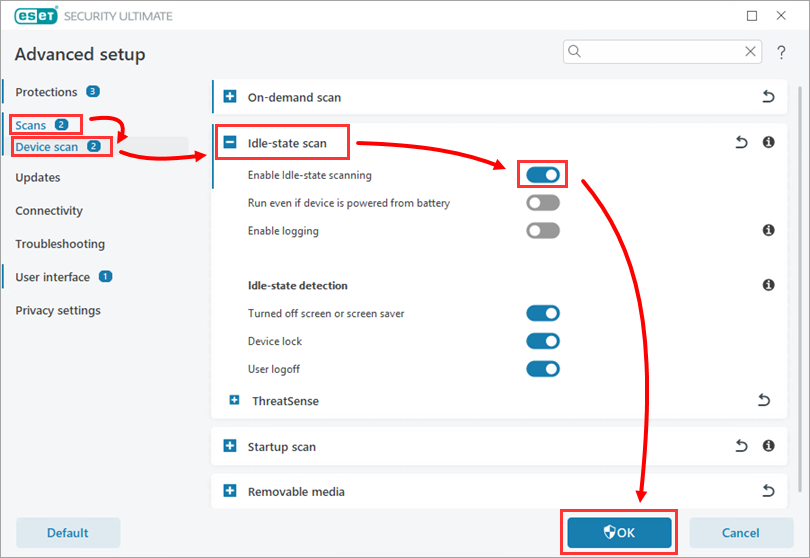
Taramalar → Aygıt taraması öğesini tıklatın, Boşta durumu taraması öğesini genişletin ve Boşta durumu taramasını etkinleştir öğesinin yanındaki geçişi etkinleştirin. Değişikliklerinizi kaydetmek ve Gelişmiş kurulumdan çıkmak için Tamam 'a tıklayın.
Kötü amaçlı yazılım taramaları tarama seçenekleri
-
Gelişmiş kuruluma erişmek için F5 tuşuna basın.
-
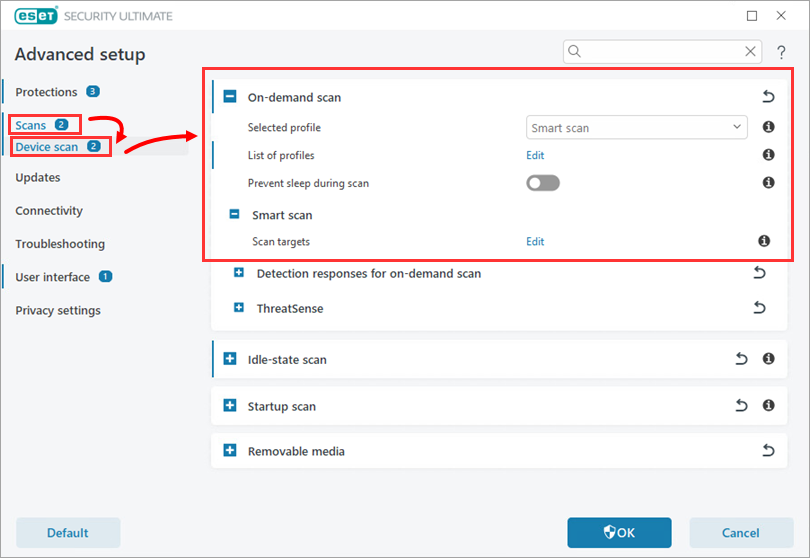
Taramalar → Aygıt taraması öğesini tıklatın ve İsteğe bağlı tarama bölümünü genişletin.
- Seçilen profil: Tarama profilleri bir tarama yapılandırmasını (tarama hedefleri, yöntemler ve diğer ayarlar) kaydetmenize olanak tanır. ESET uygulamasında önceden yapılandırılmış tarama profillerinden birini kullanabilirsiniz.
- Profillerin listesi: Tercihinize uygun özel profiller oluşturmak için Düzenle 'yi tıklatın. Özel profil oluşturmak için yönergelere bakın.
- Tarama hedefleri: önceden tanımlanmış tarama hedeflerini seçin.
Gelişmiş tarama seçenekleri - ThreatSense
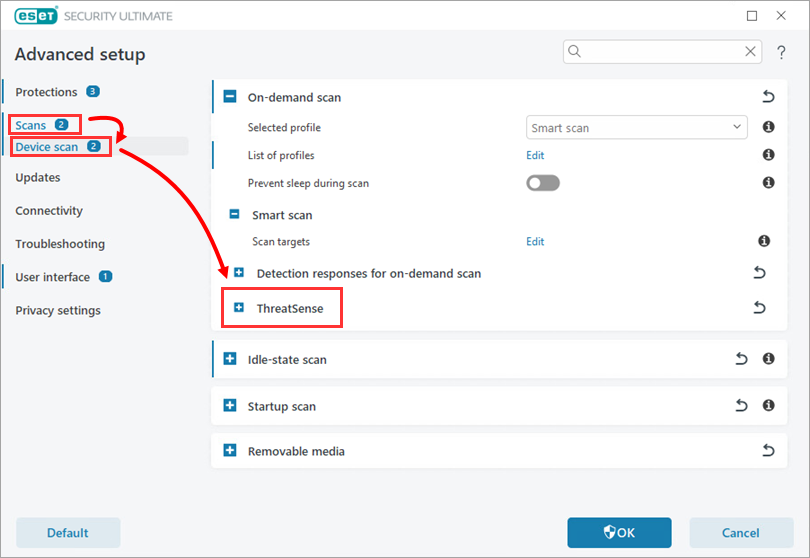
ThreatSense'te bulunan ayarlar, tarayıcının incelediği dosya türlerini, tarama sırasında dosyaları incelemek için kullanılan yöntemleri ve tarama sırasında bir tehdit bulunursa gerçekleştirilecek varsayılan eylemi tanımlamanıza olanak tanır.
-
Gelişmiş kuruluma erişmek için F5 tuşuna basın.
-
Taramalar → Aygıt taraması öğesini tıklatın ve bu bölümdeki ayarları göstermek için ThreatSense bölümünü genişletin.
ESET ThreatSense tarama motoru, İsteğe bağlı tarama gerçekleştirirken özel ayarlarınızı kullanacak şekilde yapılandırılabilir. Burada yapılan değişiklikler diğer uygulama modüllerinin ayarlarını etkilemez (örneğin, burada çıkarılabilir medya taramasını devre dışı bırakırsanız, Gerçek zamanlı dosya sistemi korumasında etkin kalır). ThreatSense bölümleri hakkında daha fazla bilgi edinmek için ESET Çevrimiçi Yardım'ı ziyaret edin.
Özel bir tarama profili oluşturma
-
Gelişmiş kurulumu açmak için F5 tuşuna basın.
-
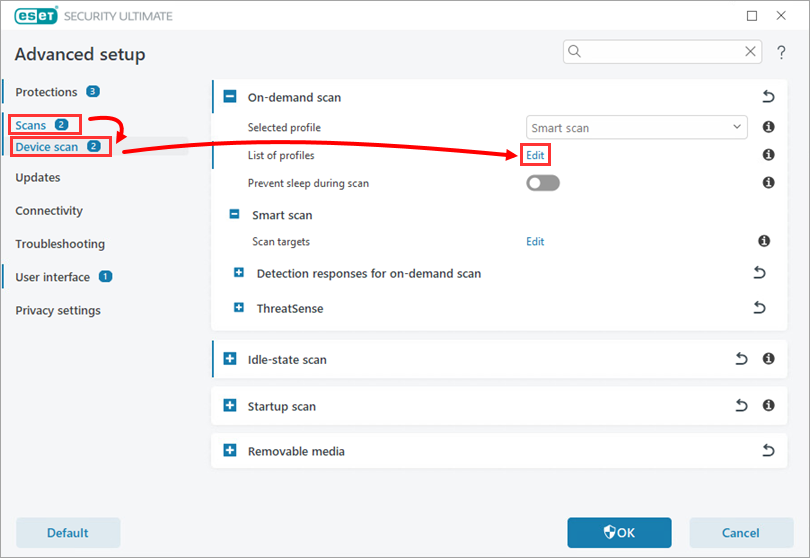
Taramalar → Aygıt taraması öğesini tıklatın ve Profil listesi öğesinin yanındaki Düzenle öğesini tıklatın.
-
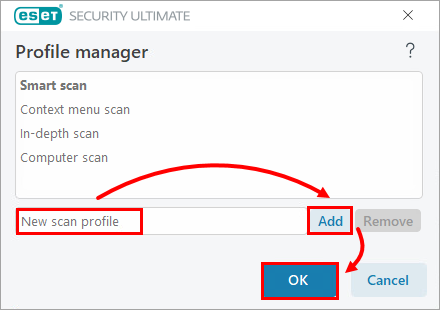
Yeni profil adını yazın ve Ekle → Tamam'a tıklayın.
-
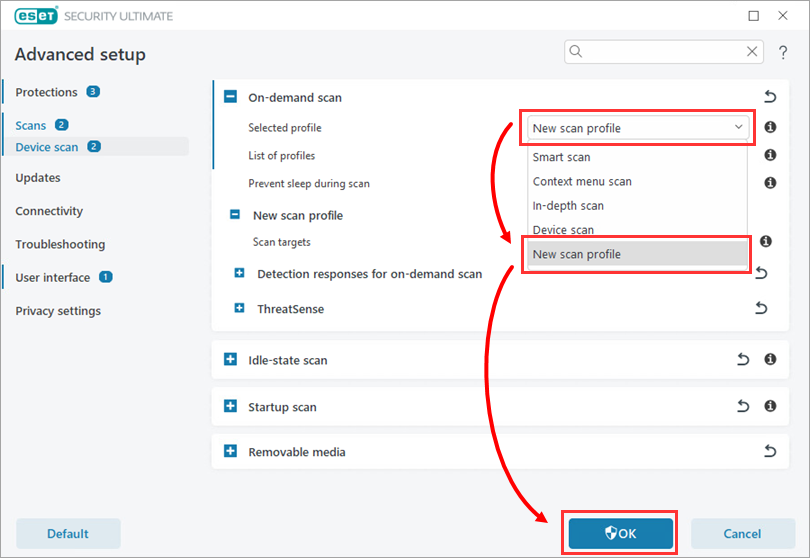
Seçilen profil açılır menüsünden yeni profilinizi seçin. Profilinizi istediğiniz gibi yapılandırın ve Gelişmiş kurulumdan çıkmak için Tamam 'a tıklayın.