Vydání
Podrobnosti
Klikněte pro rozbalení
Výchozí nastavení skenování jsou nakonfigurována tak, aby maximalizovala výkon a zabezpečení počítače. Některé možnosti však nejsou ve výchozím profilu povoleny, aby se snížila doba skenování a zabránilo se konfliktům. Tyto možnosti můžete povolit a provést tak důkladnější kontrolu systému nebo definovat parametry kontroly pro konkrétní použití.
Řešení
Konfigurace úplného skenování systému
Standardní kontrola počítače vylučuje některé cíle kontroly, které pravděpodobně neobsahují malware.
-
Klikněte na možnost Kontrola počítače→ Rozšířené kontroly a z rozbalovací nabídky vyberte možnost Vlastní kontrola.
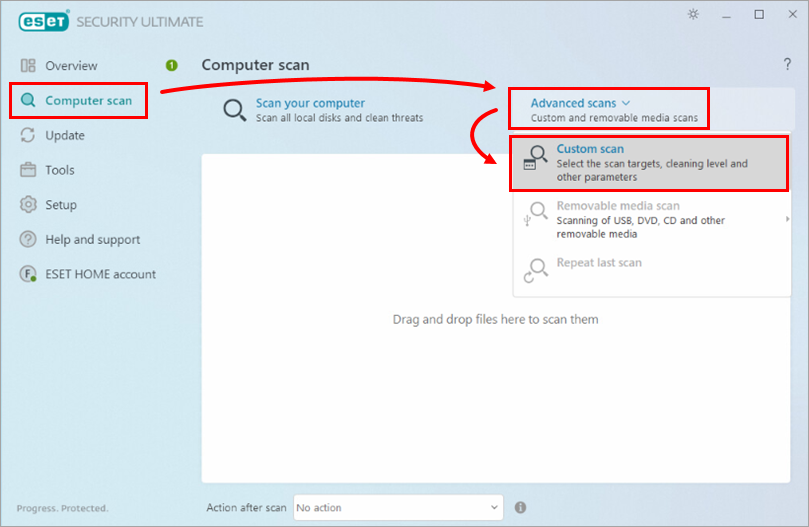
Obrázek 1-1 -
V rozbalovací nabídce vedle položky Profil vyberte možnost Hloubková kontrola. Zaškrtněte políčko vedle položky Počítač nebo Tento počítač a klikněte na tlačítko Prověřit.
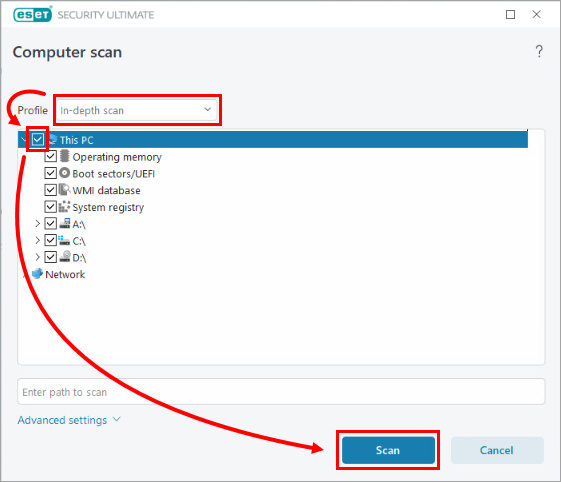
Obrázek 1-2
Povolení skenování v klidovém stavu
Můžete povolit skenování v klidovém stavu, aby se spustilo automatické skenování počítače v době, kdy jsou systémové prostředky zatíženy jen málo nebo vůbec.
-
Stisknutím klávesy F5 otevřete Rozšířené nastavení.
-
Klikněte na položku Detekční engine → Skenování malwaru. Rozbalte položku Skenování v klidovém stavu. Kliknutím na přepínač vedle položky Povolit skenování v nečinnosti jej povolíte. Kliknutím na tlačítko OK uložte změny a ukončete Rozšířené nastavení.
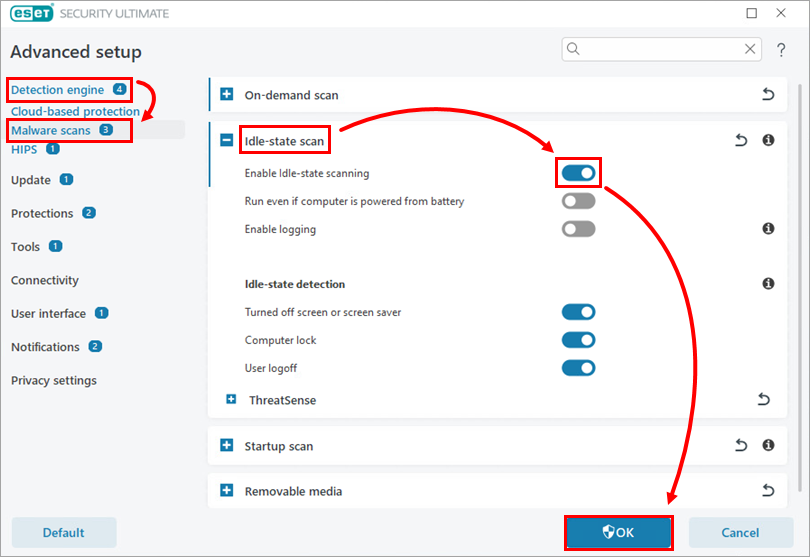
Obrázek 2-1
Možnosti skenování malwaru
-
Stisknutím klávesy F5 přejděte do Rozšířeného nastavení.
-
Klikněte na položku Detekční engine → Skenování malwaru.
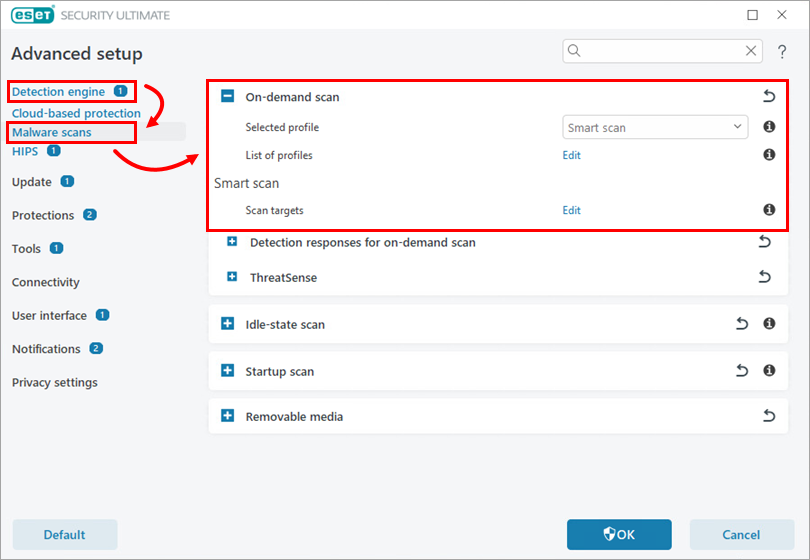
Obrázek 3-1
-
Vybraný profil: Profily skenování umožňují uložit danou konfiguraci skenování (cíle skenování, metody a další nastavení). Můžete použít jeden z předkonfigurovaných skenovacích profilů, které jsou součástí produktů ESET:
- Inteligentní skenování: Jedná se o výchozí profil pokročilého skenování. Profil Smart scan využívá technologii Smart Optimization, která vylučuje soubory, které byly při předchozím skenování shledány jako čisté a od tohoto skenování nebyly změněny. Tím se zkracuje doba skenování s minimálním dopadem na bezpečnost systému.
- Skenování z kontextové nabídky: Z kontextové nabídky můžete spustit skenování libovolného souboru na vyžádání. Profil skenování kontextové nabídky umožňuje definovat konfiguraci skenování, která se použije při spuštění skenování tímto způsobem.
- Hloubkové skenování: Profil Hloubkové skenování ve výchozím nastavení nepoužívá Inteligentní optimalizaci, takže při použití tohoto profilu nejsou ze skenování vyloučeny žádné soubory.
- Skenování počítače: Profil skenování počítače (Computer scan) je určen pro všechny uživatele, kteří chtějí skenovat počítač: Toto je výchozí profil používaný při standardním skenování počítače.
-
Seznam profilů: Klepnutím na tlačítko Upravit můžete vytvořit vlastní profily podle svých preferencí. Viz pokyny k vytvoření vlastního profilu.
Rozšířené možnosti skenování - ThreatSense
Nastavení dostupná v nástroji ThreatSense umožňují definovat typy souborů zkoumaných skenerem, metody používané ke zkoumání souborů během skenování a výchozí akci, která se provede, pokud je během skenování nalezena hrozba.
-
Rozbalte ThreatSense a zobrazte nastavení v této části.
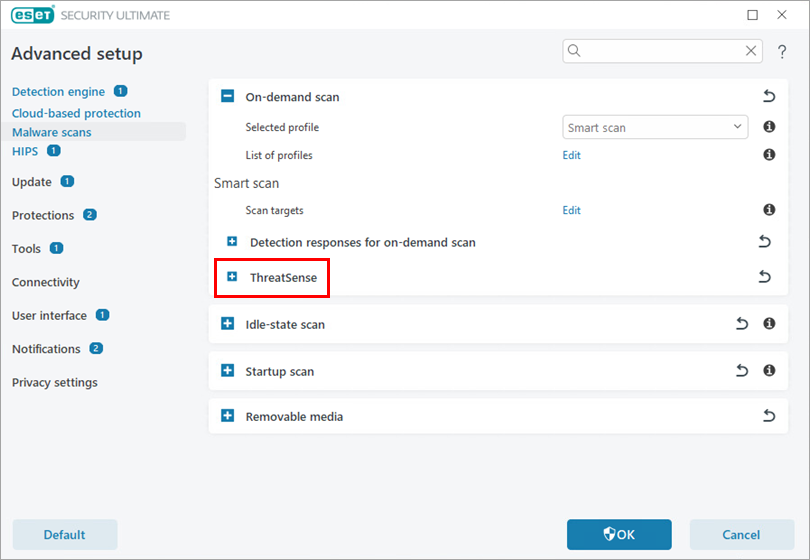
Obrázek 4-1
Skenovací engine ESET ThreatSense lze nakonfigurovat tak, aby při provádění kontroly na vyžádání používal vaše vlastní nastavení. Změny zde provedené neovlivní nastavení ostatních modulů produktu (například pokud zde zakážete skenování vyměnitelných médií, zůstane aktivní v ochraně souborového systému v reálném čase). Nástroj ThreatSense je rozdělen do následujících částí:
- Objekty ke kontrole: Zde můžete vybrat typy objektů zkoumaných při skenování. K dispozici jsou tyto typy objektů: Operační paměť, Bootovací sektory, E-mailové soubory, Archivy, Samorozbalovací archivy a Runtime packery. Při použití výchozího nastavení jsou skenovány všechny objekty kromě E-mailových souborů.
- Možnosti skenování: Umožňuje vybrat metody/technologie skenování použité při skenování. K dispozici jsou možnosti Heuristika a Pokročilá heuristika/DNA/chytré podpisy.
- Čištění: Umožňuje definovat úroveň akce provedené v případě, že jsou při skenování identifikovány detekce nebo potenciálně nežádoucí soubory. Pomocí rozevírací nabídky můžete vybrat mezi těmito možnostmi:
- Vždy napravit detekci (pokus o nápravu detekce při čištění objektů bez zásahu koncového uživatele)
- Opravit detekci, pokud je bezpečná, jinak ponechat (Pokus o nápravu detekce při čištění objektů bez zásahu koncového uživatele, pokud detekci nelze opravit, je nahlášený objekt ponechán v původním umístění),
- Remedy detection if safe, ask otherwise (Pokus o nápravu detekce při čištění objektů, pokud nelze provést žádnou akci, koncový uživatel obdrží interaktivní upozornění a musí vybrat akci nápravy)
- Vždy se zeptat koncového uživatele (Koncový uživatel obdrží interaktivní okno během čištění objektů a musí vybrat akci nápravy).
- Vyloučení: Umožňuje zadat určité typy souborů, které mají být z prověřování vyloučeny.
- Ostatní: Tato část obsahuje nastavení pro různé technologie, jako je skenování alternativního datového toku, inteligentní optimalizace, protokolování objektů během skenování a další. Doporučujeme používat výchozí nastavení v této části
- Pro účely řešení problémů můžete povolit protokolování všech objektů (včetně těch, které nejsou infikovány). V protokolu skenování se zobrazí všechny skenované soubory v samorozbalovacích archivech (tento postup může generovat velký soubor protokolu).
-
Stisknutím klávesy F5 přejděte do pokročilého nastavení.
-
Klepněte na položku Skenování → Kontrola zařízení. V části Skenování na vyžádání rozbalte položku ThreatSense.
-
Přejděte dolů a kliknutím na přepínač vedle položky Logovat všechny objekty ji povolte.
-
Po vyřešení problémů doporučujeme možnost Logovat všechny objekty vypnout.
-
- Pro účely řešení problémů můžete povolit protokolování všech objektů (včetně těch, které nejsou infikovány). V protokolu skenování se zobrazí všechny skenované soubory v samorozbalovacích archivech (tento postup může generovat velký soubor protokolu).
- Omezení: V případě, že se vám podařilo zjistit, že se jedná o objekty, které jsou v rozporu se zákonem o ochraně osobních údajů, je třeba provést kontrolu: V této části můžete zadat maximální velikost objektů a úrovně vnořených archivů, které mají být prohledány. Přečtěte si více informací o části Limity.
Vytvoření vlastního profilu skenování
-
Stisknutím klávesy F5 otevřete Rozšířené nastavení.
-
Klikněte na položku Detekční engine → Skenování malwaru a vedle položky Seznam profilů klikněte na tlačítko Upravit.
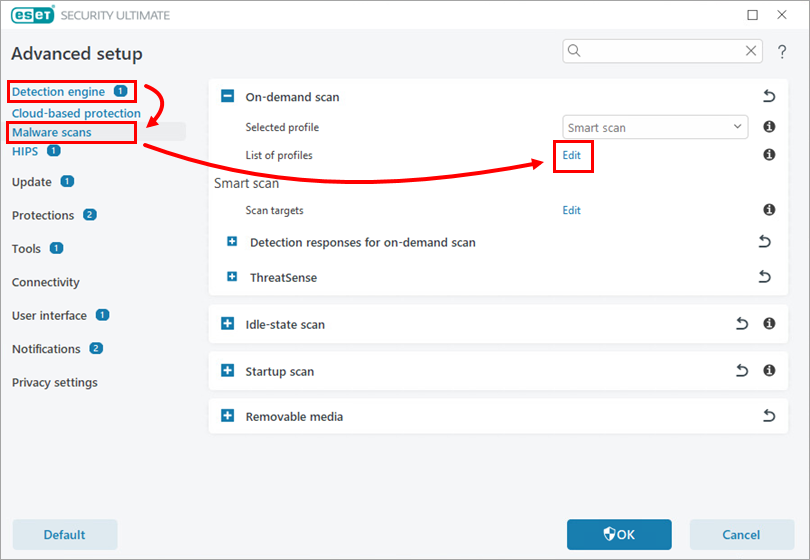
Obrázek 5-1 -
Do pole zadejte název nového profilu a klikněte na tlačítko Přidat. Klikněte na tlačítko OK.
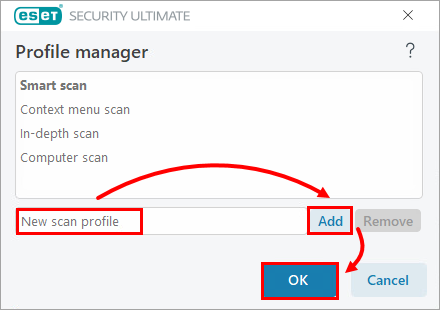
Obrázek 5-2 -
V rozevírací nabídce Vybraný profil vyberte nový profil.
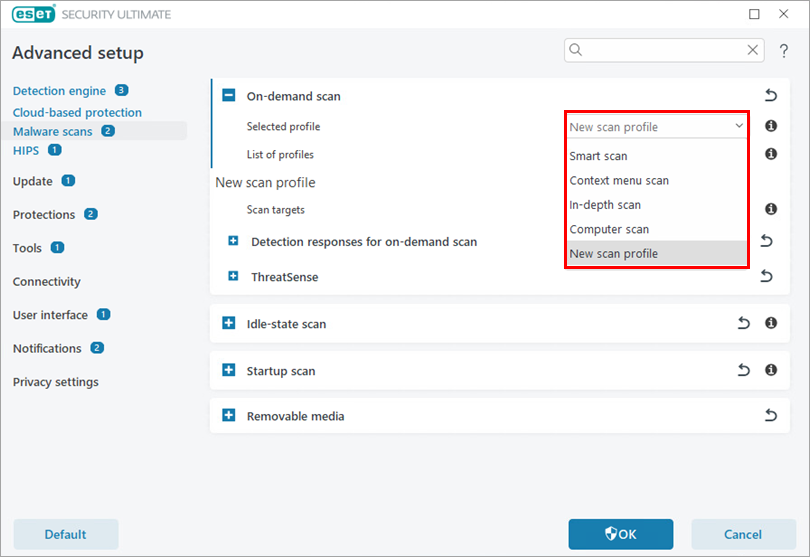
Obrázek 5-3 -
Nakonfigurujte profil podle potřeby a kliknutím na tlačítko OK ukončete Pokročilé nastavení.


