Издание
- Отдалечено внедряване на ESET Endpoint Security за Android на клиентски устройства с помощта на ESET PROTECT
- Създаване и изпращане на връзка за записване чрез ESET PROTECT
- Запишете вашето устройство с Android и внедрете ESET Endpoint Security за Android
Решение
Свързано решение: ESET PROTECT On-Prem users
Създаване и изпращане на връзка за записване чрез ESET PROTECT
-
Щракнете върху Бързи връзки → Мобилни устройства.
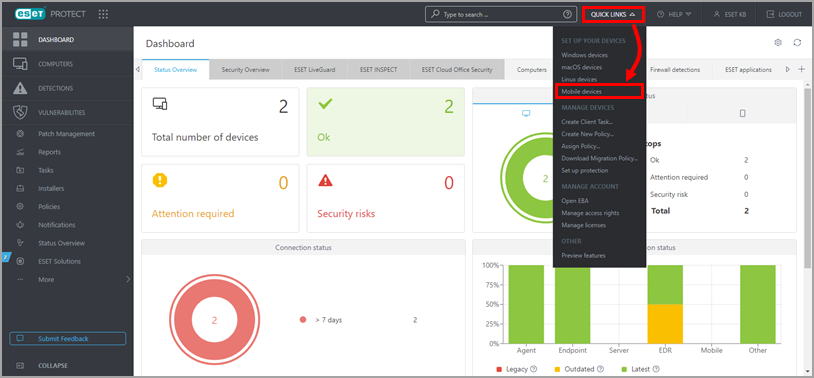
фигура 1-1 -
Уверете се, че е избрана опцията Android или iOS/iPadOS. Поставете отметка в квадратчето до Приемам лицензионното споразумение с краен потребител и потвърждавам политиката за поверителност и кликнете върху иконата на плика, за да запишете устройствата по имейл. За други методи за записване посетете нашата страница за онлайн помощ.
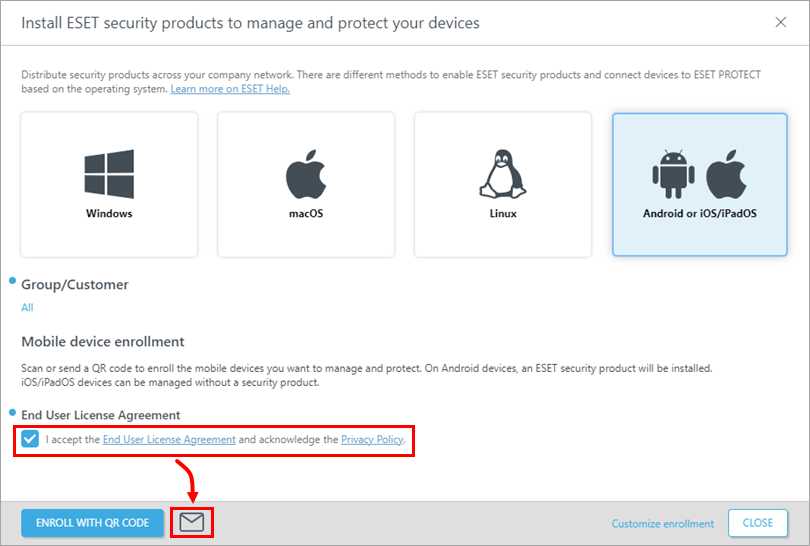
Фигура 1-2 -
Щракнете върху Добавяне.
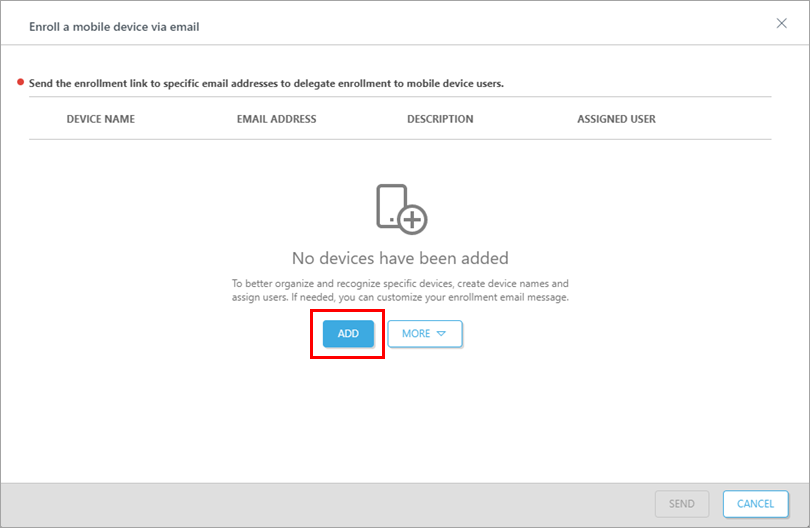
Фигура 1-3
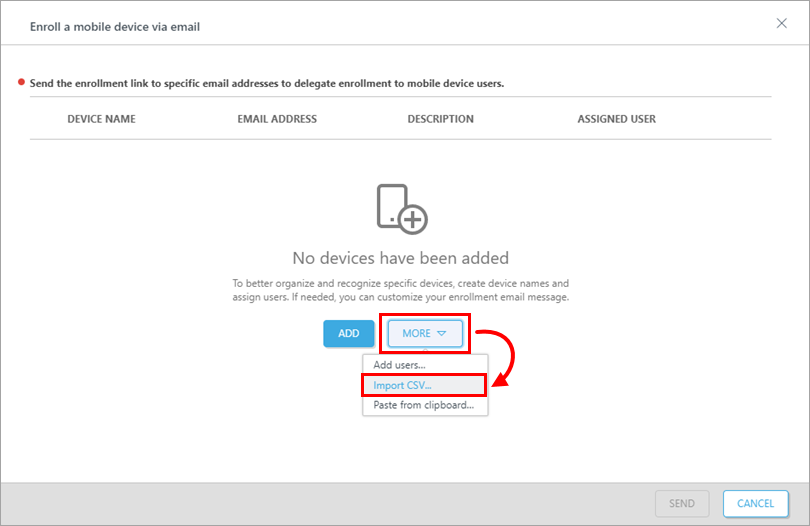
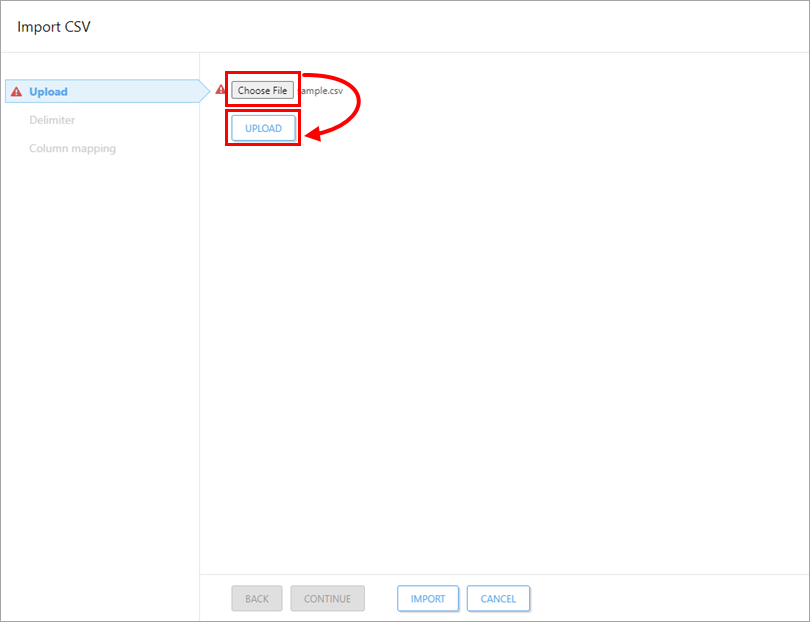
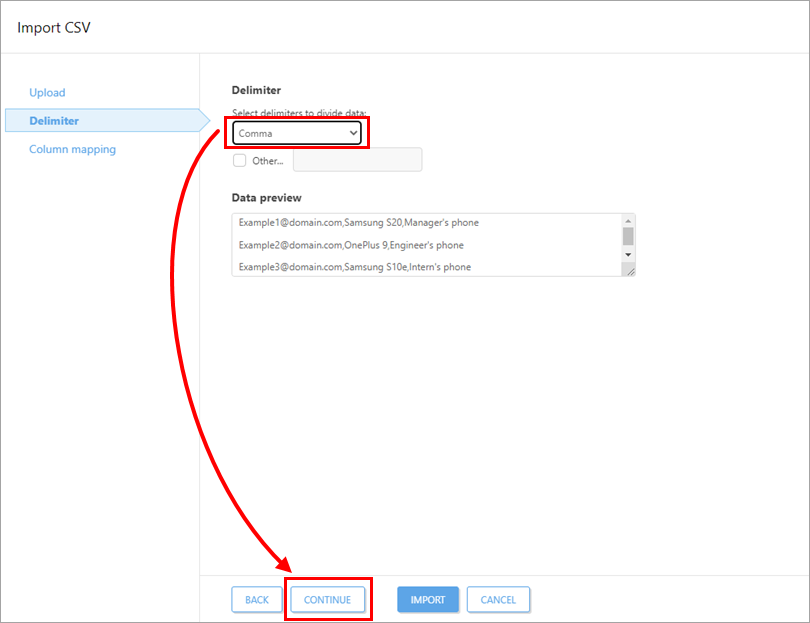
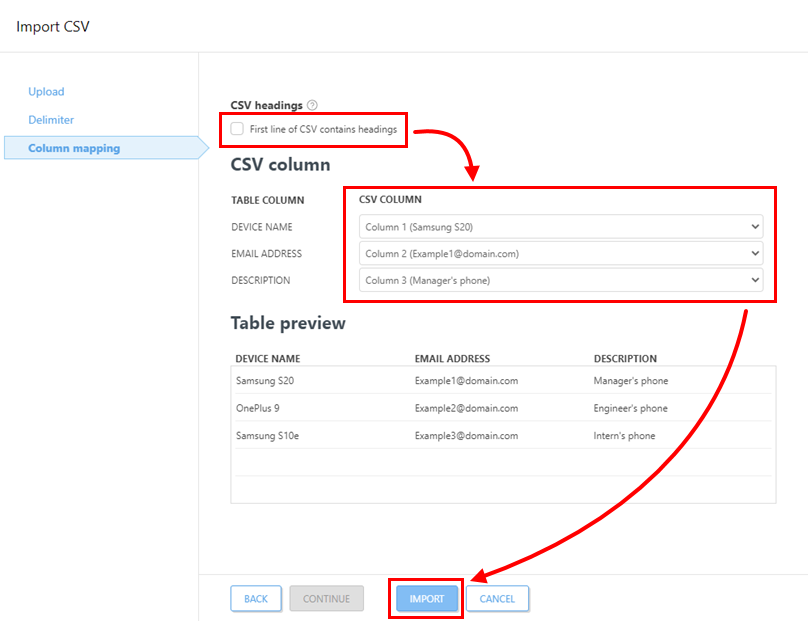
-
Въведете Device name (Име на устройството) и Email address (Имейл адрес) (този имейл адрес ще се използва за доставяне на имейл съобщението за записване). Полето Description (Описание) не е задължително. За да назначите конкретен потребител, щракнете върху Pair with existing user (Сдвояване със съществуващ потребител), за да го свържете със съществуващ Computer User (Потребител на компютъра). Щракнете върху иконата Save (Запазване)
 , за да запазите устройството. Щракнете върху Customize email (Персонализиране на имейл), ако искате да направите промени в имейл съобщението за записване. За да добавите друго устройство, щракнете върху Добавяне. Щракнете върху Продължи, когато приключите с добавянето на устройства.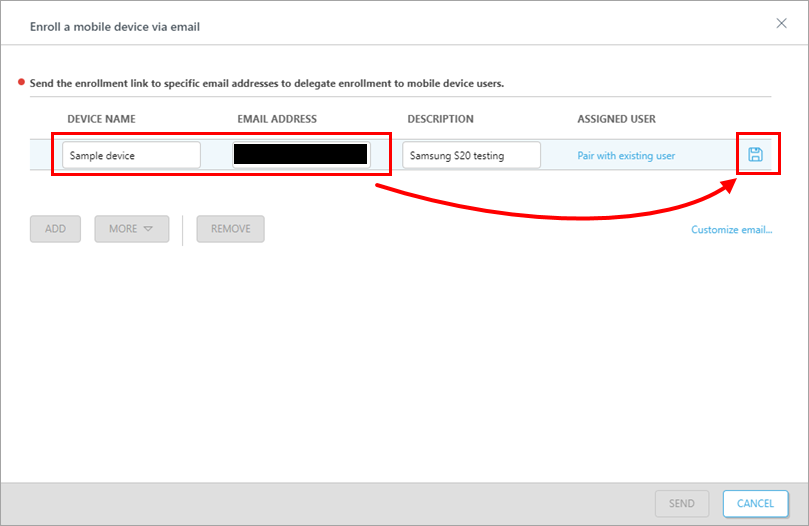
Фигура 1-4 -
В раздела Enrollment (Записване) щракнете върху Send (Изпращане). Връзката за записване ще бъде изпратена на избраните имейли.
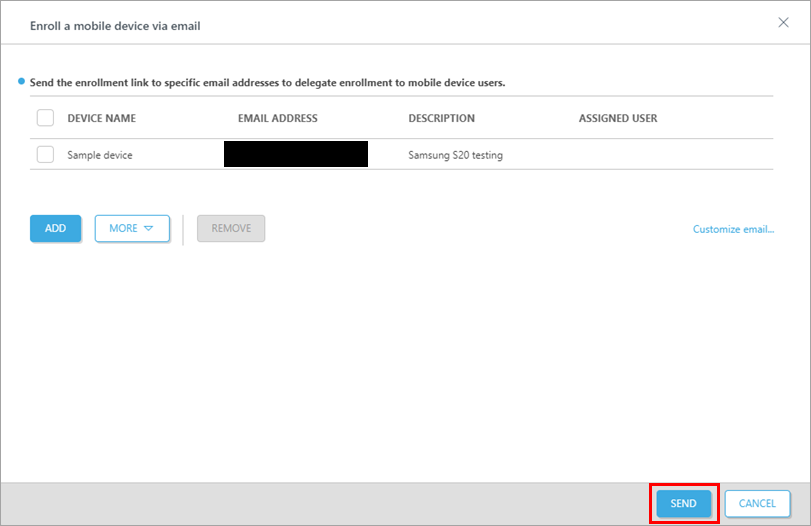
Фигура 1-5
Записване на Вашето Android устройство и внедряване на ESET Endpoint Security за Android
-
Отворете имейл съобщението от eca.mdm@protect.eset.com. Ако го отворите на мобилното устройство, което искате да запишете, докоснете името на вашето устройство Enroll. Ако сте отворили имейла на друго устройство, сканирайте QR кода с устройството, което искате да запишете, и отворете връзката.
-
Докоснете Свързване с Android.
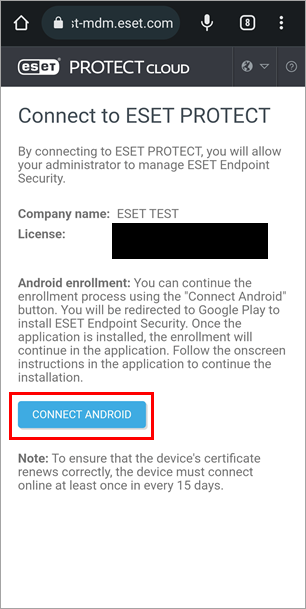
Фигура 2-1 -
Ще бъдете пренасочени към Google Play Store. Докоснете Инсталиране и изчакайте инсталацията да завърши. Докоснете Отвори.
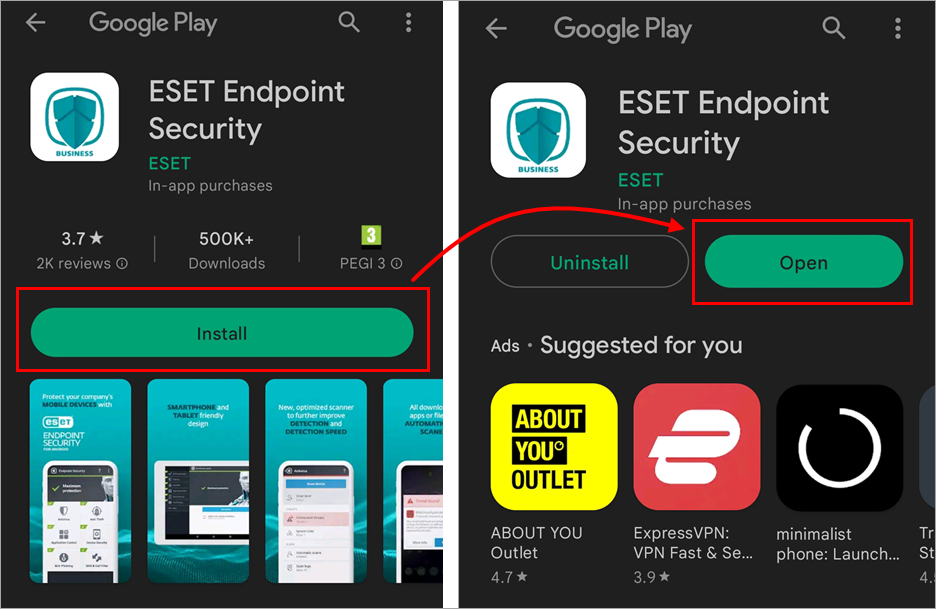
Фигура 2-2 -
Докоснете Разреши.
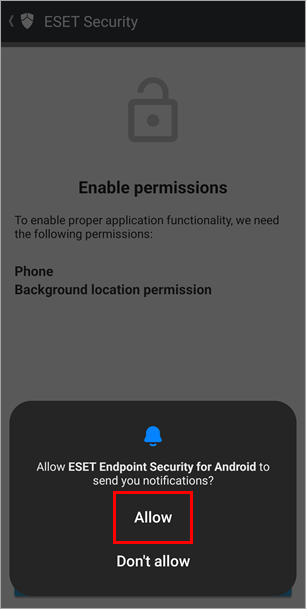
Фигура 2-3 -
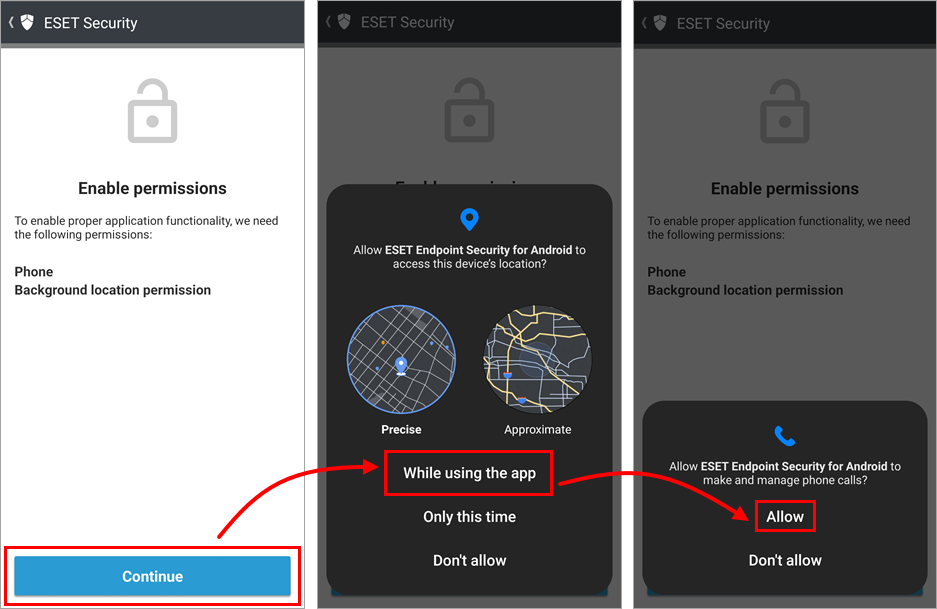
Докоснете Продължи, за да отворите показаните настройки за разрешения. Докоснете Докато използвам това приложение и Allow.
Фигура 2-4 -
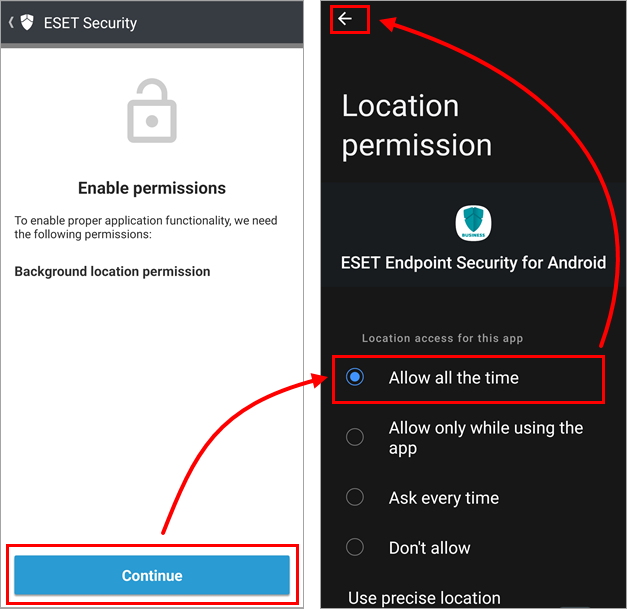
Докоснете Продължи, за да отворите показаните настройки за разрешения. Временно ще бъдете изведени от приложението към настройките за разрешения за местоположение. Докоснете Allow all the time (Разрешаване през цялото време) и в горния ляв ъгъл докоснете стрелката назад, за да се върнете към съветника.
Фигура 2-5 -
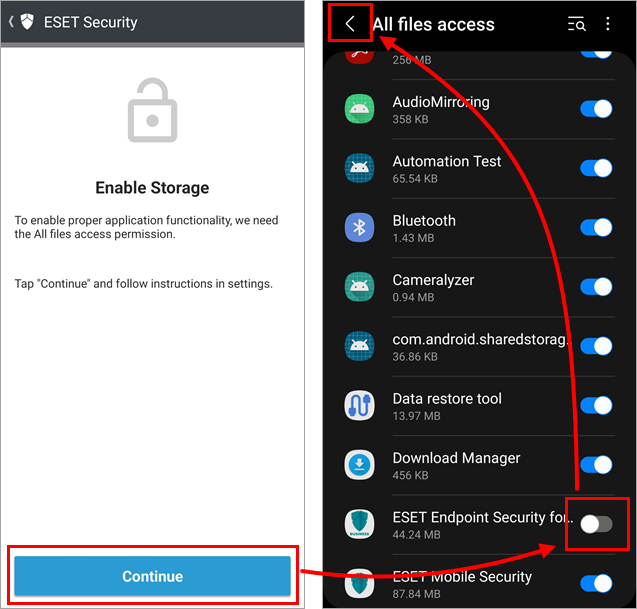
Докоснете Continue (Продължи), за да отворите настройките за разрешение за достъп до всички файлове. Временно ще бъдете изведени от приложението към настройките за достъп до всички файлове. Докоснете превключвателя до ESET Endpoint Security за Android, за да го включите (от сиво на синьо, но цветовете може да се различават в зависимост от производителя на Вашето устройство), а в горния ляв ъгъл докоснете стрелката назад, за да се върнете към съветника.
Фигура 2-6 -
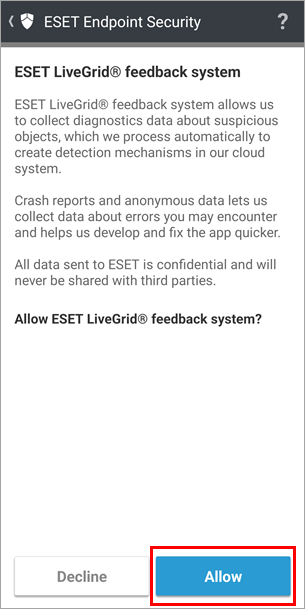
Докоснете Разреши.
Фигура 2-7 -
Въведете името си, за да помогнете на администратора да разпознае устройството ви, и докоснете Save (Запази).
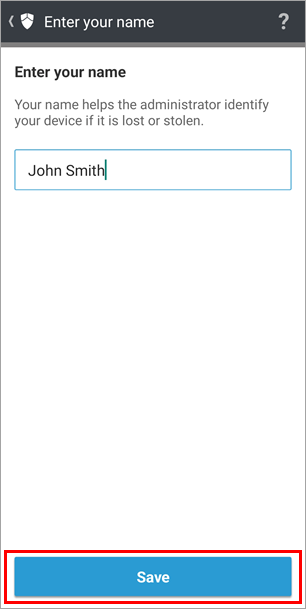
Фигура 2-8 -
В разрешаването на тегленето над други приложения докоснете Продължи. Временно ще бъдете изведени от приложението към настройките на Appear on top (Появяване отгоре ). Докоснете превключвателя до ESET Endpoint Security for Android, за да го включите (от сиво на синьо, но цветовете може да се различават в зависимост от производителя на Вашето устройство), а в горния ляв ъгъл докоснете стрелката назад, за да се върнете към съветника.
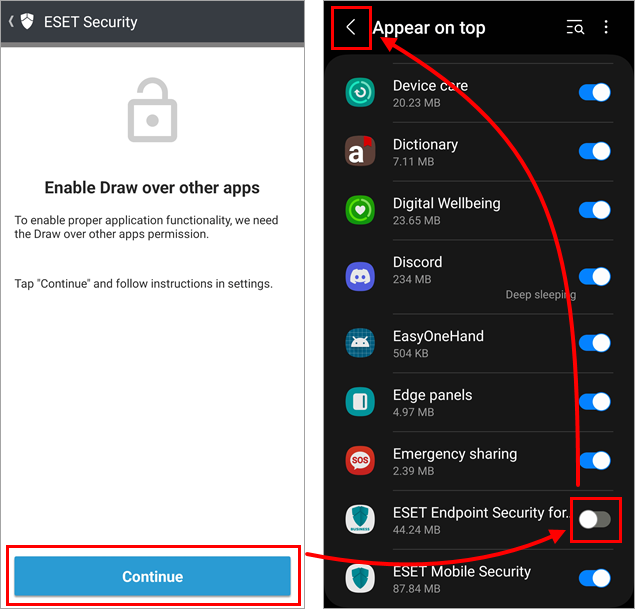
Фигура 2-9 -
В раздела Enable uninstall protection (Разрешаване на защитата при деинсталиране) докоснете Enable (Разрешаване). Това ще отвори настройките за защита от деинсталиране. Докоснете Активиране.
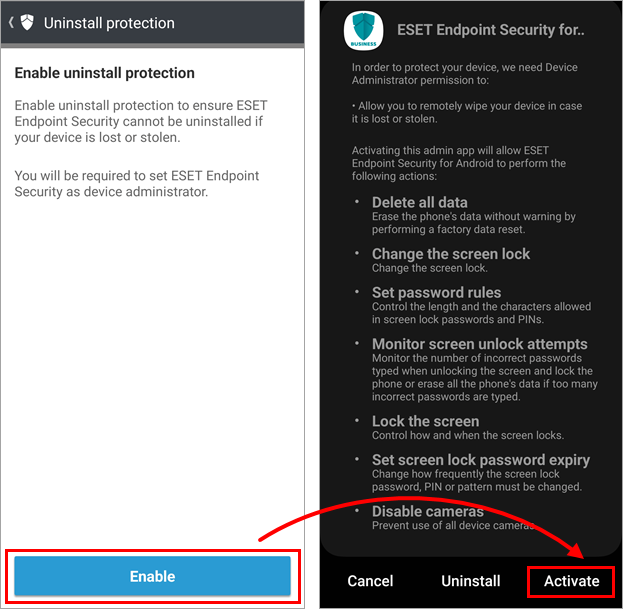
Фигура 2-10 -
В раздела Enable usage access (Разрешаване на достъпа до употребата) докоснете Continue (Продължи). Временно ще бъдете изведени от приложението към настройките за достъп до данни за използване. Докоснете превключвателя до ESET Endpoint Security за Android, за да го включите (от сиво на синьо, но цветовете може да се различават в зависимост от производителя на вашето устройство), а в горния ляв ъгъл докоснете стрелката назад, за да се върнете към съветника.
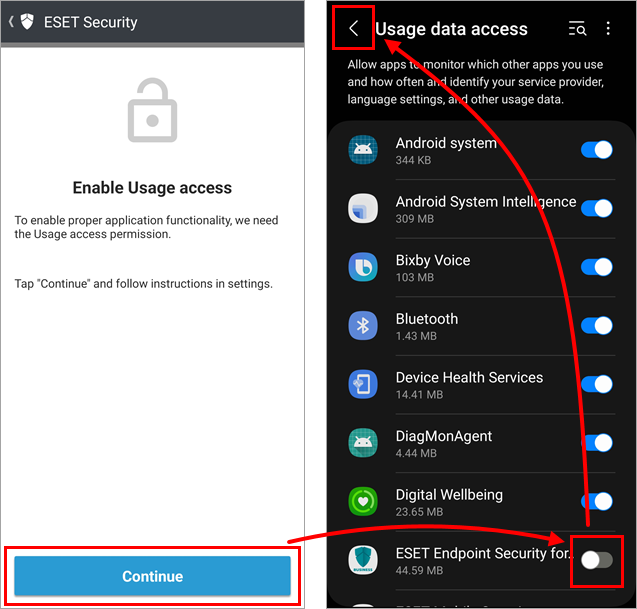
Фигура 2-11 -
Докоснете Завърши, за да излезете от съветника.
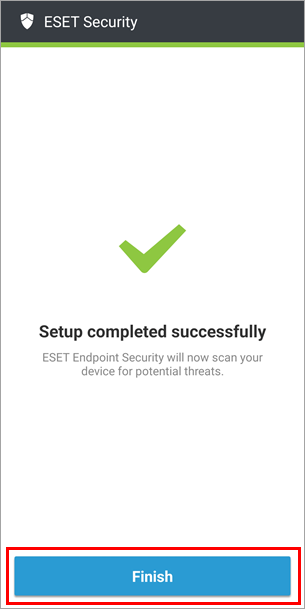
Фигура 2-12 -
Устройството с Android вече е защитено.
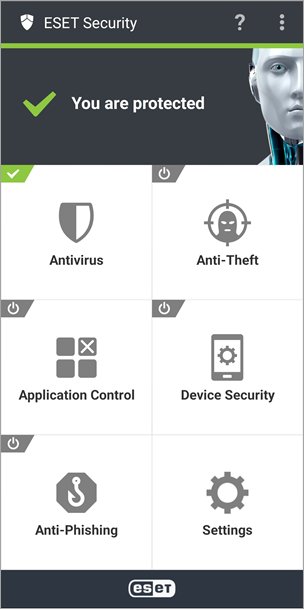
Фигура 2-13


