Проблема
- Заплануйте імпорт конфігурації керування пристроями в ESET Endpoint Security або ESET Endpoint Antivirus
Рішення
Ви можете імпортувати групу контролю пристроїв із правилами з файлу XML за допомогою планувальника завдань у кінцевому продукті ESET для Windows.
Файли XML із серійними номерами, які періодично імпортуються, повинні мати дійсну конфігурацію продукту. Можливо, ви не зможете використовувати групи контролю пристроїв для інших конфігурацій.
- Увімкніть Контроль пристроїв і додайте нову групу та правила
- Увімкнення та налаштування ESET RMM
- Запланувати завдання оновлення Керування пристроями
Увімкніть Контроль пристроїв і додайте нову групу та правила
-
Відкрийте головне вікно програми продукту ESET Windows Endpoint.
-
Натисніть клавішу F5, щоб перейти до Розширені налаштування.
-
Клацніть Керування пристроями та встановіть перемикач поруч із пунктом Увімкнути керування пристроями, щоб увімкнути його. Натисніть кнопку Змінити поруч із пунктом Групи.
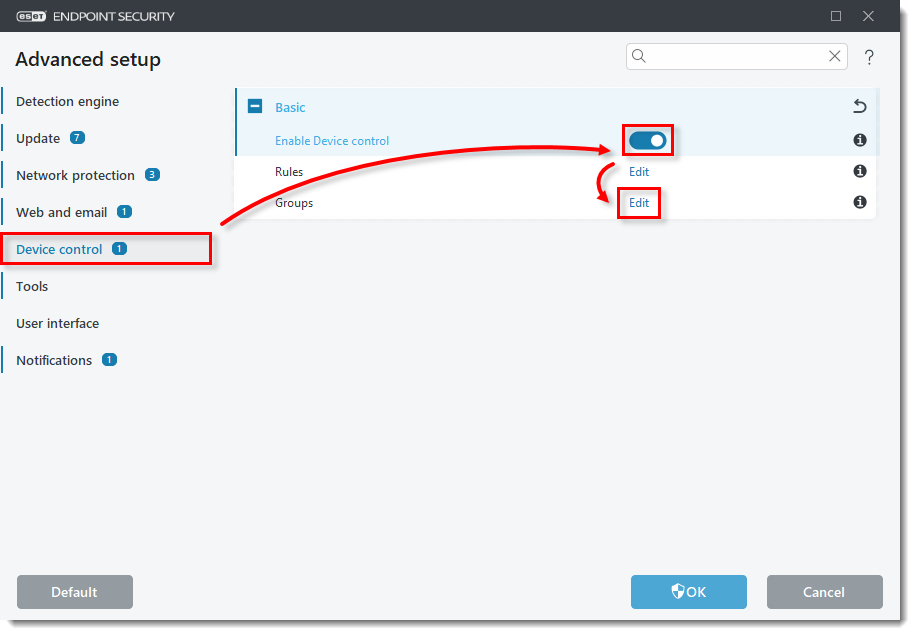
Малюнок 1-1 -
Натисніть Додати, введіть назву нової групи (у цьому прикладі група Білий список) і натисніть Гаразд → Гаразд.
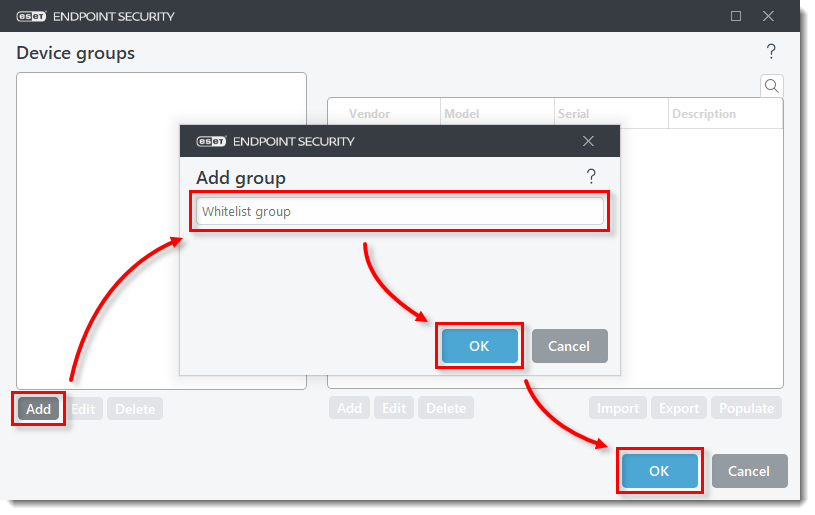
Малюнок 1-2 -
Натисніть Редагувати поруч із пунктом Правила.
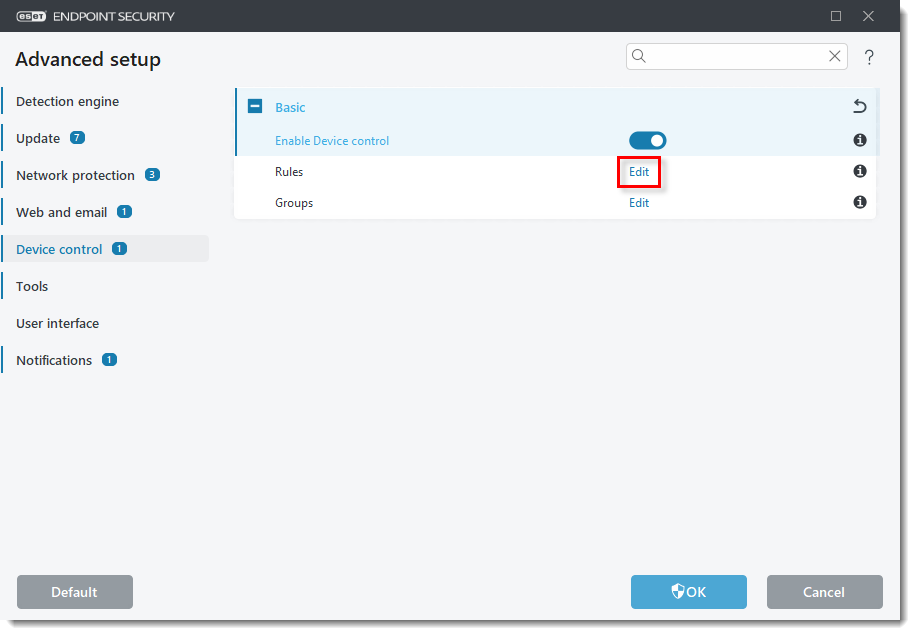
Малюнок 1-3 -
Натисніть Додати і введіть назву нового правила (у цьому прикладі - Правило білого списку). Переконайтеся, що у спадному меню Дія вибрано Дозволити. Виберіть Група пристроїв зі спадного меню Тип критерію і натисніть OK.
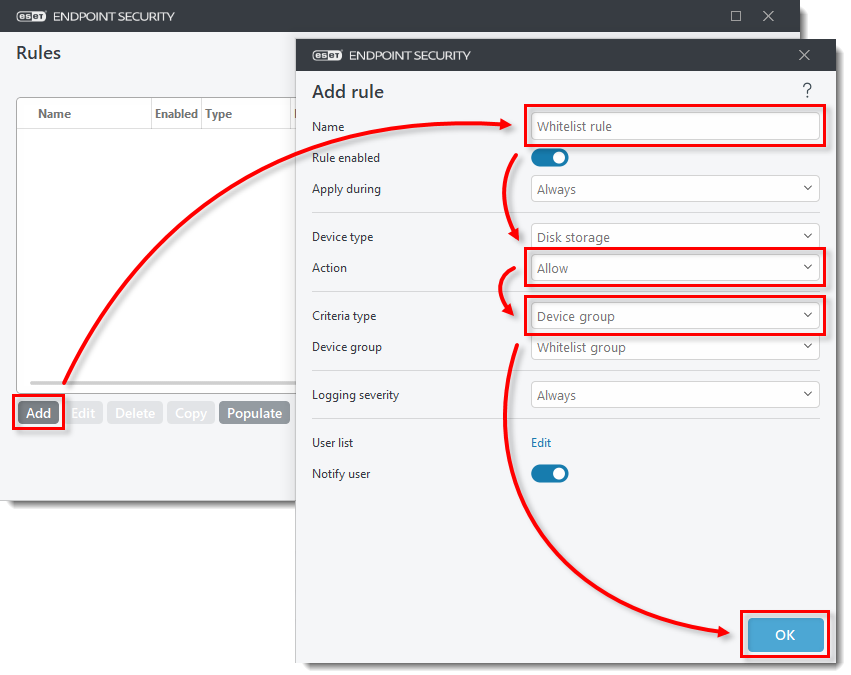
Малюнок 1-4 -
Натисніть Додати і введіть назву нового правила (у цьому прикладі - Блокувати). Виберіть Блокувати зі спадного меню Дія. Переконайтеся, що у спадному меню Тип критерію вибрано Пристрій і натисніть OK.
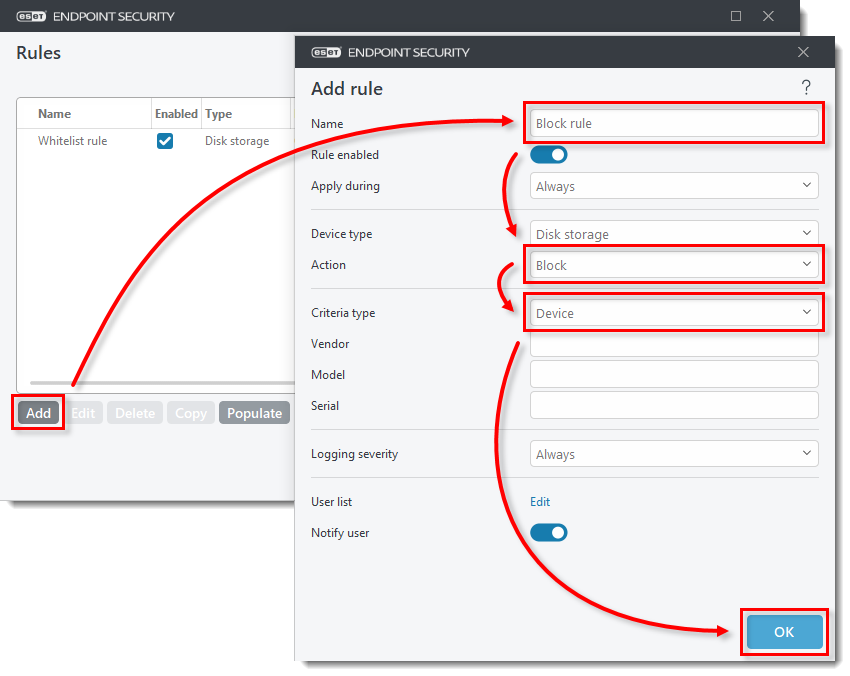
Малюнок 1-5 -
Переконайтеся, що для двох доданих правил вибрано правильні налаштування, і натисніть OK, щоб зберегти зміни.
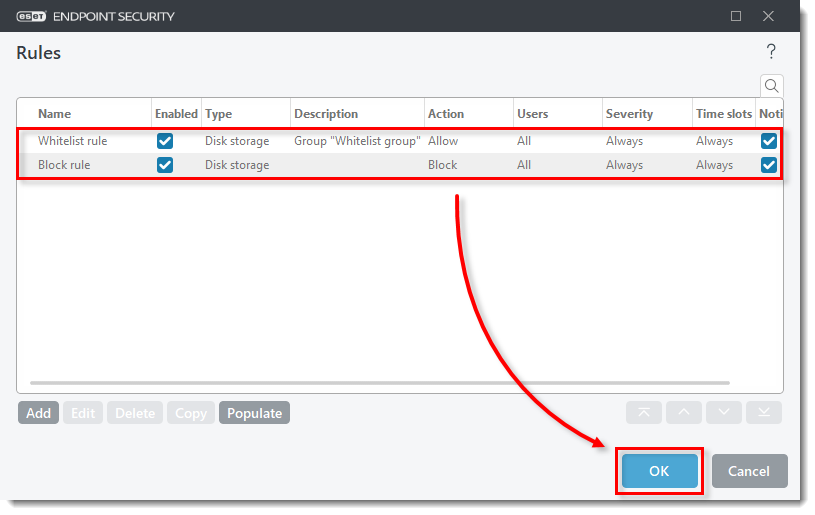
Малюнок 1-6
Увімкнення та налаштування ESET RMM
-
Натисніть кнопку Інструменти, розгорніть ESET RMM і натисніть перемикач поруч із пунктом Увімкнути RMM, щоб увімкнути його. Виберіть Усі операції зі спадного меню Режим роботи. Натисніть кнопку Змінити поруч із пунктом Шляхи до програм.
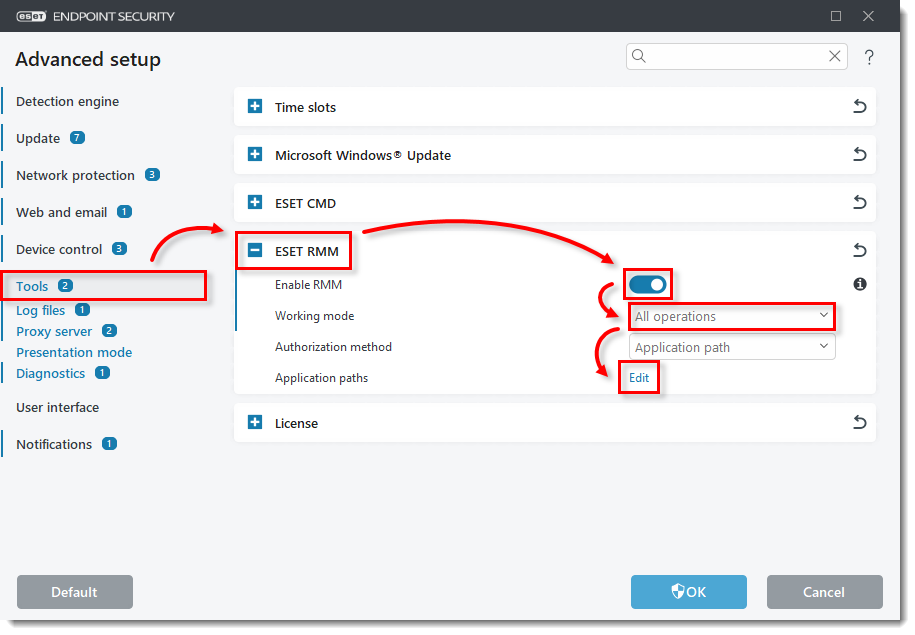
Малюнок 2-1 -
Натисніть кнопку Додати. Введіть або скопіюйте/вставте шлях до програми в поле Додати шлях і натисніть ОК → ОК.
Шлях до програми:C:\Program Files\ESET\ESET Security\eRmm.exe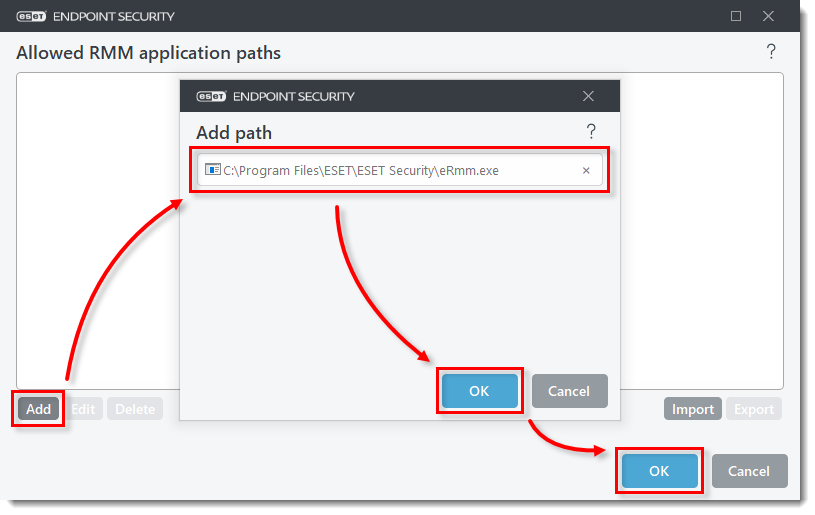
Малюнок 2-2 - Натисніть OK, щоб вийти з розширених налаштувань.
Заплануйте завдання оновлення керування пристроєм
-
У головному меню вашого продукту ESET для кінцевих точок для Windows клацніть Інструменти → Планувальник.
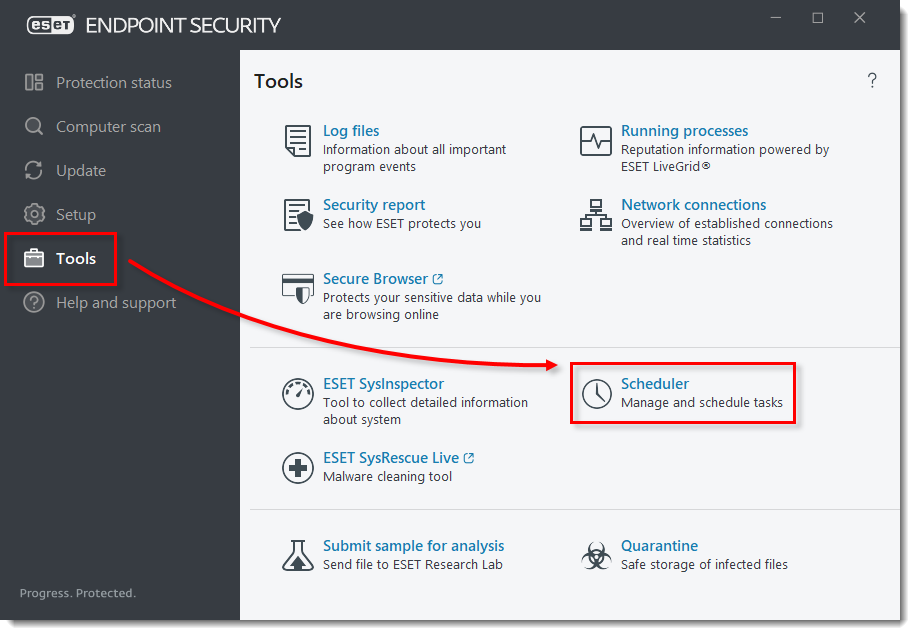
Малюнок 3-1 -
Натисніть Додати завдання. Введіть назву нового завдання (у цьому прикладі Оновлення керування пристроями) і переконайтеся, що в розкривному меню Тип завдання вибрано Запустити зовнішню програму. Натисніть кнопку Далі.
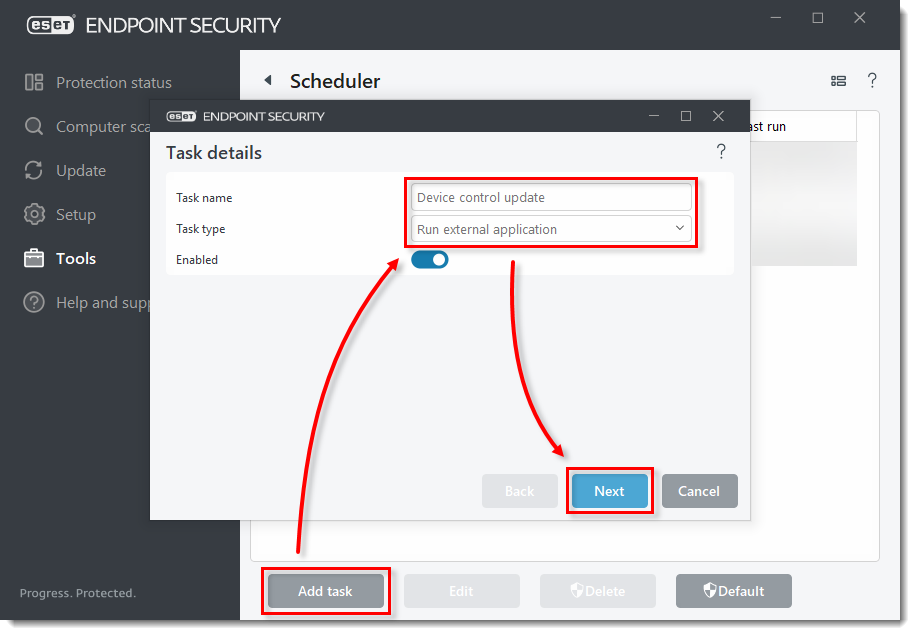
Малюнок 3-2 -
Заплануйте запуск нового завдання (у цьому прикладі завдання встановлено на запуск Один раз) і натисніть кнопку Далі.
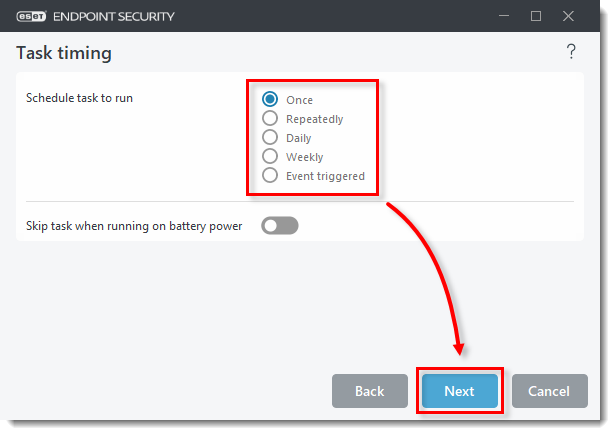
Малюнок 3-3 -
Виберіть інтервал дати/часу для виконання завдання. Це вікно відрізняється для кожної опції, вибраної на кроці 3. Натисніть кнопку Далі.
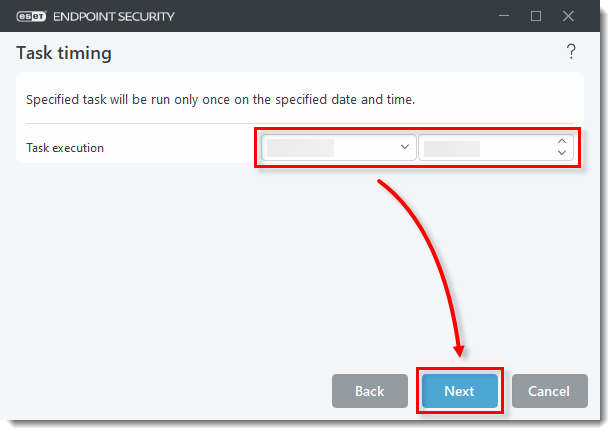
Малюнок 3-4 -
Виберіть опцію, коли завдання має виконуватися, якщо його було пропущено, і натисніть Далі.
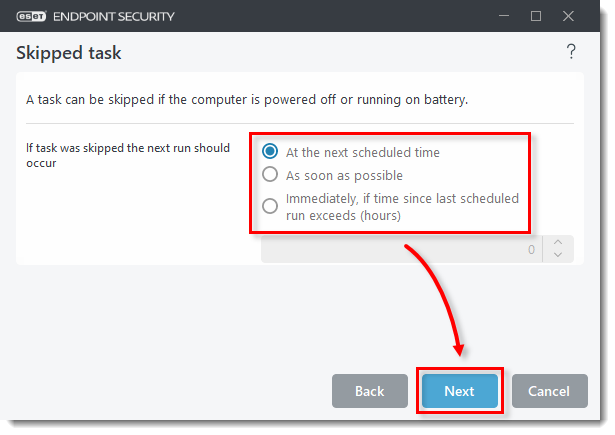
Малюнок 3-5 -
Скопіюйте/вставте шлях програми до виконуваного файлу і скопіюйте/вставте рядок параметрів у полі Параметри. Робоча папка буде заповнена відповідно. Натисніть кнопку Готово.
Шлях до виконуваного файлу програми:C:\Program Files\ESET\ESET Security\eRmm.exeРядокпараметрів:
встановити конфігурацію --файл <шлях до файлу>.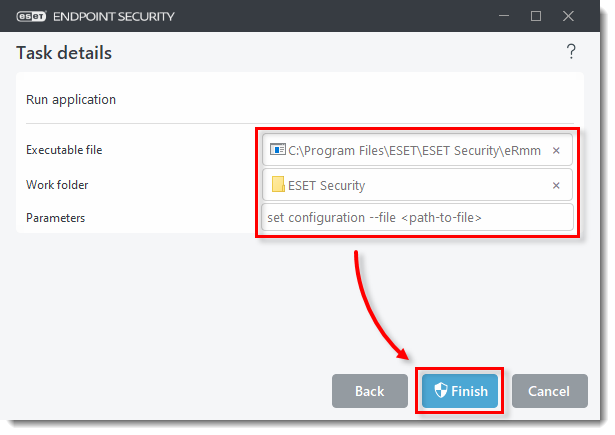
Малюнок 3-6 -
XML-файл, імпортований із завдання за розкладом, має виглядати наступним чином:
<?xml version="1.0"?> <ESET> <PRODUCT NAME="endpoint" VERSION="10.0.2034.0" EXPORTED_BY_CE="2021.1 (20221207); 1914"> <ITEM NAME="plugins"> <ITEM NAME="01000e00"> <ITEM NAME="settings"> <ITEM NAME="groups" DELETE="1"> <ITEM NAME="1"> <NODE NAME="guid" TYPE="string" VALUE="334c2573-0662-4965-a406-f02d00000002" /> <NODE NAME="name" TYPE="string" VALUE="Білий список" /> <ITEM NAME="params" DELETE="1"> </ITEM> </ITEM> </ITEM> </ITEM> </ITEM> </ITEM> </ITEM> </ITEM> </PRODUCT> </ESET></ESET> -
Ви можете додати серійні номери до XML-файлу наступним чином:
<?xml version="1.0"?> <ESET> <PRODUCT NAME="endpoint" VERSION="9.1.2057" EXPORTED_BY_CE="2021.1 (20220711); 1914"> <ITEM NAME="plugins"> <ITEM NAME="01000e00"> <ITEM NAME="settings"> <ITEM NAME="groups" DELETE="1"> <ITEM NAME="1">
       <NODE NAME="guid" TYPE="string" VALUE="334c2573-0662-4965-a406-f02d00000002" /> <NODE NAME="name" TYPE="string" VALUE="Білий список" /> <ITEM NAME="params" DELETE="1">
        <ITEM NAME="1"> <NODE NAME="serial" TYPE="string" VALUE="123456798" /> </ITEM> <ITEM NAME="2"> <NODE NAME="serial" TYPE="string" VALUE="56789123456" />
        </ITEM> </ITEM> </ITEM> </ITEM> </ITEM> </ITEM> </ITEM> </ITEM> </PRODUCT> </ESET


