Sorun
- ESET Endpoint Security veya ESET Endpoint Antivirus'te Cihaz denetimi yapılandırmasının içe aktarılmasını zamanlama
Çözüm
ESET Windows uç nokta ürünündeki görev zamanlayıcısını kullanarak bir XML dosyasından kurallar içeren bir Aygıt kontrol grubunu içe aktarabilirsiniz.
Periyodik olarak içe aktarılacak seri numaralarına sahip XML dosyaları geçerli bir ürün yapılandırmasına sahip olmalıdır. Diğer yapılandırmalar için Aygıt Kontrolü gruplarını kullanamayabilirsiniz.
- Cihaz kontrolünü etkinleştirin ve yeni bir grup ve kural ekleyin
- ESET RMM'yi etkinleştirme ve yapılandırma
- Cihaz kontrolü güncelleme görevini zamanlama
Cihaz kontrolünü etkinleştirin ve yeni bir grup ve kural ekleyin
-
ESET Windows Endpoint ürününün ana program penceresini açın.
-
Gelişmiş kuruluma erişmek için F5 tuşuna basın.
-
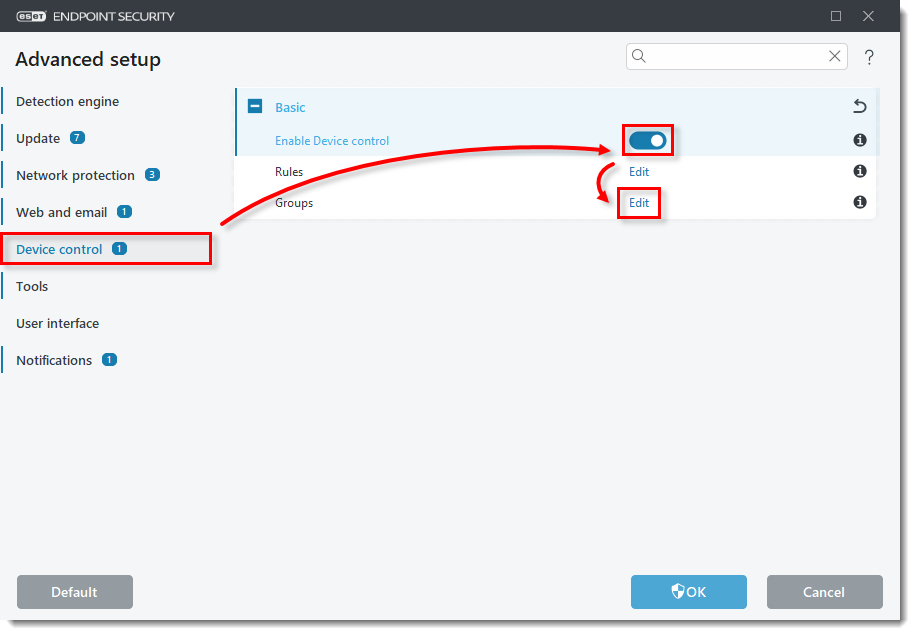
Aygıt denetimi 'ni tıklatın ve etkinleştirmek için Aygıt denetimini etkinleştir'in yanındaki geçişi tıklatın. Gruplar'ın yanındaki Düzenle 'ye tıklayın.
Şekil 1-1 -
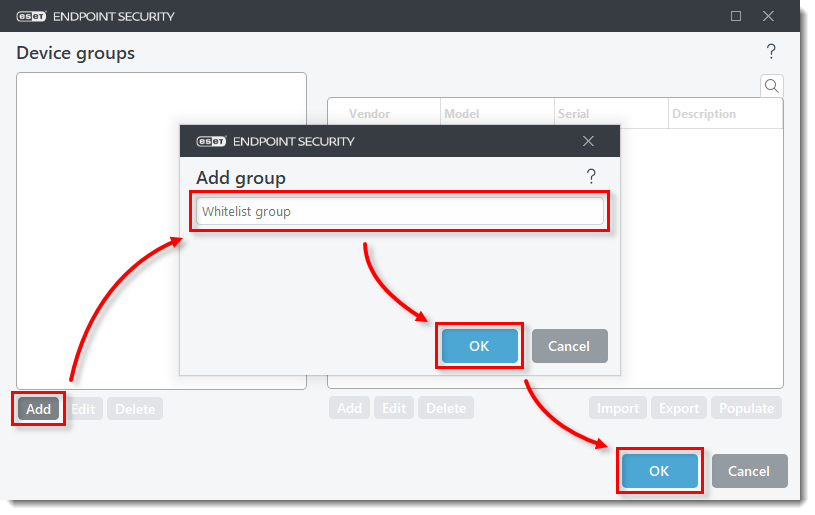
Ekle'ye tıklayın, yeni grup için bir ad yazın (bu örnekte Beyaz Liste grubu) ve Tamam → Tamam'a tıklayın.
Şekil 1-2 -
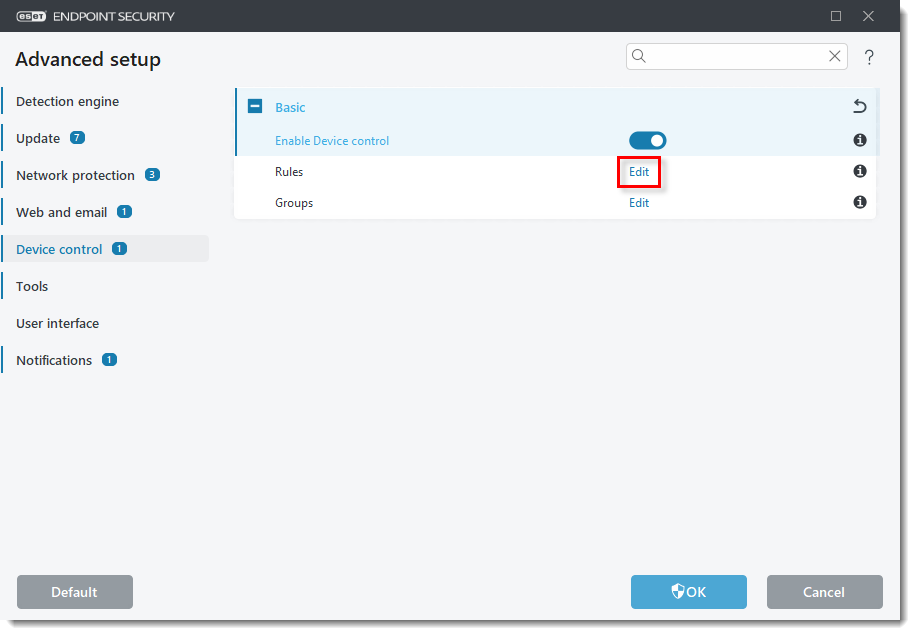
Kurallar'ın yanındaki Düzenle 'ye tıklayın.
Şekil 1-3 -
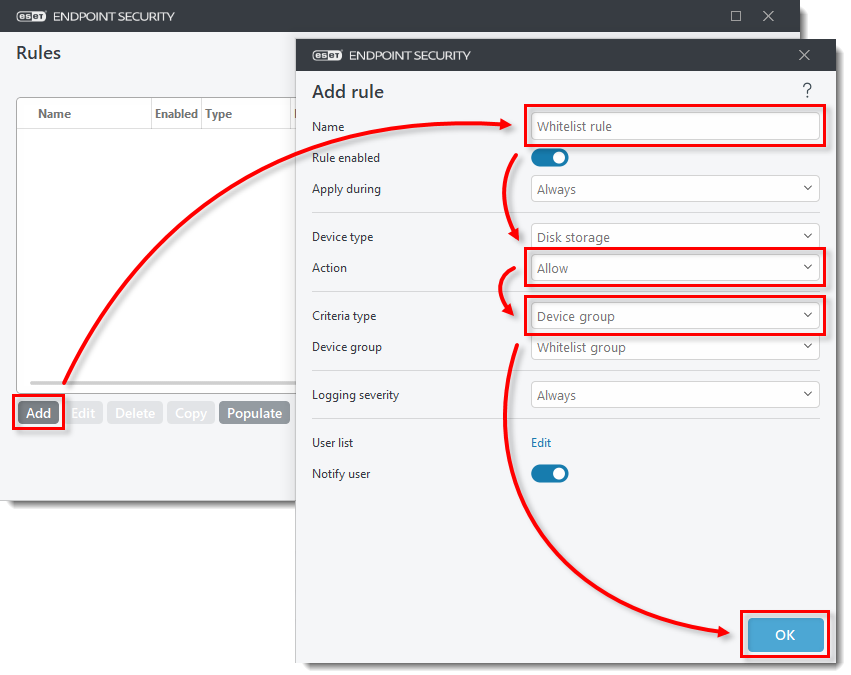
Ekle' ye tıklayın ve yeni kural için bir ad yazın (bu örnekte Beyaz Liste kuralı). Eylem açılır menüsünden İzin ver'in seçili olduğunu doğrulayın. Kriter tipi açılır menüsünden Cihaz grubu öğesini seçin ve Tamam'a tıklayın.
Şekil 1-4 -
Ekle' ye tıklayın ve yeni kural için bir ad yazın (bu örnekte, Engelle kuralı). Eylem açılır menüsünden Engelle öğesini seçin. Kriter tipi açılır menüsünden Cihaz 'ın seçildiğini doğrulayın ve Tamam'a tıklayın.
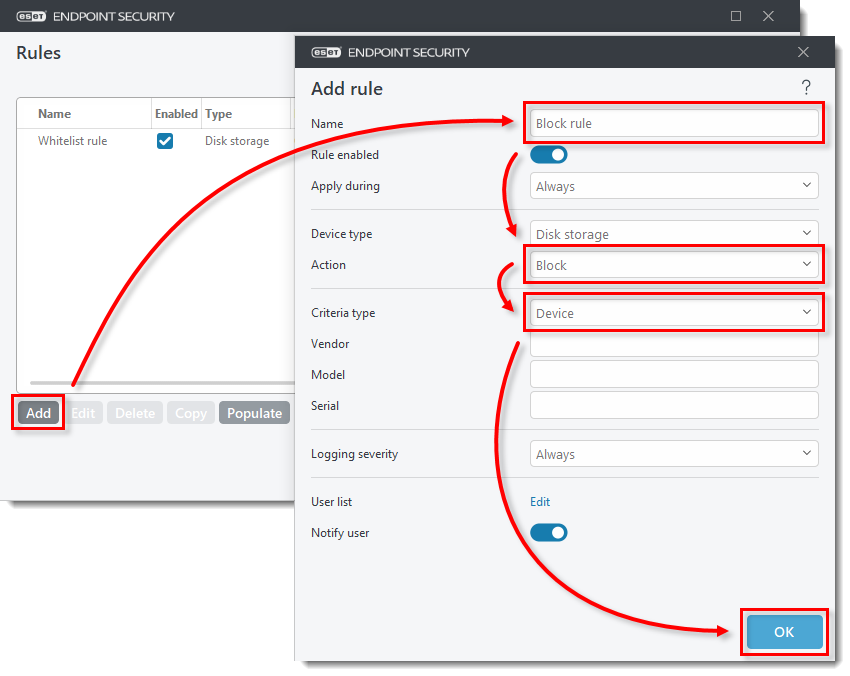
Şekil 1-5 -
Eklenen iki kuralda uygun ayarların seçili olduğunu doğrulayın ve değişiklikleri kaydetmek için Tamam 'a tıklayın.
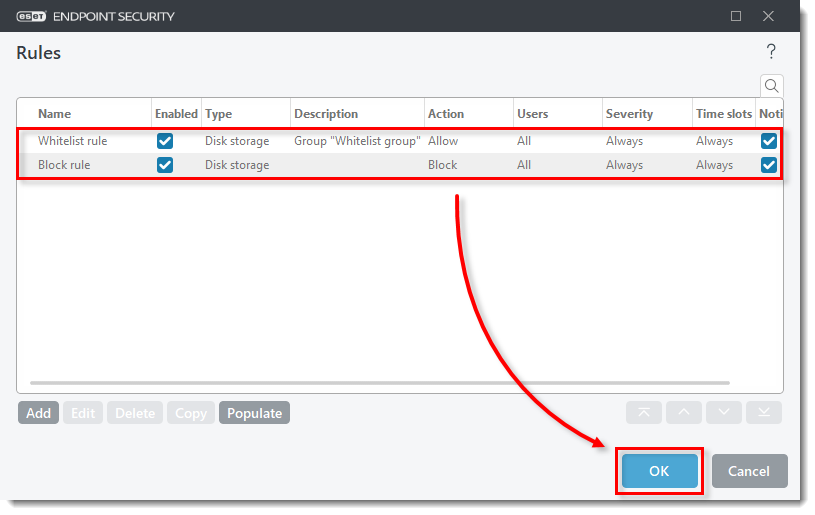
Şekil 1-6
ESET RMM'yi etkinleştirme ve yapılandırma
-
Araçlar'ı tıklatın, ESET RMM 'yi genişletin ve etkinleştirmek için RMM 'yi Etkinleştir'in yanındaki geçişi tıklatın. Çalışma modu açılır menüsünden Tüm işlemler 'i seçin. Uygulama yollarının yanındaki Düzenle 'ye tıklayın.
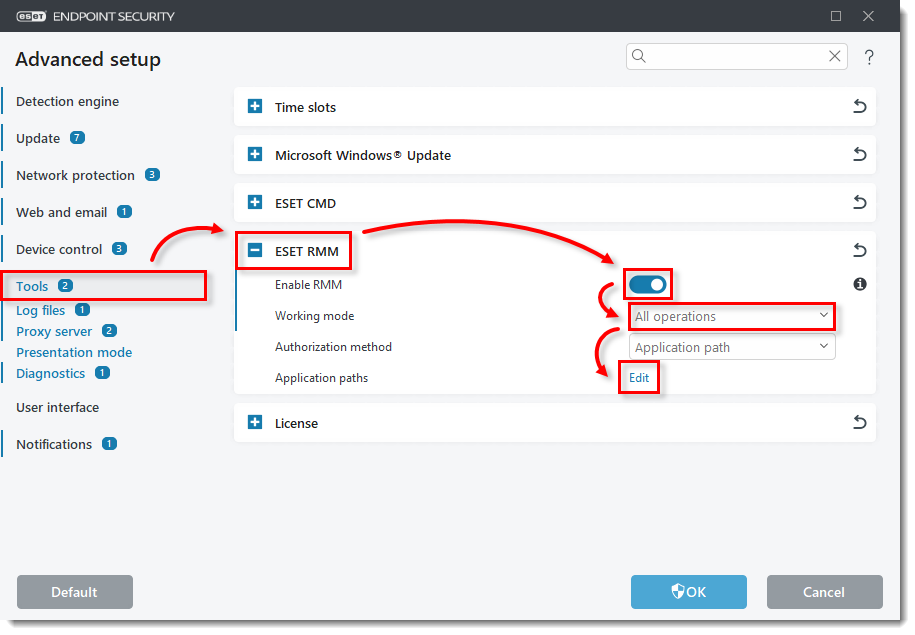
Şekil 2-1 -
Ekle'ye tıklayın. Uygulama yolunu Yol ekle alanına yazın veya kopyalayıp yapıştırın ve Tamam → Tamam'a tıklayın.
Uygulama yolu:C:\Program Files\ESET\ESET Security\eRmm.exe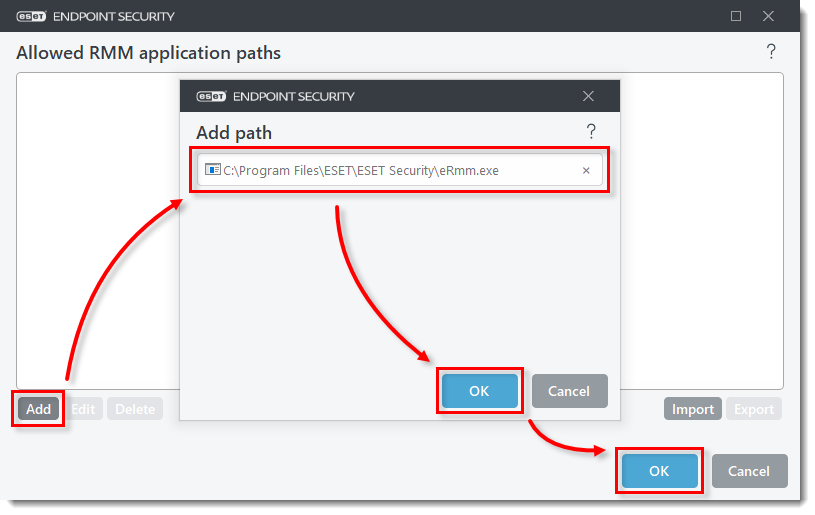
Şekil 2-2 - Gelişmiş kurulumdan çıkmak için Tamam 'a tıklayın.
Cihaz kontrolü güncelleme görevini zamanlama
-
ESET Windows uç nokta ürününüzün ana menüsünde Araçlar → Zamanlayıcı'yı tıklatın.
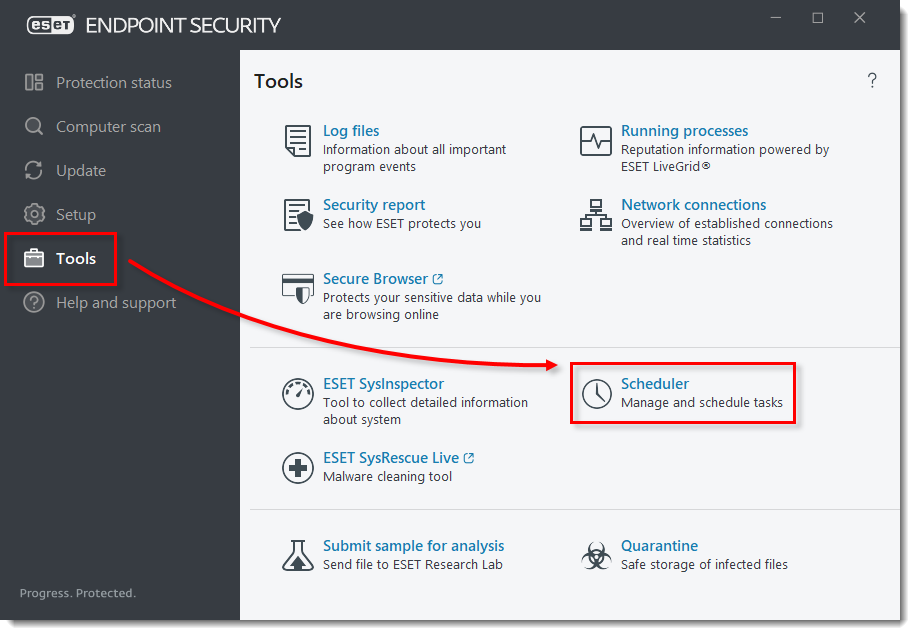
Şekil 3-1 -
Görev ekle'ye tıklayın. Yeni görev için bir ad yazın (bu örnekte, Cihaz denetimi güncellemesi) ve Görev türü açılır menüsünden Harici uygulama çalıştır öğesinin seçili olduğunu doğrulayın. İleri'ye tıklayın.
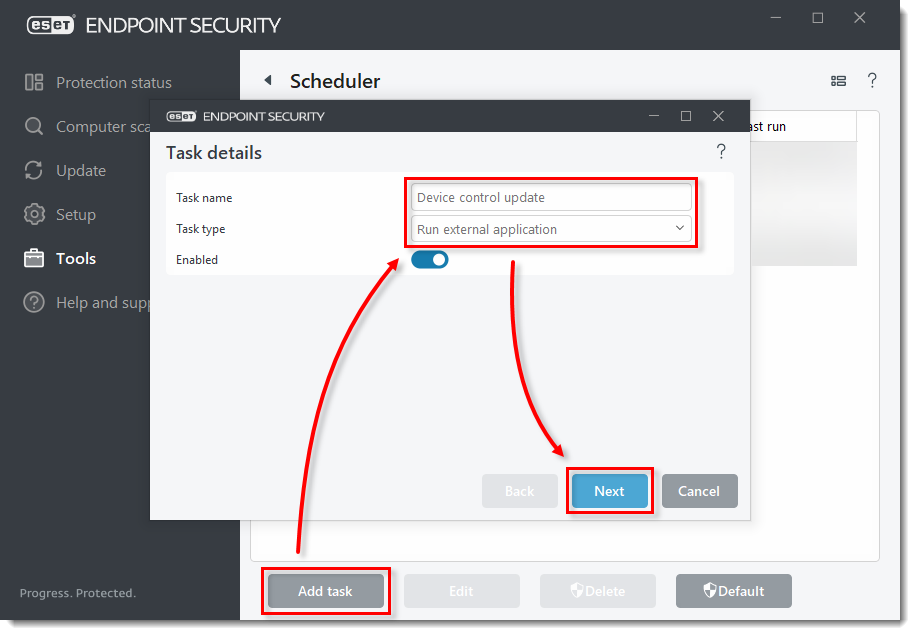
Şekil 3-2 -
Yeni görevi çalışacak şekilde zamanlayın (bu örnekte görev Bir Kez çalışacak şekilde ayarlanmıştır) ve İleri'ye tıklayın.
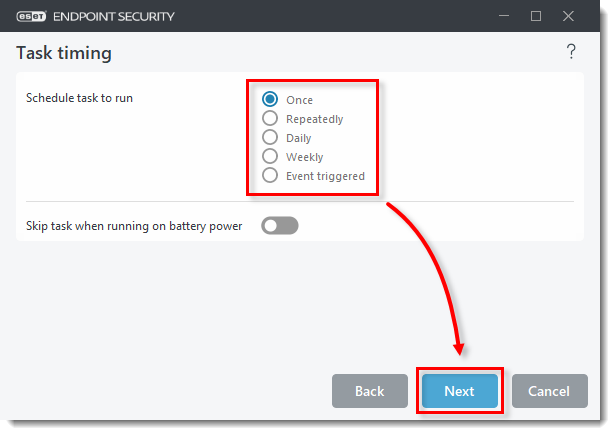
Şekil 3-3 -
Görevin yürütülmesi için tarih/saat aralığını seçin. Bu pencere 3. adımda seçilen her seçenek için farklıdır. İleri'ye tıklayın.
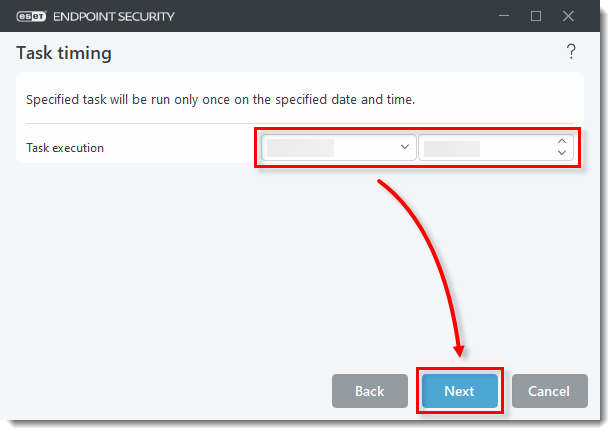
Şekil 3-4 -
Görev atlanmışsa görevin ne zaman çalışması gerektiğine ilişkin bir seçenek belirleyin ve İleri'ye tıklayın.
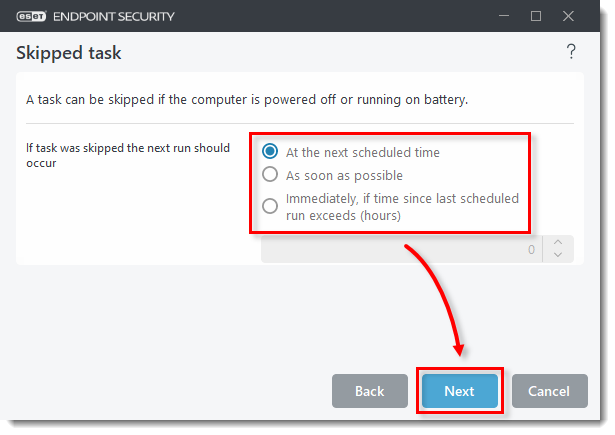
Şekil 3-5 -
Uygulama yolunu Yürütülebilir dosyaya kopyalayıp yapıştırın ve Parametreler alanına parametreler satırını kopyalayıp yapıştırın. Çalışma klasörü buna göre doldurulacaktır. Son'a tıklayın.
Yürütülebilir dosya uygulama yolu:C:\Program Files\ESET\ESET Security\eRmm.exeParametreler satırı:
set configuration --file <path-to-file>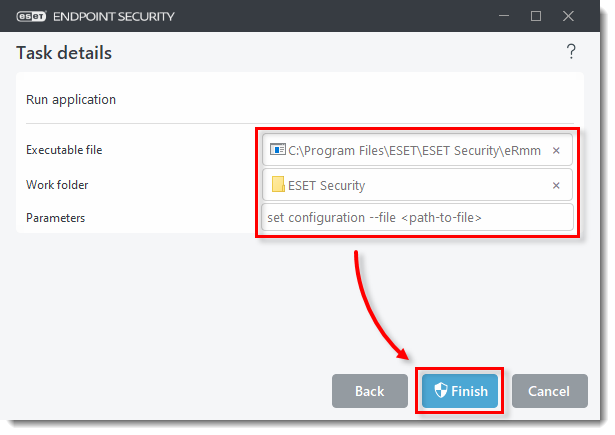
Şekil 3-6 -
Zamanlanmış görevden içe aktarılan XML dosyası aşağıdaki gibi görünmelidir:
<?xml version="1.0"?> <ESET> <PRODUCT NAME="endpoint" VERSION="10.0.2034.0" EXPORTED_BY_CE="2021.1 (20221207); 1914"> <ITEM NAME="plugins"> <ITEM NAME="01000e00"> <ITEM NAME="settings"> <ITEM NAME="groups" DELETE="1"> <ITEM NAME="1"> <NODE NAME="guid" TYPE="string" VALUE="334c2573-0662-4965-a406-f02d00000002" /> <NODE NAME="name" TYPE="string" VALUE="Whitelist" /> <ITEM NAME="params" DELETE="1"> </ITEM> </ITEM> </ITEM> </ITEM> </ITEM> </PRODUCT> </ESET> -
Seri numaralarını XML dosyasına aşağıdaki gibi ekleyebilirsiniz:
<?xml version="1.0"?> <ESET> <PRODUCT NAME="endpoint" VERSION="9.1.2057" EXPORTED_BY_CE="2021.1 (20220711); 1914"> <ITEM NAME="plugins"> <ITEM NAME="01000e00"> <ITEM NAME="settings"> <ITEM NAME="groups" DELETE="1"> <ITEM NAME="1">
       <NODE NAME="guid" TYPE="string" VALUE="334c2573-0662-4965-a406-f02d00000002" /> <NODE NAME="name" TYPE="string" VALUE="Whitelist" /> <ITEM NAME="params" DELETE="1">
        <ITEM NAME="1"> <NODE NAME="serial" TYPE="string" VALUE="123456798" /> </ITEM> <ITEM NAME="2"> <NODE NAME="serial" TYPE="string" VALUE="56789123456" />
        </ITEM> </ITEM> </ITEM> </ITEM> </ITEM> </ITEM> </PRODUCT> </ESET>


