Выпуск
- Запланируйте импорт конфигурации управления устройством в ESET Endpoint Security или ESET Endpoint Antivirus
Решение
Группу управления устройствами с правилами можно импортировать из XML-файла с помощью планировщика задач в продукте ESET Windows endpoint.
XML-файлы с серийными номерами, которые будут периодически импортироваться, должны иметь действующую конфигурацию продукта. Возможно, вы не сможете использовать группы управления устройствами для других конфигураций.
- Включите контроль устройств и добавьте новую группу и правила
- Включите и настройте ESET RMM
- Запланировать задачу обновления контроля устройств
Включить контроль устройств и добавить новую группу и правила
-
Откройте главное окно программы продукта ESET Windows Endpoint.
-
Нажмите клавишу F5, чтобы перейти к расширенным настройкам.
-
Щелкните Управление устройствами и нажмите на тумблер рядом с Включить управление устройствами, чтобы включить его. Нажмите Редактировать рядом с пунктом Группы.
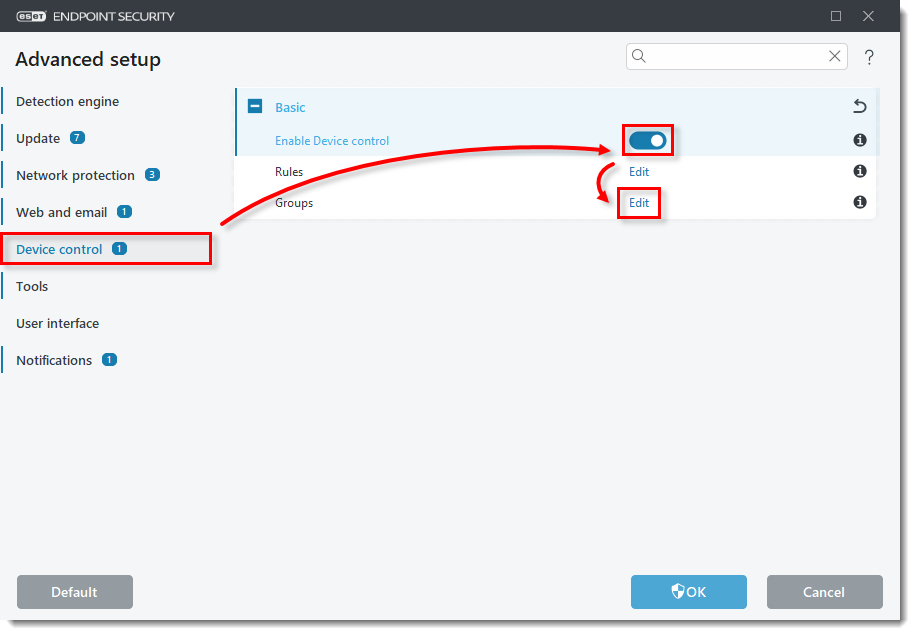
Рисунок 1-1 -
Нажмите Добавить, введите имя новой группы (в данном примере группа "Белый список") и нажмите OK → OK.
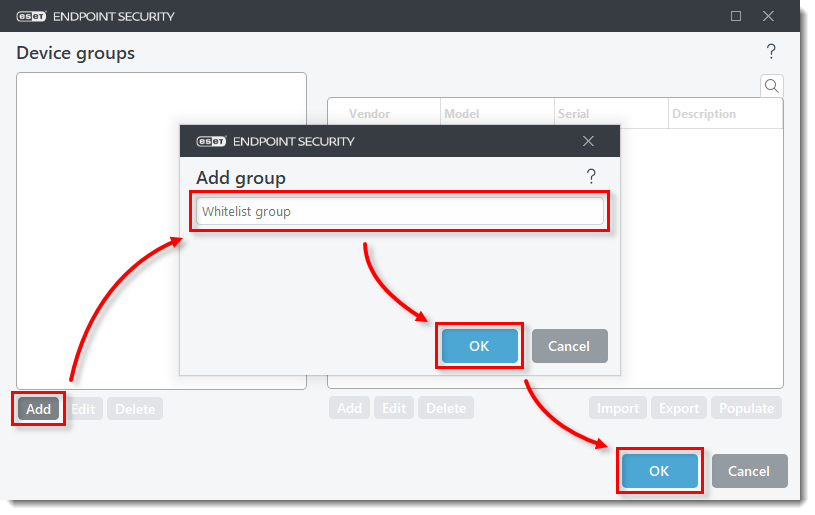
Рисунок 1-2 -
Нажмите Редактировать рядом с пунктом Правила.
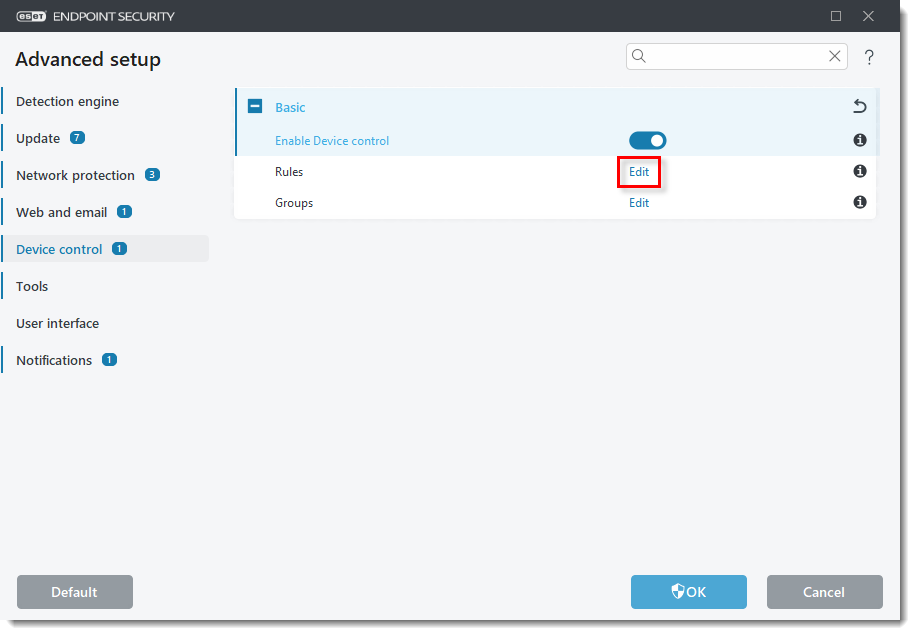
Рисунок 1-3 -
Нажмите Добавить и введите имя нового правила (в данном примере - правило белого списка). Убедитесь, что в выпадающем меню Действие выбрано Разрешить. Выберите группу устройств в раскрывающемся меню Тип критериев и нажмите OK.
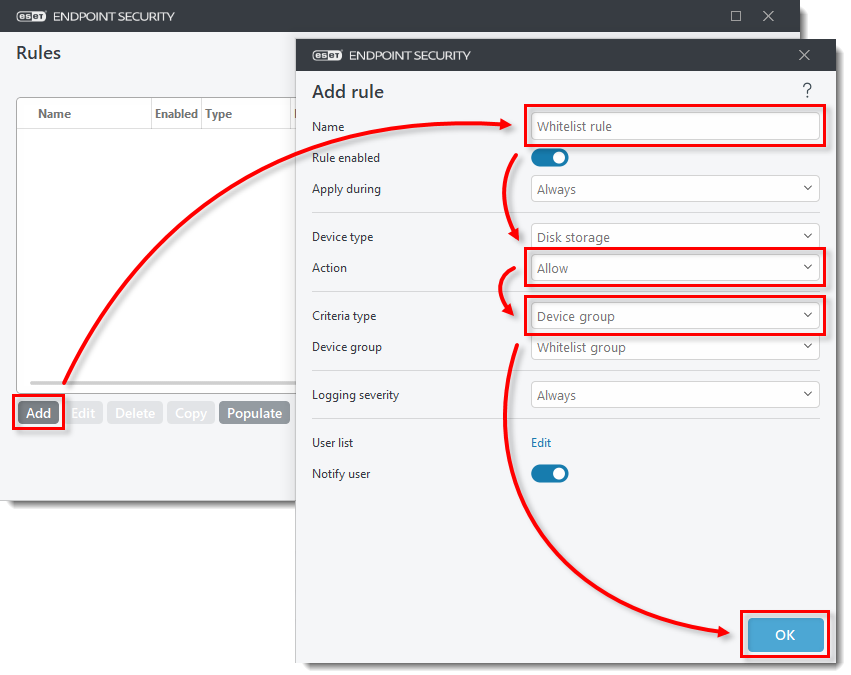
Рисунок 1-4 -
Нажмите Добавить и введите имя нового правила (в этом примере - Блокировать правило). Выберите Блокировать в раскрывающемся меню Действие. Убедитесь, что в раскрывающемся меню Тип критериев выбрано значение Устройство, и нажмите OK.
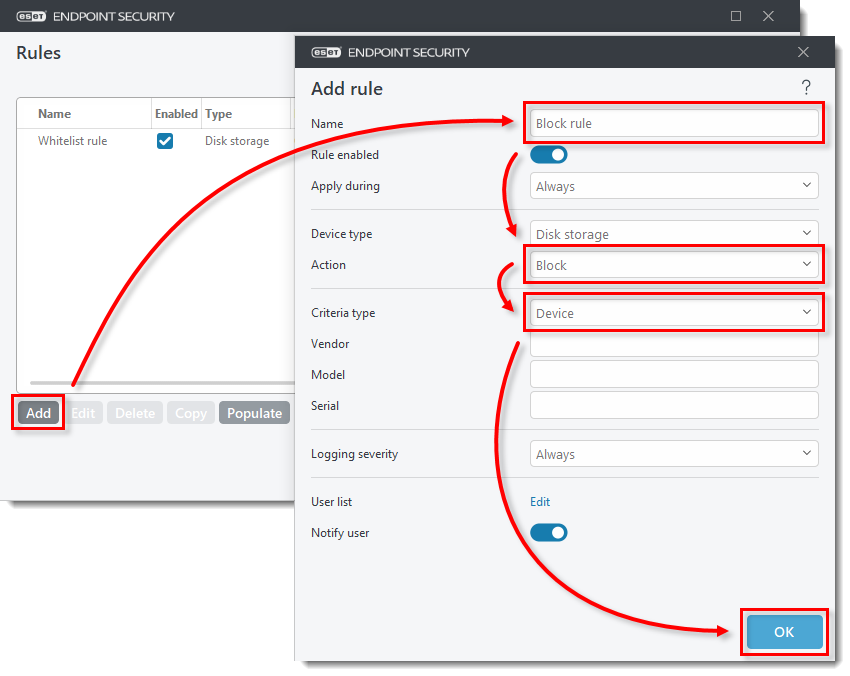
Рисунок 1-5 -
Убедитесь, что в двух добавленных правилах выбраны правильные настройки, и нажмите OK, чтобы сохранить изменения.
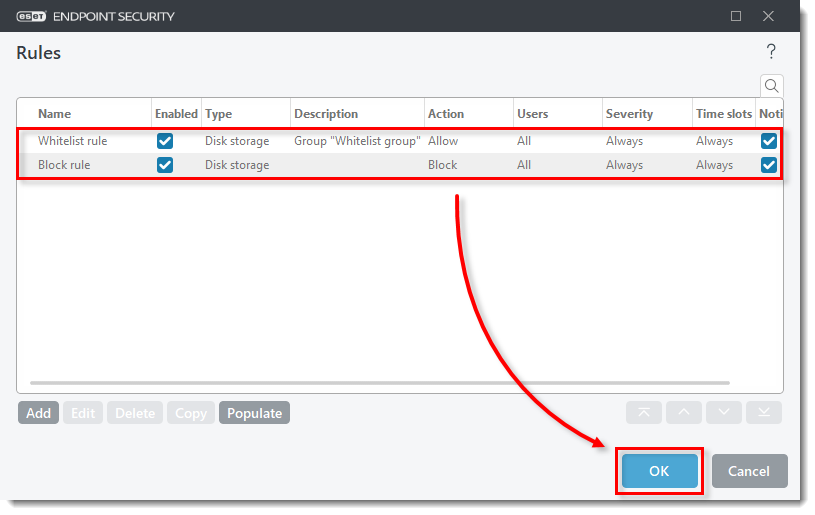
Рисунок 1-6
Включение и настройка ESET RMM
-
Нажмите Инструменты, разверните ESET RMM и нажмите на тумблер рядом с Включить RMM, чтобы включить его. Выберите Все операции в раскрывающемся меню Режим работы. Нажмите Редактировать рядом с пунктом Пути приложений.
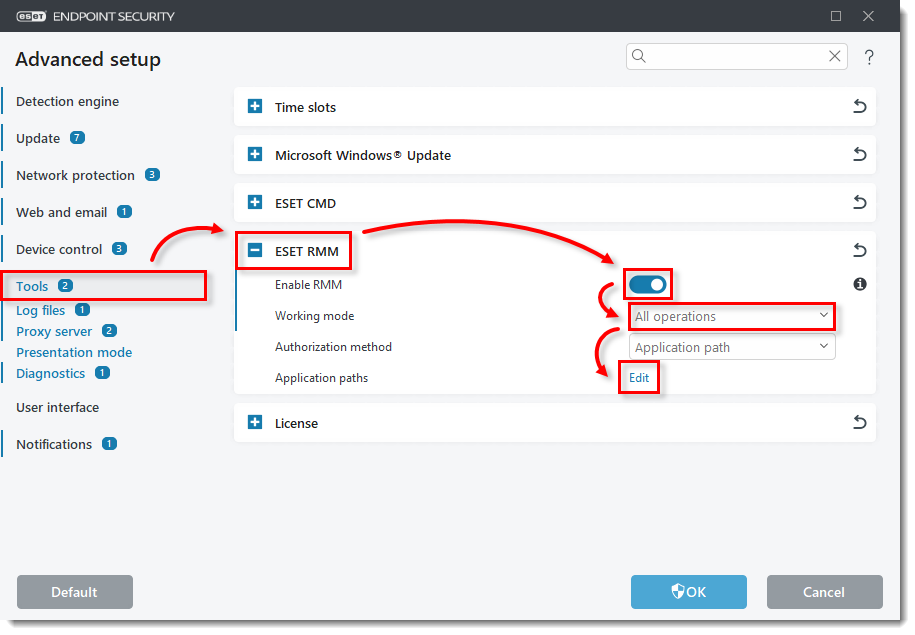
Рисунок 2-1 -
Нажмите Добавить. Введите или скопируйте/вставьте путь приложения в поле Добавить путь и нажмите OK → OK.
Путь приложения:C:\Program Files\ESET\ESET Security\eRmm.exe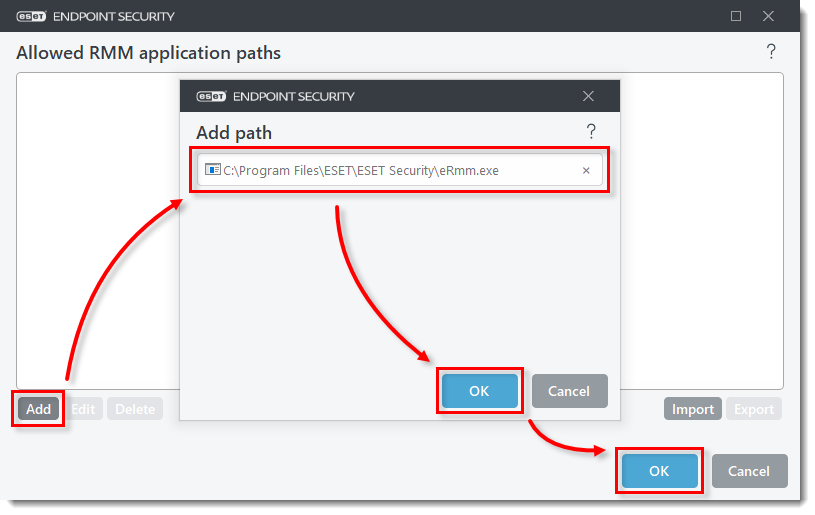
Рисунок 2-2 - Нажмите OK, чтобы выйти из расширенной настройки.
Расписание задачи обновления управления устройством
-
В главном меню продукта ESET для конечных точек Windows нажмите Инструменты → Планировщик.
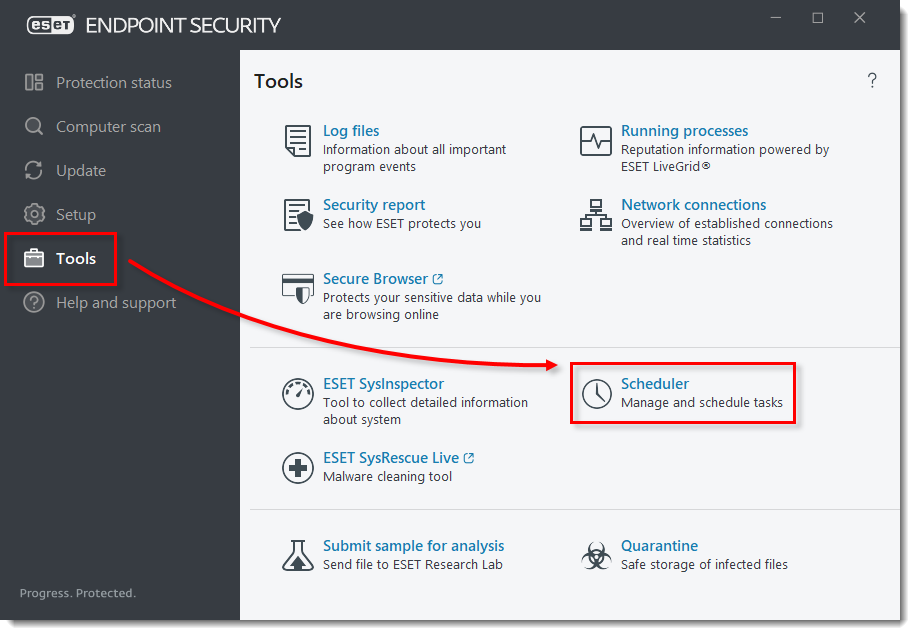
Рисунок 3-1 -
Нажмите Добавить задачу. Введите имя новой задачи (в данном примере - Обновление управления устройством) и убедитесь, что в раскрывающемся меню Тип задачи выбрано значение Запустить внешнее приложение. Нажмите Далее.
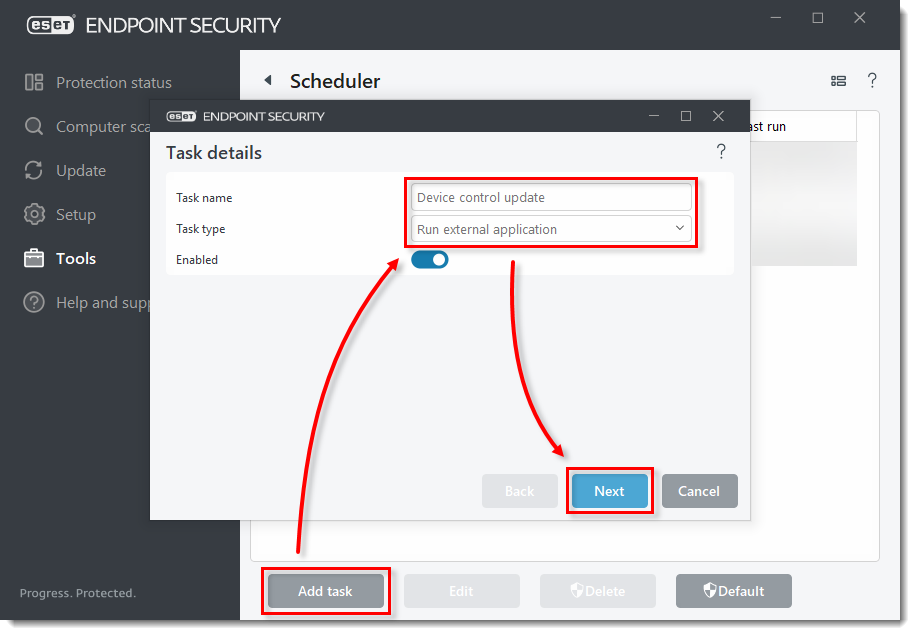
Рисунок 3-2 -
Запланируйте выполнение новой задачи (в этом примере задача установлена на однократное выполнение) и нажмите Далее.
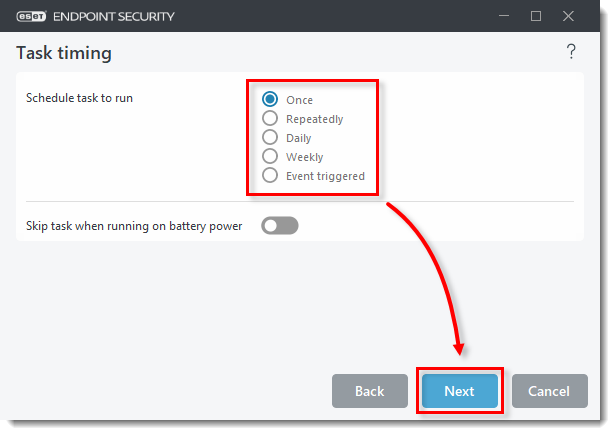
Рисунок 3-3 -
Выберите интервал даты/времени для выполнения задачи. Это окно отличается для каждой опции, выбранной в шаге 3. Нажмите Далее.
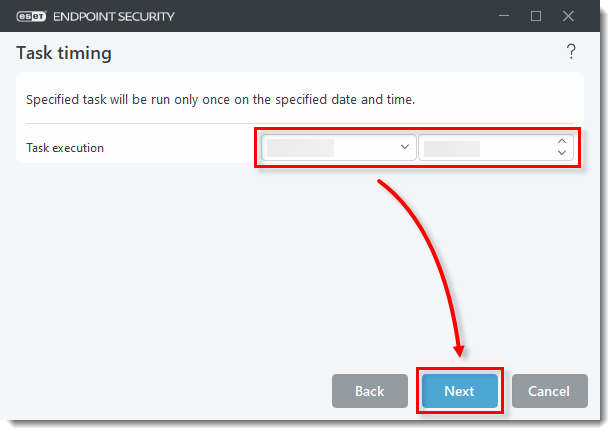
Рисунок 3-4 -
Выберите опцию, когда задача должна выполняться, если она была пропущена, и нажмите Далее.
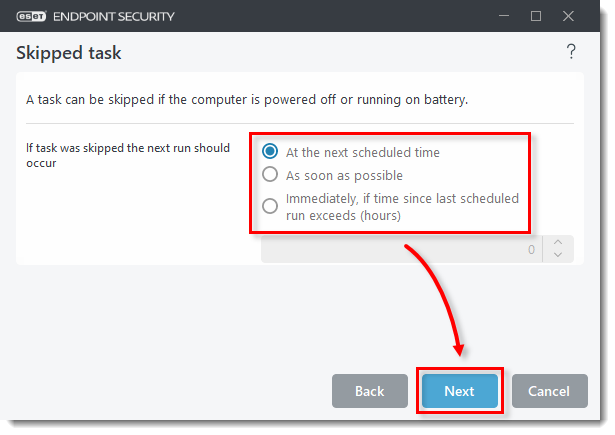
Рисунок 3-5 -
Скопируйте/вставьте путь приложения к исполняемому файлу и скопируйте/вставьте строку параметров в поле Параметры. Рабочая папка будет заполнена соответствующим образом. Нажмите кнопку Готово.
Путь к исполняемому файлу:C:\Program Files\ESET\ESET Security\eRmm.exeСтрокапараметров:
set configuration --file <path-to-file>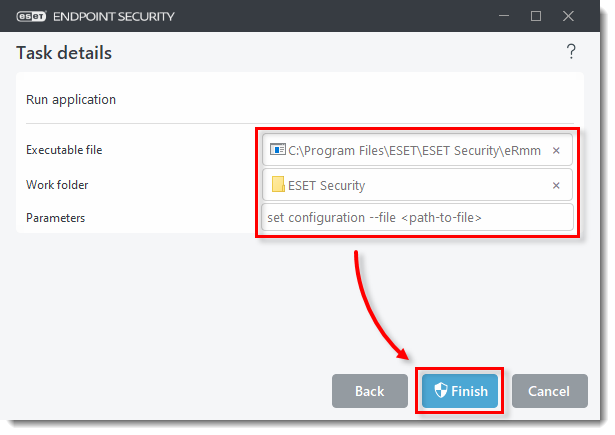
Рисунок 3-6 -
XML-файл, импортированный из запланированного задания, должен выглядеть следующим образом:
<?xml version="1.0"?> <ESET> <PRODUCT NAME="endpoint" VERSION="10.0.2034.0" EXPORTED_BY_CE="2021.1 (20221207); 1914"> <ITEM NAME="plugins"> <ITEM NAME="01000e00"> <ITEM NAME="settings"> <ITEM NAME="groups" DELETE="1"> <ITEM NAME="1"> <NODE NAME="guid" TYPE="string" VALUE="334c2573-0662-4965-a406-f02d00000002" /> <NODE NAME="name" TYPE="string" VALUE="Whitelist" /> <ITEM NAME="params" DELETE="1"> </ITEM> </ITEM> </ITEM> </ITEM> </ITEM> </ITEM> </ITEM> </PRODUCT> </ESET>. -
Вы можете добавить серийные номера в XML-файл следующим образом:
<?xml version="1.0"?> <ESET> <PRODUCT NAME="endpoint" VERSION="9.1.2057" EXPORTED_BY_CE="2021.1 (20220711); 1914"> <ITEM NAME="plugins"> <ITEM NAME="01000e00"> <ITEM NAME="settings"> <ITEM NAME="groups" DELETE="1"> <ITEM NAME="1">
       <NODE NAME="guid" TYPE="string" VALUE="334c2573-0662-4965-a406-f02d00000002" /> <NODE NAME="name" TYPE="string" VALUE="Whitelist" /> <ITEM NAME="params" DELETE="1">
        <ITEM NAME="1"> <NODE NAME="serial" TYPE="string" VALUE="123456798" /> </ITEM> <ITEM NAME="2"> <NODE NAME="serial" TYPE="string" VALUE="56789123456" />
        </ITEM> </ITEM> </ITEM> </ITEM> </ITEM> </ITEM> </ITEM> </PRODUCT> </ESET>


