Problema
- Agendar uma importação da configuração do Controle de dispositivos no ESET Endpoint Security ou ESET Endpoint Antivirus
Solução
Você pode importar um grupo de Controle de dispositivo com regras de um arquivo XML usando o agendador de tarefas no produto de endpoint ESET Windows.
Os arquivos XML com números de série que serão importados periodicamente devem ter uma configuração de produto válida. Talvez não seja possível usar os grupos de Controle de dispositivos para outras configurações.
- Ativar o Controle do dispositivo e adicionar um novo grupo e regras
- Ativar e configurar o ESET RMM
- Agendar tarefa de atualização do Controle de dispositivos
Ativar o Controle do dispositivo e adicionar um novo grupo e regras
-
Abra a janela principal do programa do produto ESET Windows Endpoint.
-
Pressione a tecla F5 para acessar a Configuração avançada.
-
Clique em Controle de dispositivo e clique no botão de alternância ao lado de Ativar controle de dispositivo para ativá-lo. Clique em Editar ao lado de Grupos.
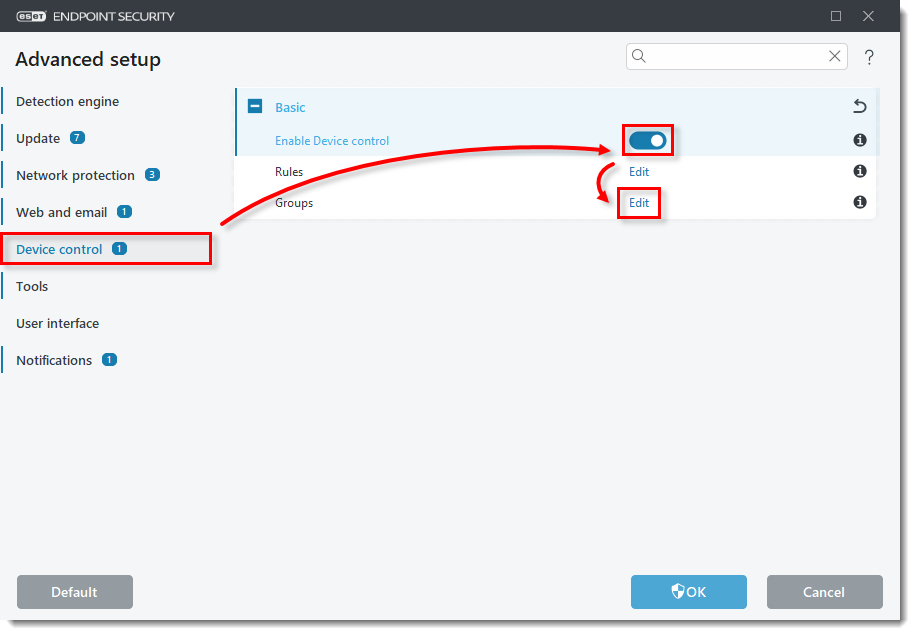
Figura 1-1 -
Clique em Add, digite um nome para um novo grupo (neste exemplo, Whitelist group) e clique em OK → OK.
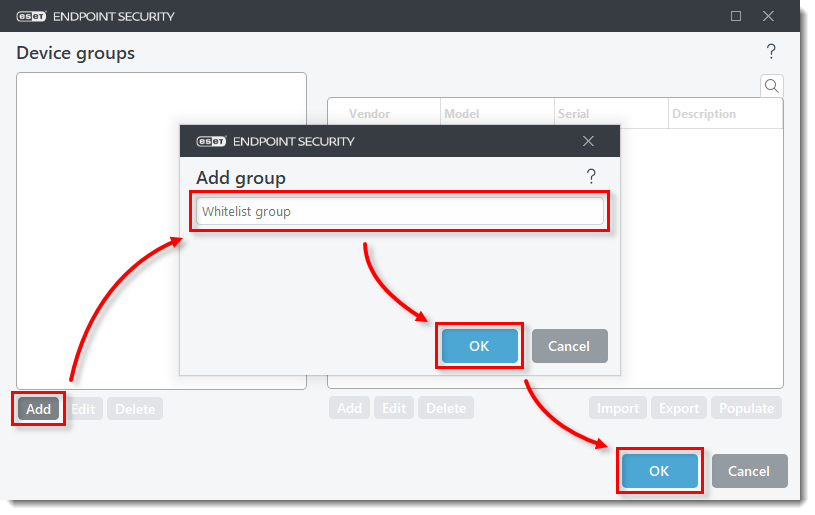
Figura 1-2 -
Clique em Edit (Editar ) ao lado de Rules (Regras).
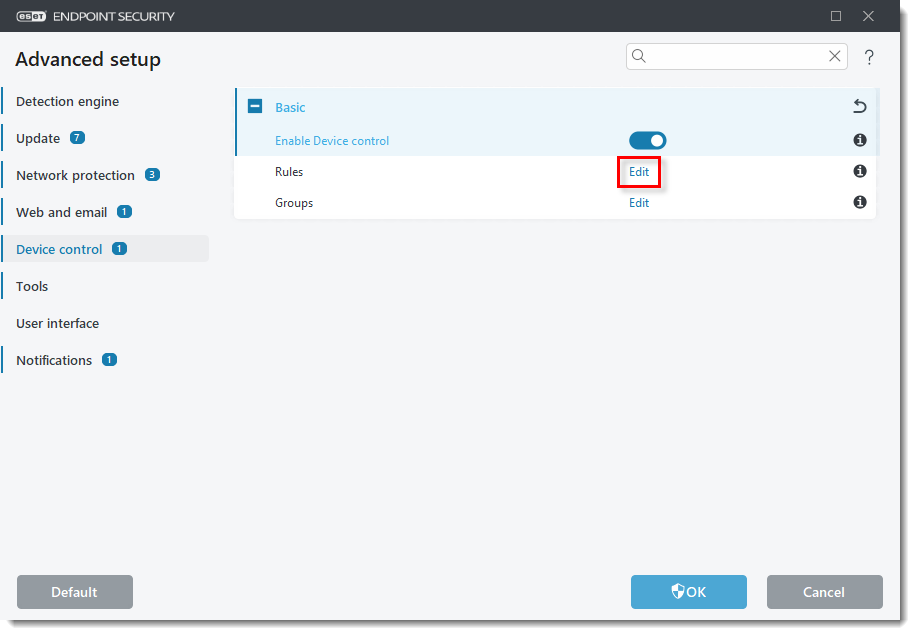
Figura 1-3 -
Clique em Add e digite um nome para uma nova regra (neste exemplo, Whitelist rule). Verifique se Allow está selecionado no menu suspenso Action (Ação ). Selecione Device group (Grupo de dispositivos ) no menu suspenso Criteria type (Tipo de critério ) e clique em OK.
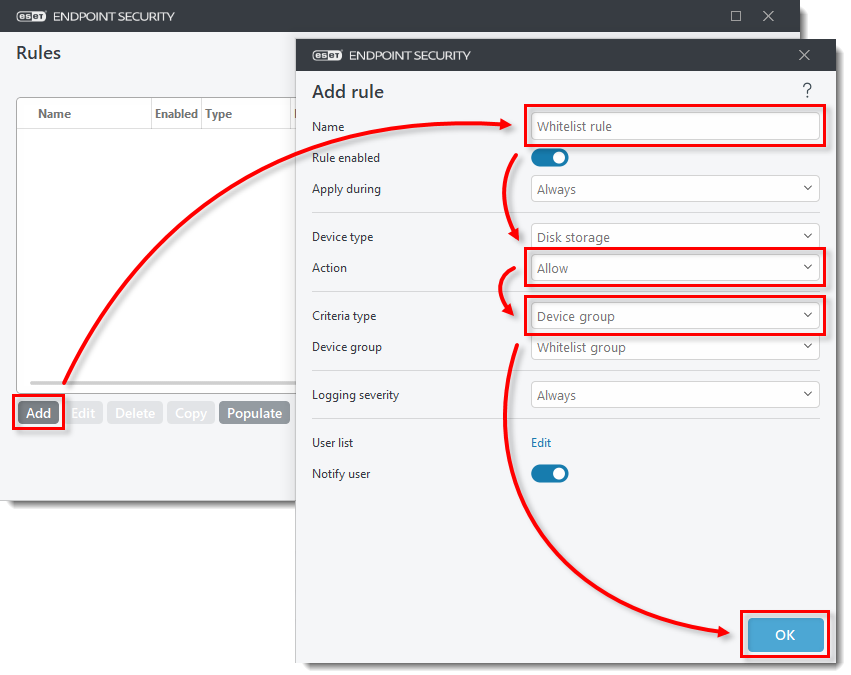
Figura 1-4 -
Clique em Add e digite um nome para uma nova regra (neste exemplo, Block rule). Selecione Block (Bloquear) no menu suspenso Action (Ação ). Verifique se Device está selecionado no menu suspenso Criteria type (Tipo de critério ) e clique em OK.
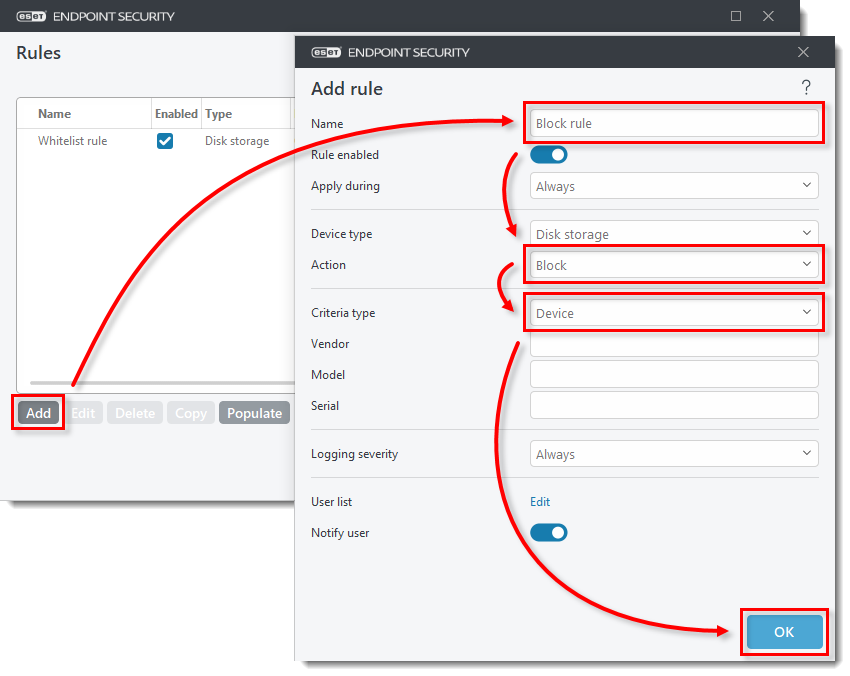
Figura 1-5 -
Verifique se as duas regras adicionadas têm as configurações adequadas selecionadas e clique em OK para salvar as alterações.
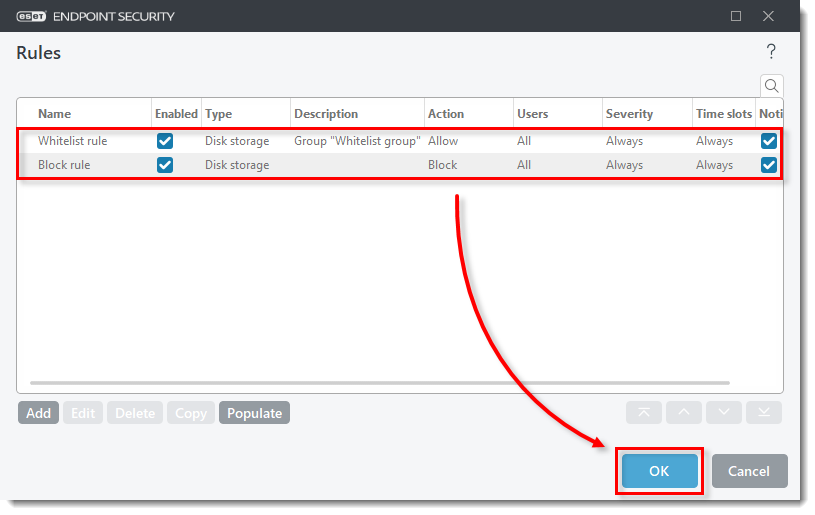
Figura 1-6
Ativar e configurar o ESET RMM
-
Clique em Ferramentas, expanda o ESET RMM e clique no botão de alternância ao lado de Ativar RMM para ativá-lo. Selecione Todas as operações no menu suspenso Modo de trabalho. Clique em Editar ao lado de Caminhos de aplicativos.
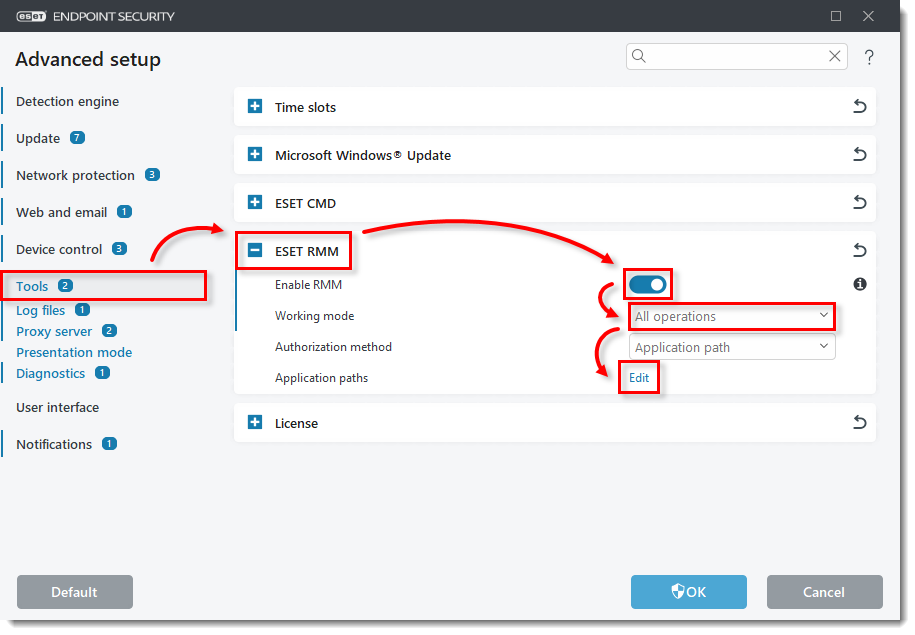
Figura 2-1 -
Clique em Adicionar. Digite ou copie/cole o caminho do aplicativo no campo Adicionar caminho e clique em OK → OK.
Caminho do aplicativo:C:\Arquivos de programas\ESET\ESET Security\eRmm.exe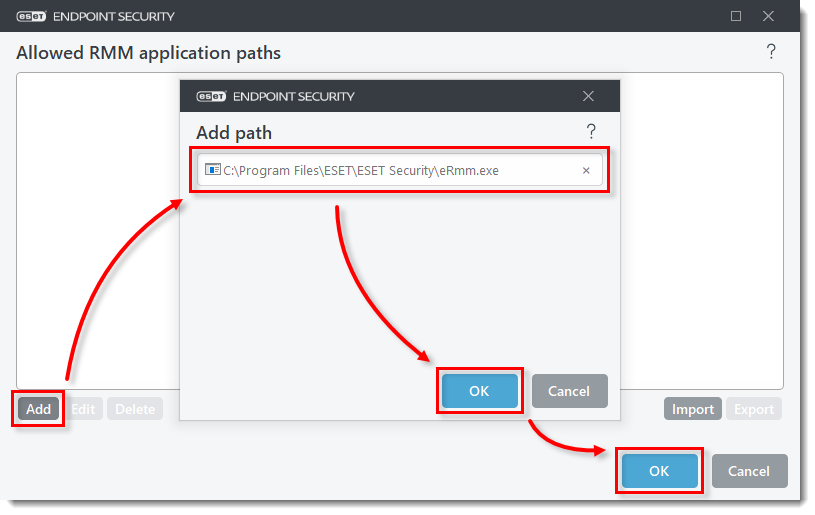
Figura 2-2 - Clique em OK para sair da configuração avançada.
Agendar tarefa de atualização do controle do dispositivo
-
No menu principal de seu produto ESET para terminais Windows, clique em Ferramentas → Agenda.
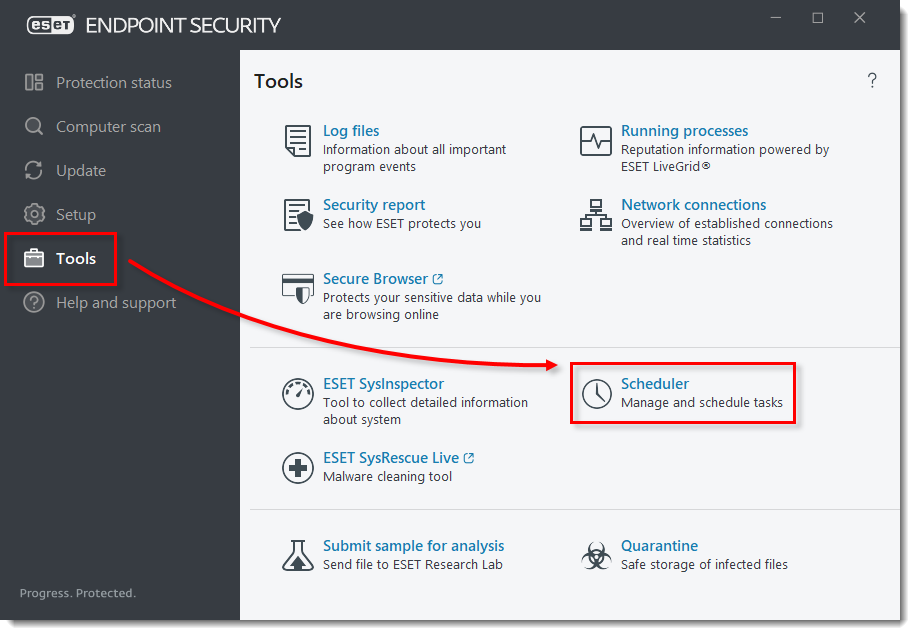
Figura 3-1 -
Clique em Adicionar tarefa. Digite um nome para uma nova tarefa (neste exemplo, Atualização do controle do dispositivo) e verifique se a opção Executar aplicativo externo está selecionada no menu suspenso Tipo de tarefa. Clique em Next.
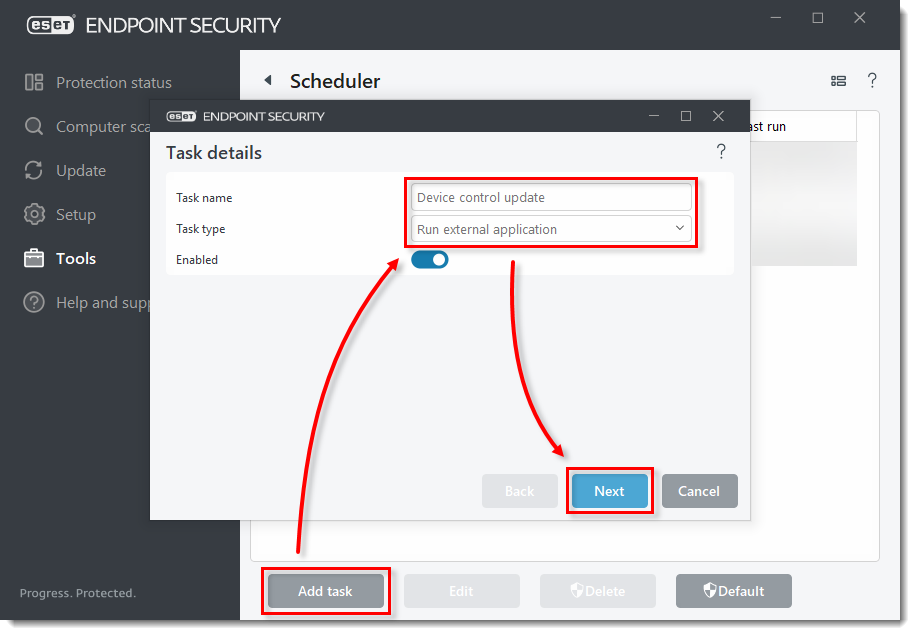
Figura 3-2 -
Programe a execução da nova tarefa (neste exemplo, a tarefa está definida para ser executada uma vez) e clique em Next.
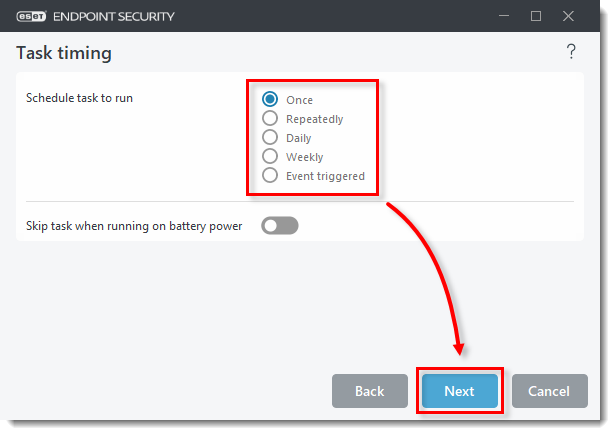
Figura 3-3 -
Selecione o intervalo de data/hora para a execução da tarefa. Essa janela é diferente para cada opção selecionada na etapa 3. Clique em Next.
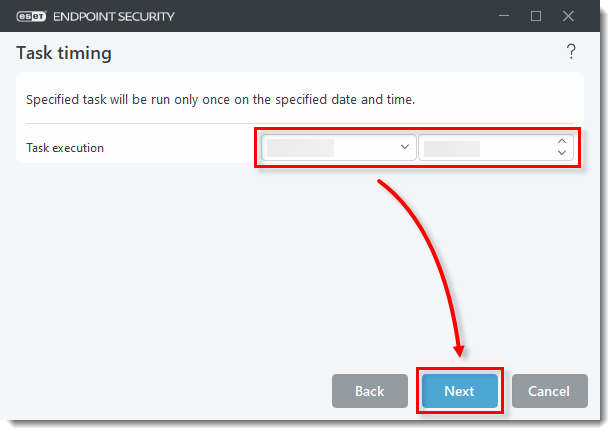
Figura 3-4 -
Selecione uma opção para quando a tarefa deve ser executada se a tarefa tiver sido ignorada e clique em Next.
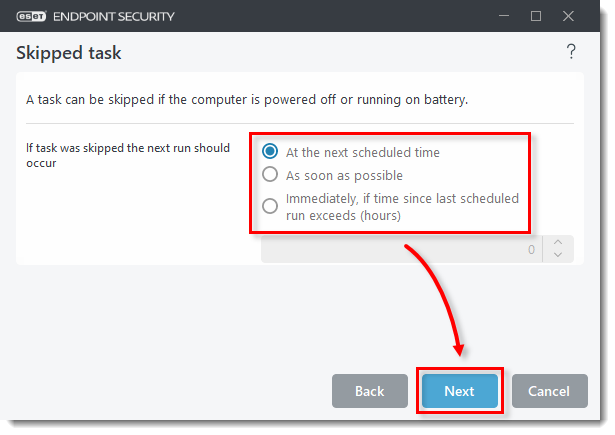
Figura 3-5 -
Copie/cole o caminho do aplicativo para o arquivo executável e copie/cole a linha de parâmetros no campo Parameters (Parâmetros ). A pasta Work será preenchida adequadamente. Clique em Finish ( Concluir).
Caminho do aplicativo do arquivo executável:C:\Program Files\ESET\ESET Security\eRmm.exeLinha deparâmetros:
set configuration --file <path-to-file>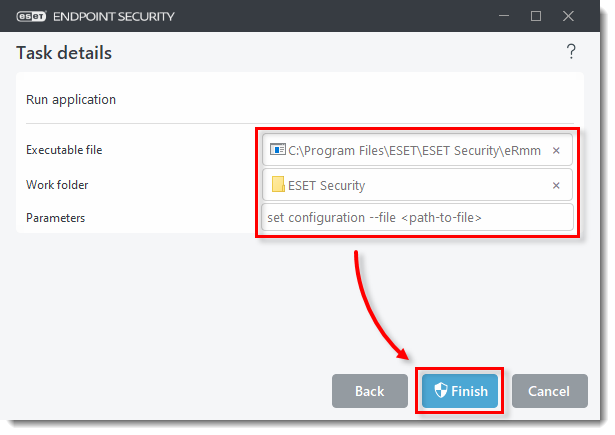
Figura 3-6 -
O arquivo XML importado da tarefa agendada deve ter a seguinte aparência:
<?xml version="1.0"?> <ESET> <PRODUCT NAME="endpoint" VERSION="10.0.2034.0" EXPORTED_BY_CE="2021.1 (20221207); 1914"> <ITEM NAME="plugins"> <ITEM NAME="01000e00"> <ITEM NAME="settings"> <ITEM NAME="groups" DELETE="1"> <ITEM NAME="1"> <NODE NAME="guid" TYPE="string" VALUE="334c2573-0662-4965-a406-f02d00000002" /> <NODE NAME="name" TYPE="string" VALUE="Whitelist" /> <ITEM NAME="params" DELETE="1"> </ITEM> </ITEM> </ITEM> </ITEM> </ITEM> </ITEM> </PRODUCT> </ESET> -
Você pode adicionar números de série ao arquivo XML da seguinte forma:
<?xml version="1.0"?> <ESET> <PRODUCT NAME="endpoint" VERSION="9.1.2057" EXPORTED_BY_CE="2021.1 (20220711); 1914"> <ITEM NAME="plugins"> <ITEM NAME="01000e00"> <ITEM NAME="settings"> <ITEM NAME="groups" DELETE="1"> <ITEM NAME="1">
       <NODE NAME="guid" TYPE="string" VALUE="334c2573-0662-4965-a406-f02d00000002" /> <NODE NAME="name" TYPE="string" VALUE="Whitelist" /> <ITEM NAME="params" DELETE="1">
        <ITEM NAME="1"> <NODE NAME="serial" TYPE="string" VALUE="123456798" /> </ITEM> <ITEM NAME="2"> <NODE NAME="serial" TYPE="string" VALUE="56789123456" />
        </ITEM> </ITEM> </ITEM> </ITEM> </ITEM> </ITEM> </ITEM> </PRODUCT> </ESET>


