問題
- ESET Endpoint Security または ESET Endpoint Antivirus でデバイスコントロール設定のインポートをスケジュールする
解決方法
ESET Windows エンドポイント製品のタスクスケジューラを使用して、XML ファイルからルール付きのデバイス制御グループをインポートできます。
定期的にインポートされるシリアル番号付き XML ファイルには、有効な製品構成が必要です。デバイス制御グループを他の構成に使用できない場合があります。
デバイス制御を有効にし、新しいグループとルールを追加する
-
F5キーを押して、詳細設定にアクセスします。
-
デバイスコントロール] をクリックし、[デバイスコントロールを有効にする] の横にあるトグルをクリックして有効にします。グループ] の横にある [編集] をクリックします。
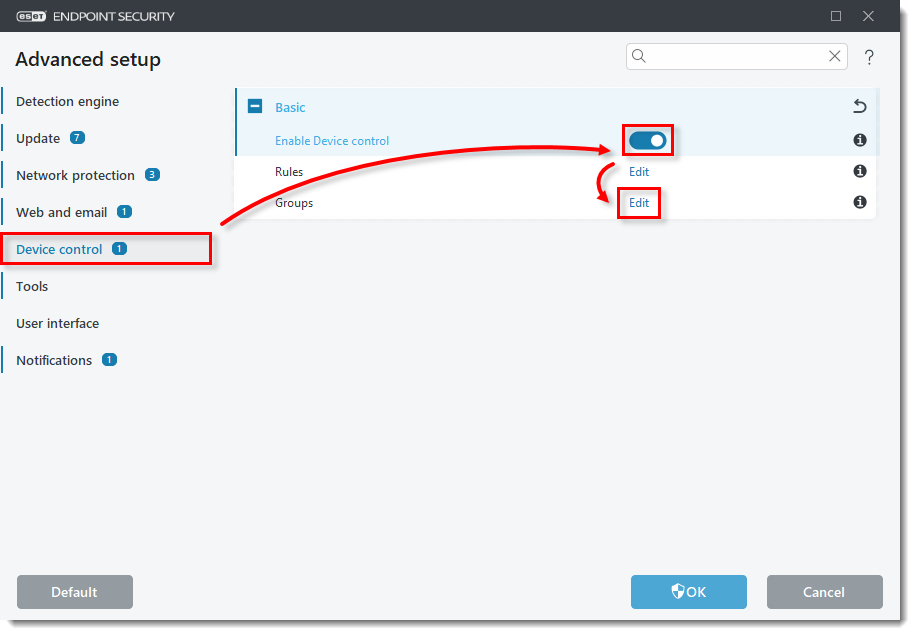
図1-1 -
Add]をクリックし、新しいグループの名前(この例では[Whitelist group])を入力し、[OK]→[OK]をクリックします。
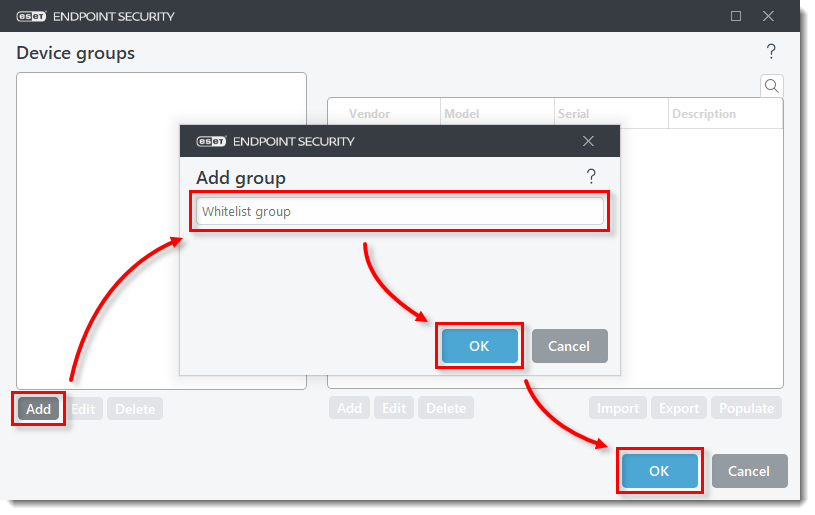 図
図
1-2 -
Rulesの横にあるEditをクリックします。
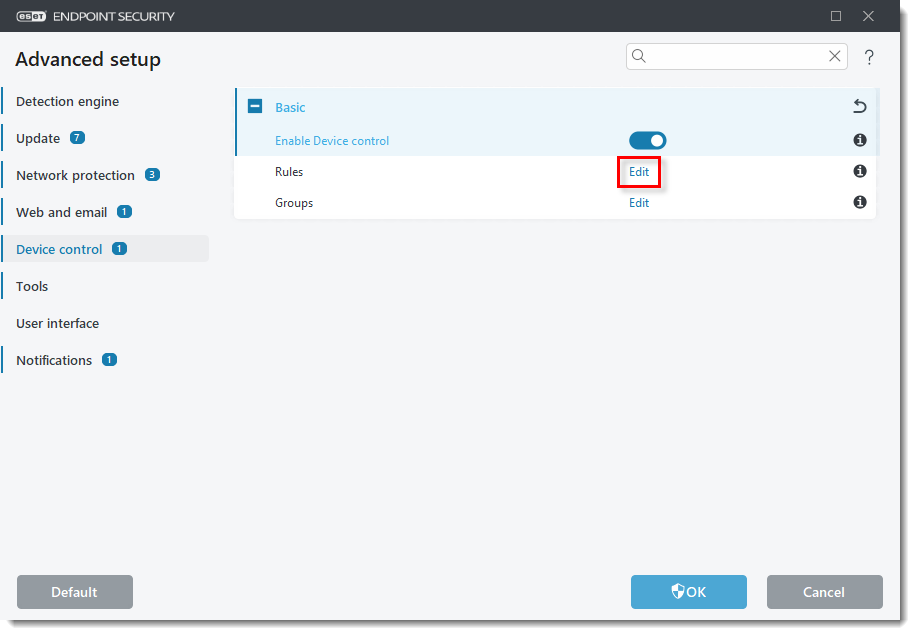 図
図
1 -3 -
Add]をクリックし、新しいルール(この例では[Whitelist rule])の名前を入力する。Action(アクション)ドロップダウン・メニューから[Allow(許可)]が選択されていることを確認します。Criteria type(基準タイプ)]ドロップダウン・メニューから[Device group(デバイス・グループ)]を選択し、[OK]をクリックします。
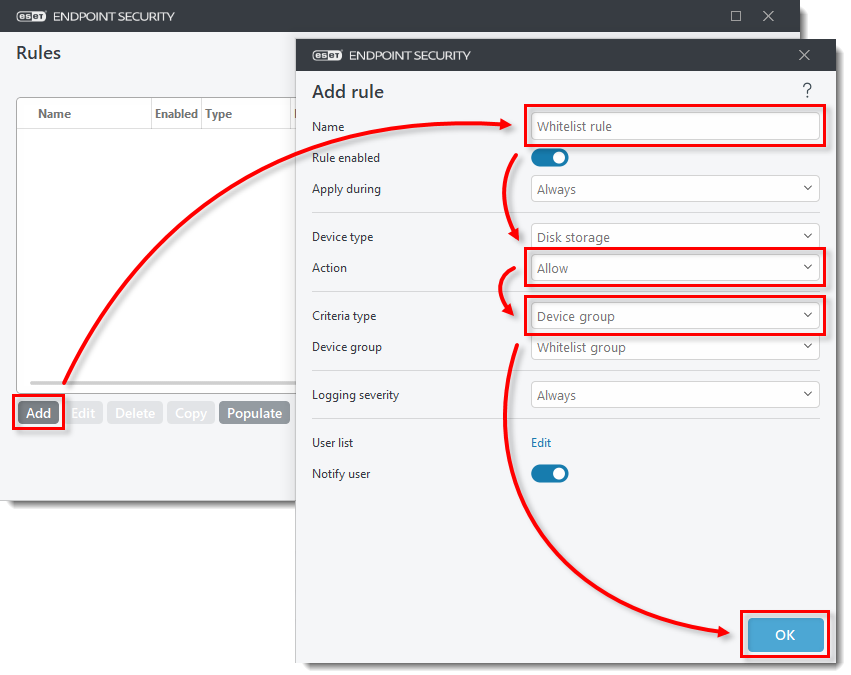
図 1-4 -
Add]をクリックし、新しいルールの名前(この例では[Block rule])を入力します。Action]ドロップダウンメニューから[Block]を選択します。Criteria type]ドロップダウンメニューから[Device]が選択されていることを確認し、[OK]をクリックします。
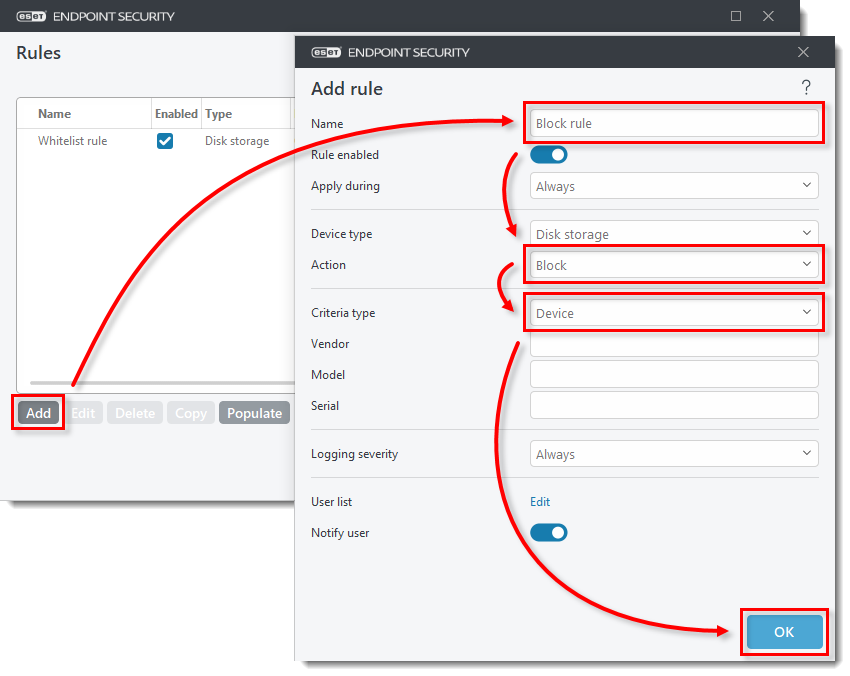
図1-5 -
追加した2つのルールに適切な設定が選択されていることを確認し、[OK]をクリックして変更を保存します。
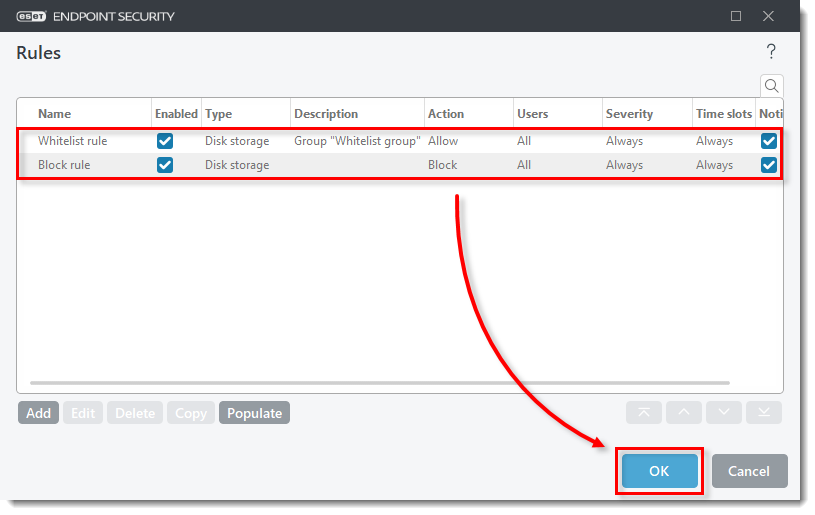
図 1-6
ESET RMM の有効化と設定
-
Tools] をクリックし、[ESET RMM] を展開し、[Enable RMM]の横にあるトグルをクリックして有効にします。作業モード] ドロップダウン・メニューから [すべての操作] を選択します。アプリケーションパス] の横にある [編集] をクリックします。
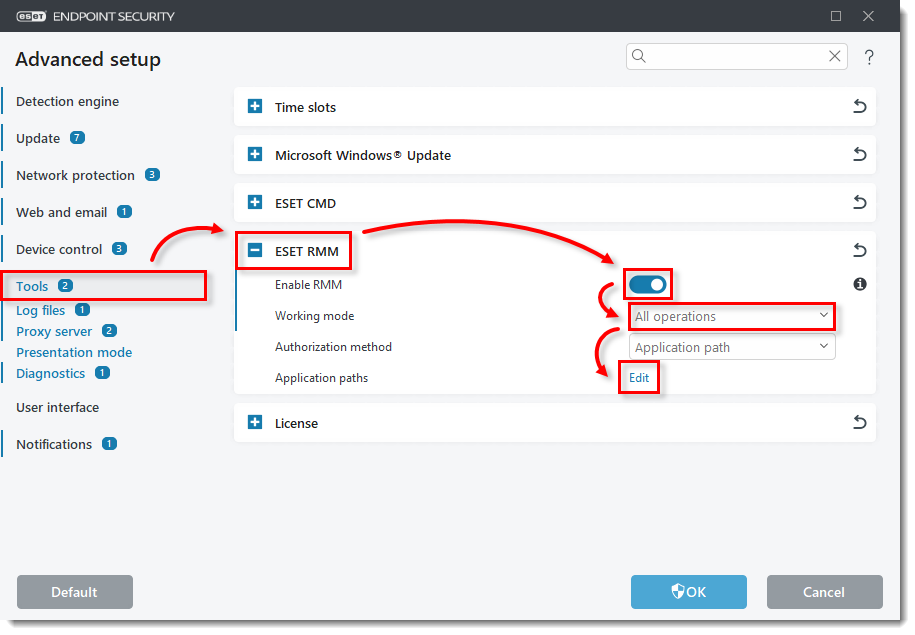
図 2-1 -
Add(追加)」をクリックします。パスの追加] フィールドにアプリケーション・パスを入力またはコピー・ペーストし、[OK]→ [OK] をクリックします。
アプリケーションパスアプリケーションパス:C:¥Program Files¥Security¥Rmm.exe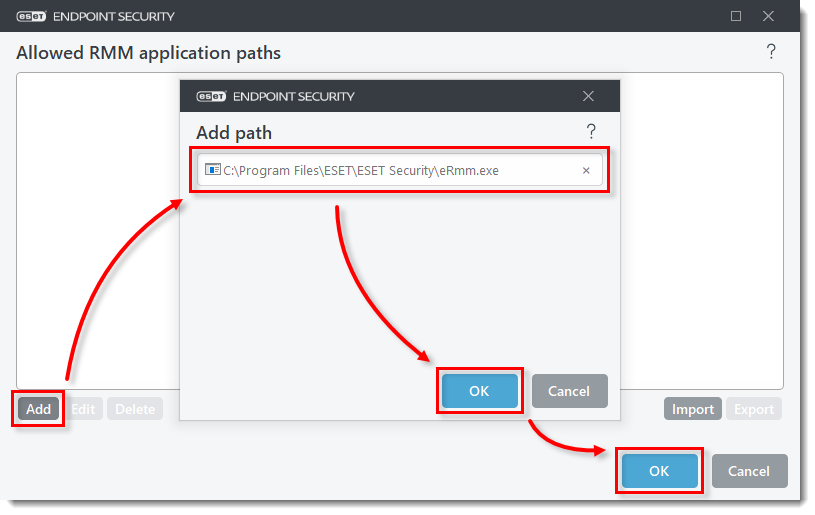
図2-2 - OK] をクリックして、Advanced setup を終了します。
デバイス制御更新タスクのスケジュール
-
ESET Windows エンドポイント製品のメインメニューで、Tools→Scheduler をクリックします。
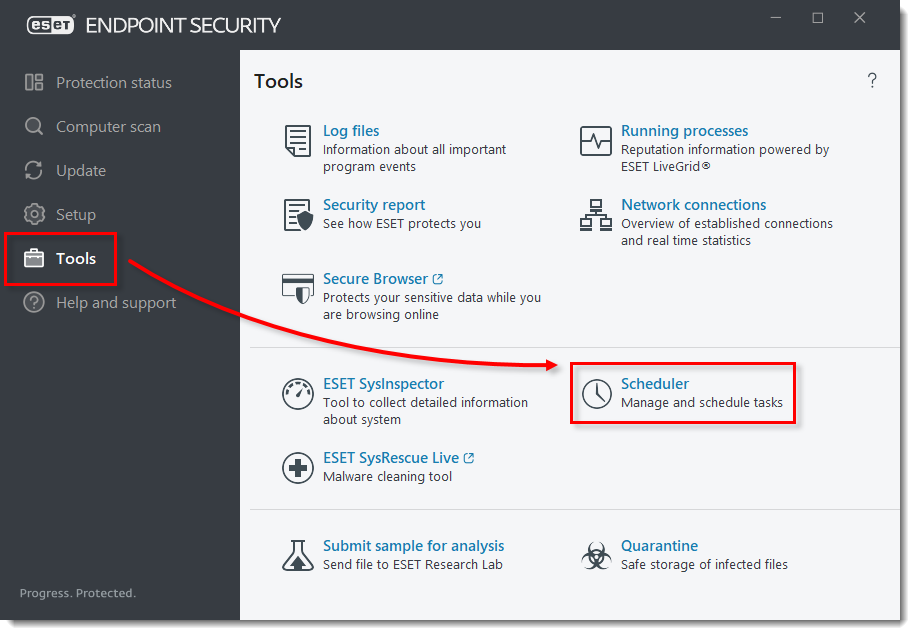 図
図
3-1 -
Add task] をクリックします。新しいタスクの名前(この例では「デバイス制御の更新」)を入力し、[タスクの種類] ドロップダウン メニューから [外部アプリケーションの実行] が選択されていることを確認します。Next(次へ)をクリックします。
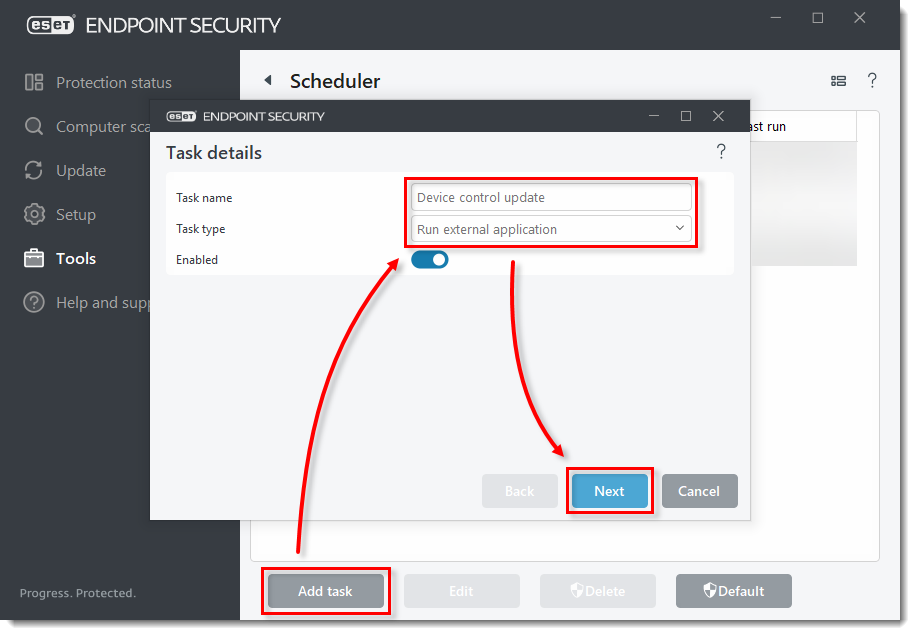
図 3-2 -
新しいタスクの実行をスケジュールし(この例では、タスクは "Once run "に設定されています)、[Next]をクリックします。
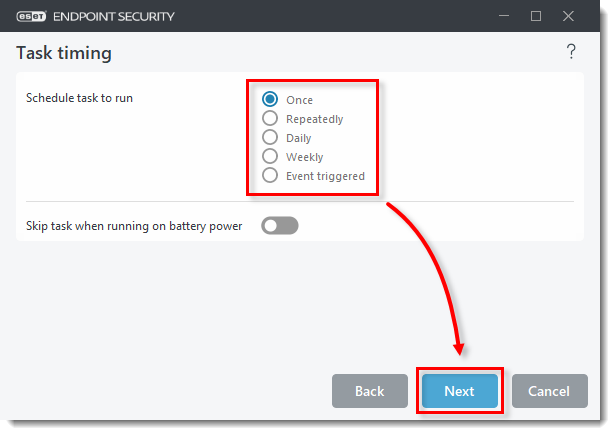 図
図
3-3 -
タスク実行の日付/時間間隔を選択する。このウィンドウは、ステップ3で選択したオプションごとに異なる。Next(次へ)」をクリックする。
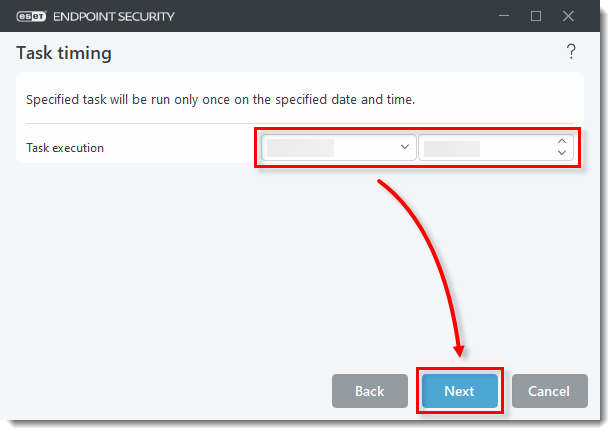 図
図
3-4 -
タスクがスキップされた場合、タスクをいつ実行するかのオプションを選択し、Next をクリックする。
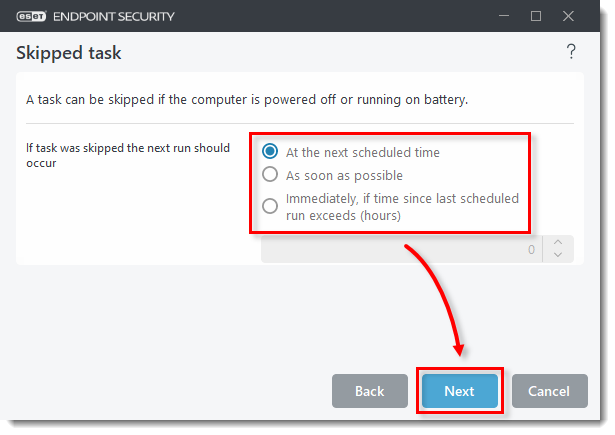
図 3-5 -
実行ファイルへのアプリケーション・パスをコピー・ペーストし、パラメータ行をParametersフィールドにコピー・ペーストする。ワーク・フォルダはそれに応じて入力される。Finish をクリックする。
実行ファイルのアプリケーションパスC:︙Program Files︙Security︙Rmm.exeパラメータ行:
set configuration --file <パス-to-ファイル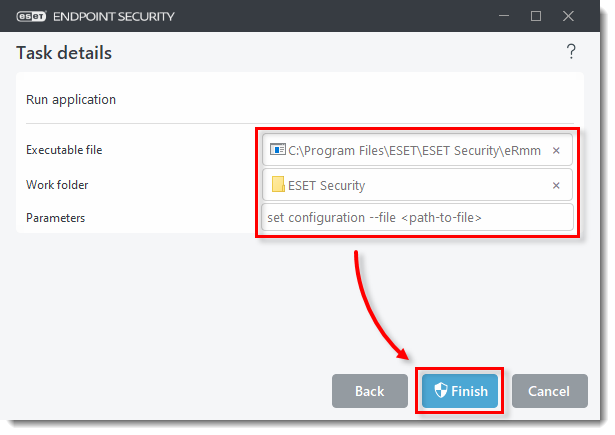
図 3-6 -
スケジュールされたタスクからインポートされたXMLファイルは以下のようになる:
<?xml version="1.0"?> <ESET> <PRODUCT NAME="endpoint" VERSION="10.0.2034.0" EXPORTED_BY_CE="2021.1 (20221207); 1914"> <ITEM NAME="plugins"> <ITEM NAME="01000e00"> <ITEM NAME="settings"> <ITEM NAME="groups" DELETE="1"> <ITEM NAME="1"> <NODE NAME="guid" TYPE="string" VALUE="334c2573-0662-4965-a406-f02d00000002" /> <NODE NAME="guid" TYPE="string" VALUE="334c2573-0662-4965-a406-f02d00000002 <NODE NAME="name" TYPE="string" VALUE="ホワイトリスト" /> <ITEM NAME="params" DELETE="1"> </ITEM> </ITEM> </ITEM> </PRODUCT> </ESET -
XMLファイルには、以下のようにシリアル番号を追加することができます:
<?xml version="1.0"?> <ESET> <PRODUCT NAME="endpoint" VERSION="9.1.2057" EXPORTED_BY_CE="2021.1 (20220711); 1914"> <ITEM NAME="plugins"> <ITEM NAME="01000e00"> <ITEM NAME="settings"> <ITEM NAME="groups" DELETE="1"> <ITEM NAME="1">
       <NODE NAME="guid" TYPE="string" VALUE="334c2573-0662-4965-a406-f02d00000002" /> <NODE NAME="name" TYPE="string" VALUE="Whitelist" /> <ITEM NAME="params" DELETE="1">
        <ITEM NAME="1"> <NODE NAME="serial" TYPE="string" VALUE="123456798" /> </ITEM> <ITEM NAME="2"> <NODE NAME="serial" TYPE="string" VALUE="56789123456" /> </ITEM
        </item> </item> </item> </item> </item> </item> </item> </product> </eset> </eset>。


