문제
- ESET Endpoint Security 또는 ESET Endpoint Antivirus에서 장치 제어 구성 가져오기 예약하기
해결 방법
ESET Windows 엔드포인트 제품의 작업 스케줄러를 사용하여 XML 파일에서 규칙이 포함된 장치 제어 그룹을 가져올 수 있습니다.
주기적으로 가져올 일련 번호가 있는 XML 파일에는 유효한 제품 구성이 있어야 합니다. 다른 구성에는 장치 제어 그룹을 사용하지 못할 수도 있습니다.
장치 제어 사용 및 새 그룹 및 규칙 추가
-
F5 키를 눌러 고급 설정에 액세스합니다.
-
장치 제어를 클릭하고 장치 제어 활성화 옆의 토글을 클릭하여 활성화합니다. 그룹 옆의 편집을 클릭합니다.
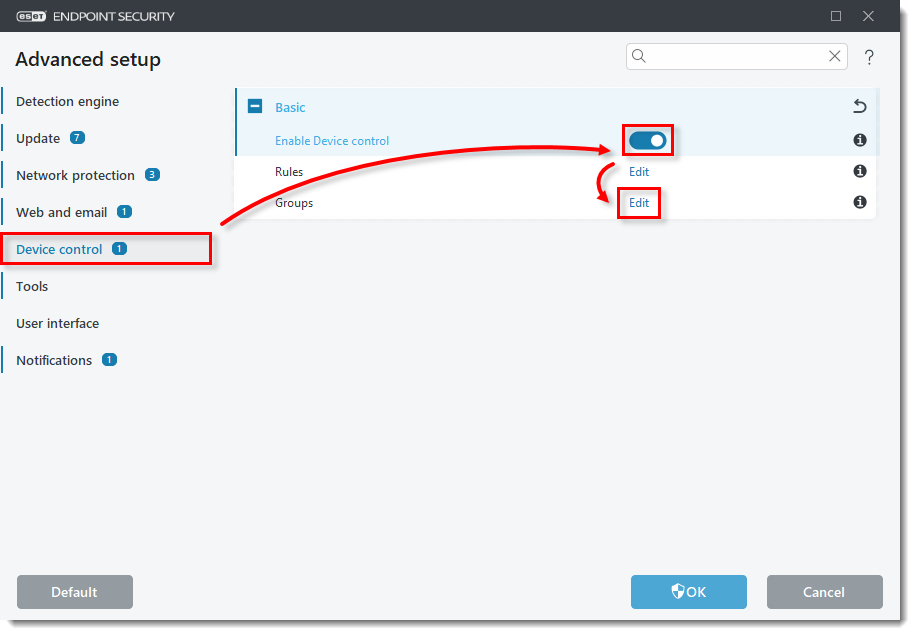
그림 1-1 -
추가를 클릭하고 새 그룹의 이름(이 예에서는 화이트리스트 그룹)을 입력한 후 확인 → 확인을 클릭합니다.
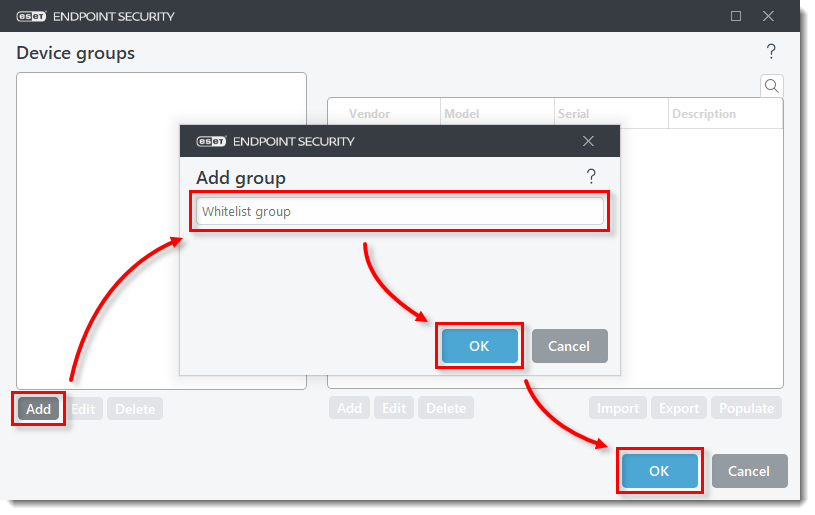
그림 1-2 -
규칙 옆의 편집을 클릭합니다.
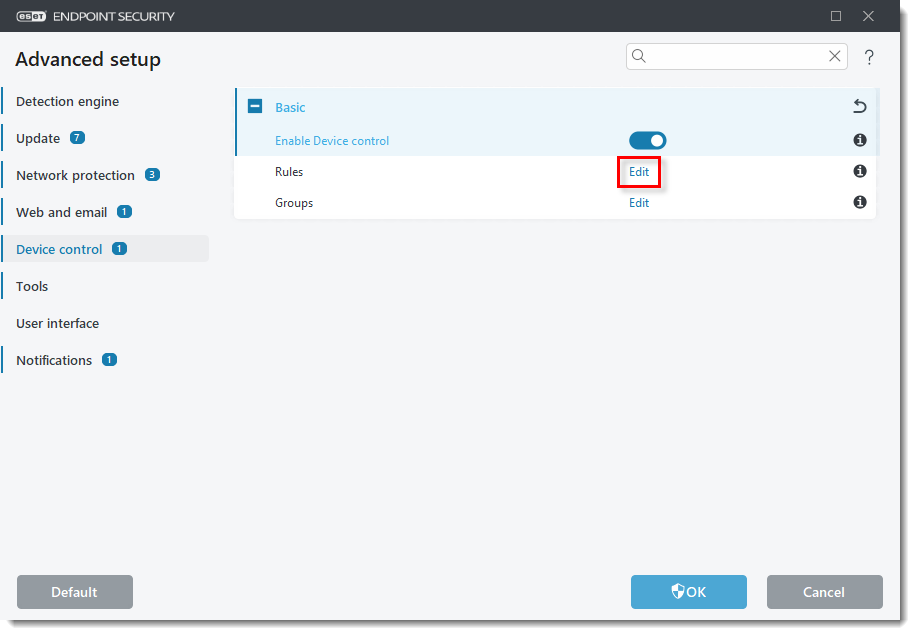
그림 1-3 -
추가를 클릭하고 새 규칙의 이름을 입력합니다(이 예에서는 화이트리스트 규칙). 동작 드롭다운 메뉴에서 허용이 선택되어 있는지 확인합니다. 기준 유형 드롭다운 메뉴에서 장치 그룹을 선택하고 확인을 클릭합니다.
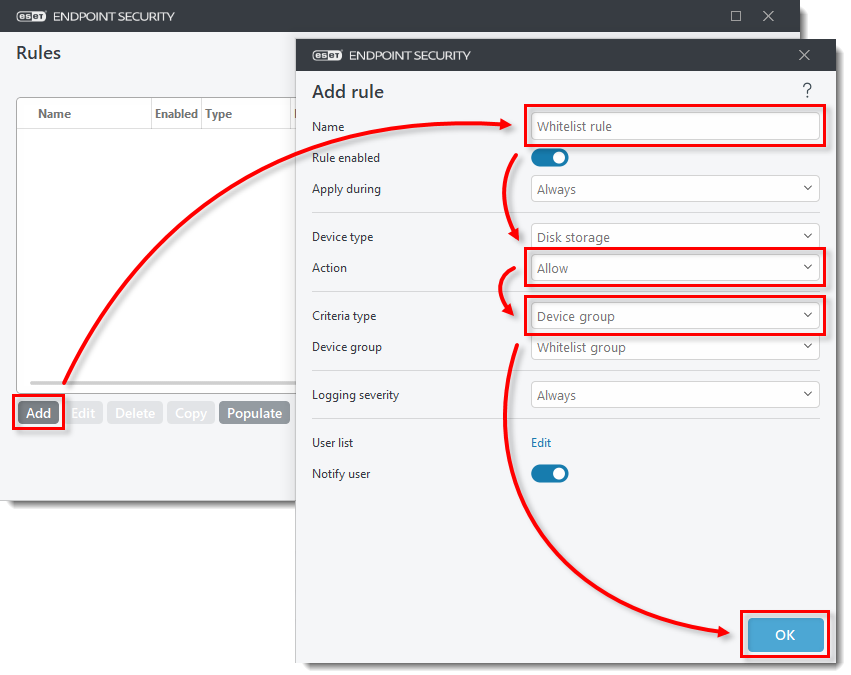
그림 1-4 -
추가를 클릭하고 새 규칙의 이름을 입력합니다(이 예에서는 차단 규칙). 동작 드롭다운 메뉴에서 차단을 선택합니다. 기준 유형 드롭다운 메뉴에서 장치가 선택되었는지 확인하고 확인을 클릭합니다.
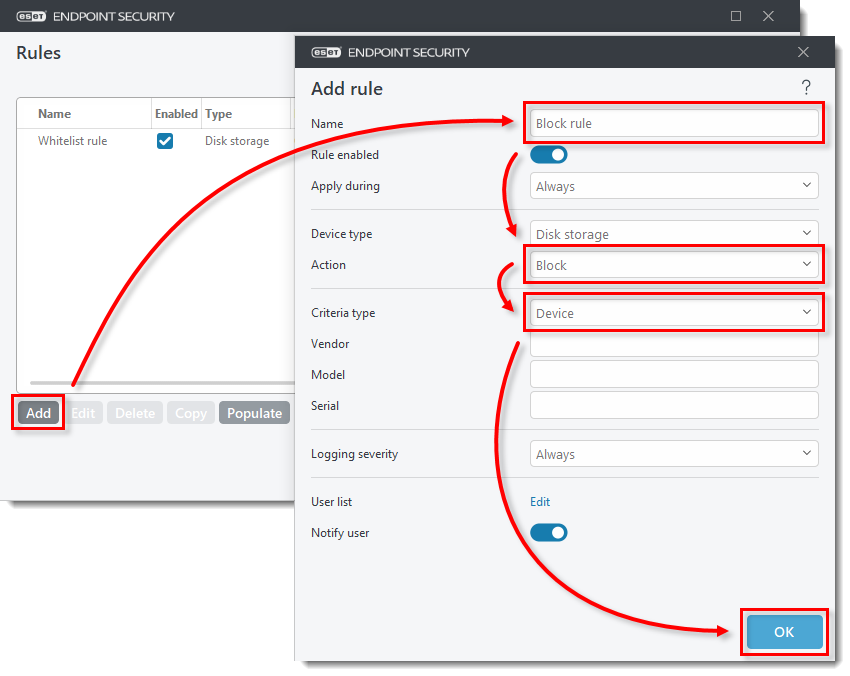
그림 1-5 -
추가된 두 규칙에 적절한 설정이 선택되어 있는지 확인하고 확인을 클릭하여 변경 사항을 저장합니다.
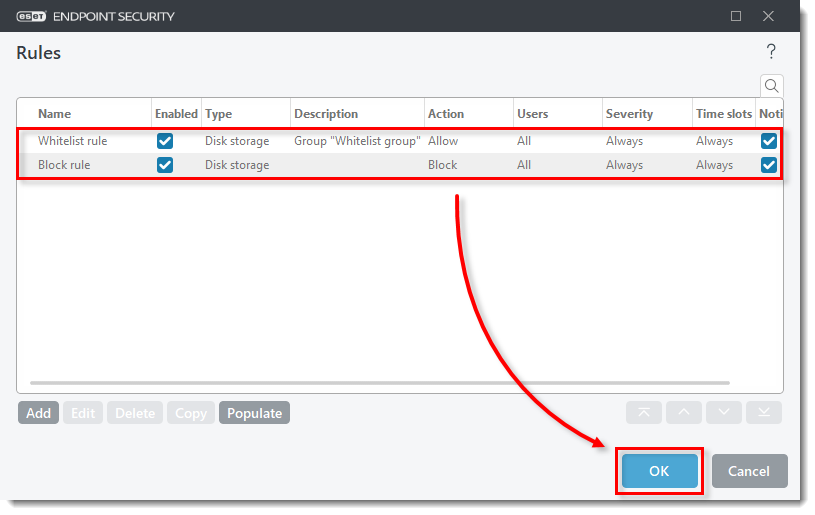
그림 1-6
ESET RMM 활성화 및 구성
-
도구를 클릭하고 ESET RMM을 확장한 다음 RMM 사용 옆의 토글을 클릭하여 활성화합니다. 작업 모드 드롭다운 메뉴에서 모든 작업을 선택합니다. 애플리케이션 경로 옆의 편집을 클릭합니다.
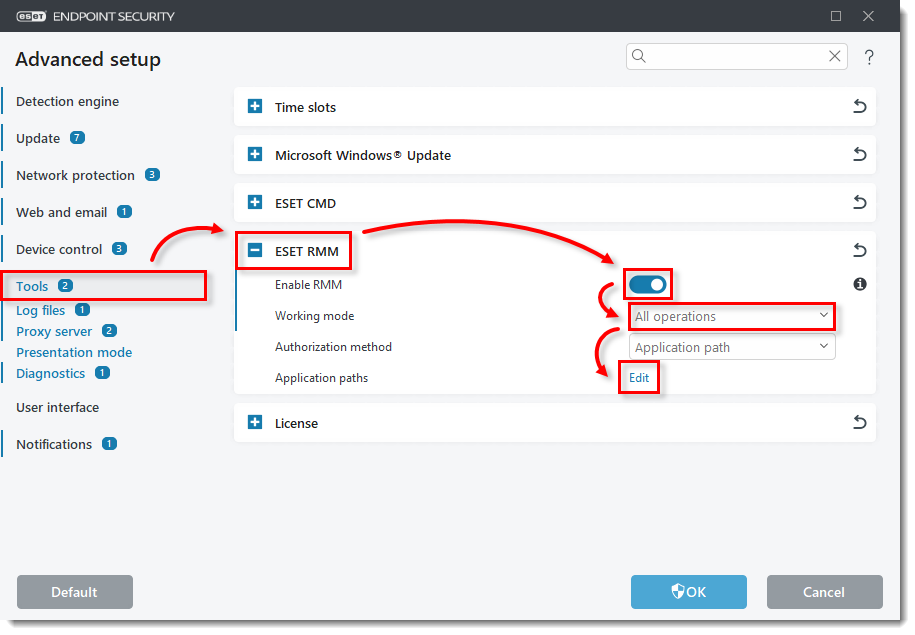
그림 2-1 -
추가를 클릭합니다. 경로 추가 필드에 애플리케이션 경로를 입력하거나 복사/붙여넣고 확인 → 확인을 클릭합니다.
애플리케이션 경로C:\프로그램 파일\ESET\ESET Security\eRmm.exe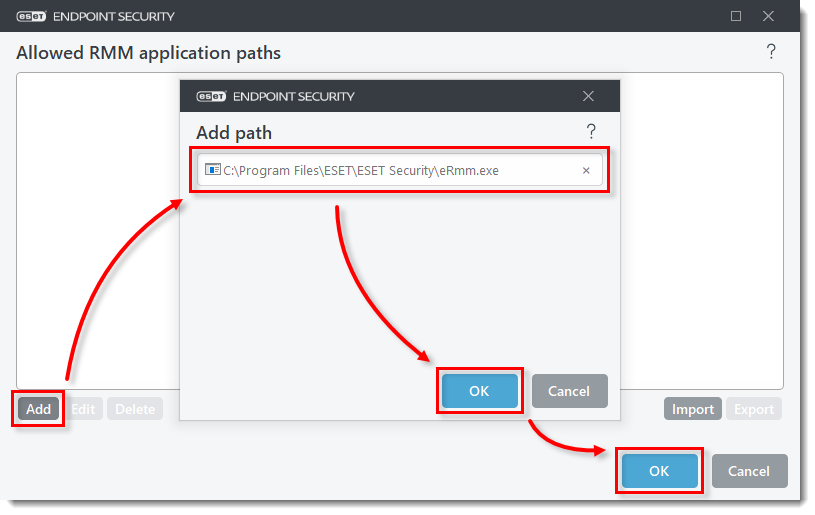
그림 2-2 - 확인을 클릭하여 고급 설정을 종료합니다.
장치 제어 업데이트 작업 예약
-
ESET Windows 엔드포인트 제품의 주 메뉴에서 도구 → 스케줄러를 누르십시오.
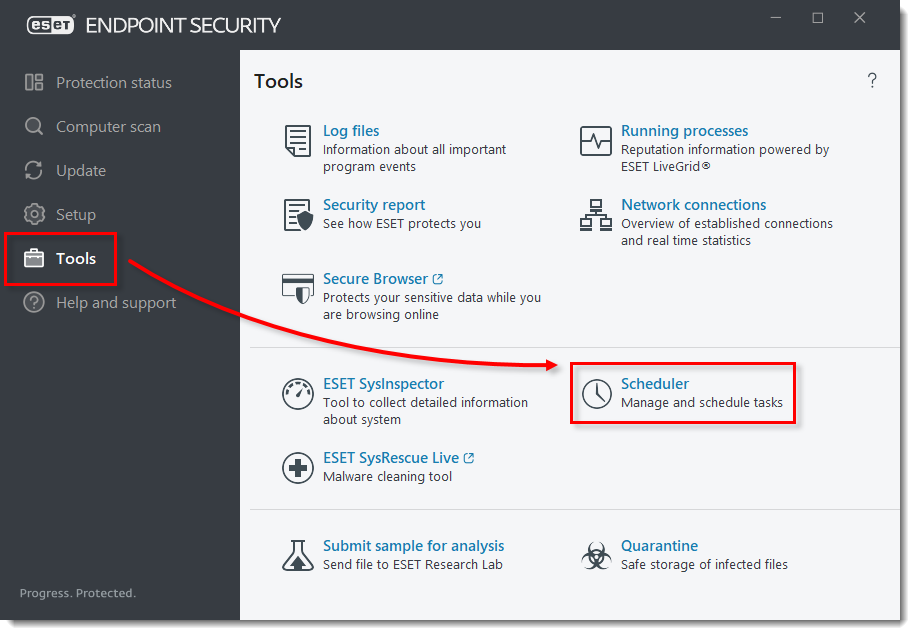
그림 3-1 -
작업 추가를 누르십시오. 새 작업의 이름(이 예에서는 장치 제어 업데이트)을 입력하고 작업 유형 드롭다운 메뉴에서 외부 애플리케이션 실행이 선택되어 있는지 확인합니다. 다음을 클릭합니다.
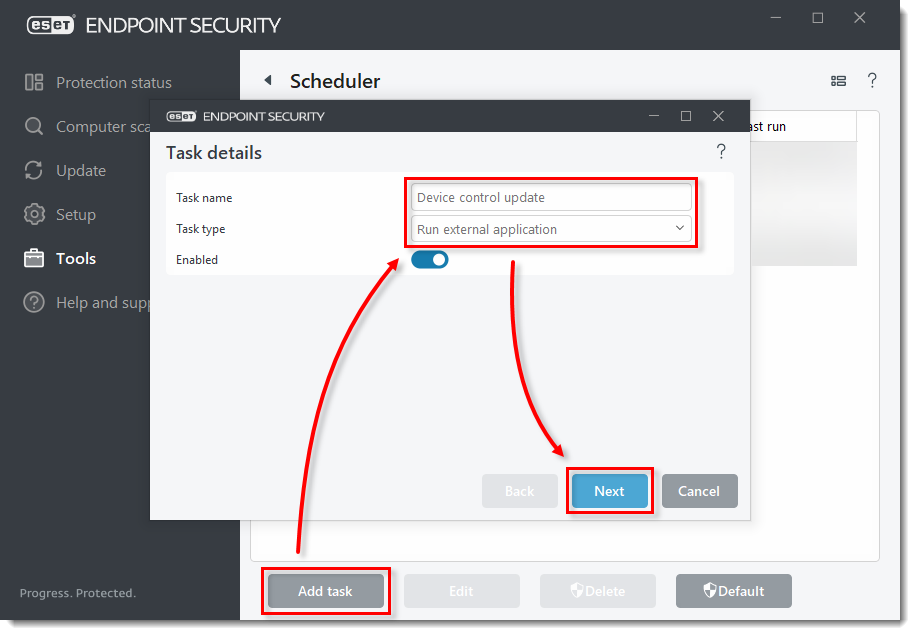
그림 3-2 -
새 작업을 실행하도록 예약하고(이 예에서는 작업이 한 번 실행되도록 설정됨) 다음을 클릭합니다.
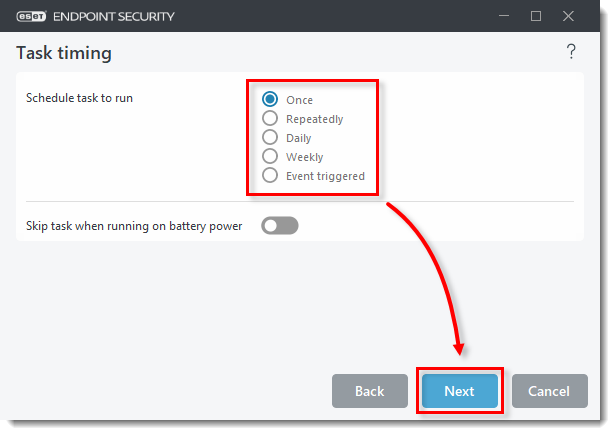
그림 3-3 -
작업 실행을 위한 날짜/시간 간격을 선택합니다. 이 창은 3단계에서 선택한 각 옵션에 따라 다릅니다. 다음을 클릭합니다.
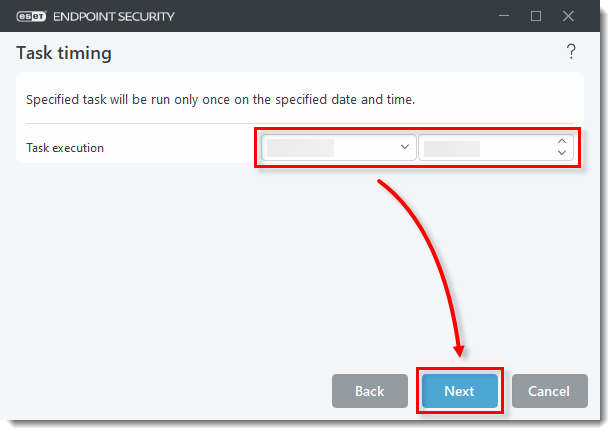
그림 3-4 -
작업을 건너뛴 경우 작업을 실행할 시점에 대한 옵션을 선택하고 다음을 클릭합니다.
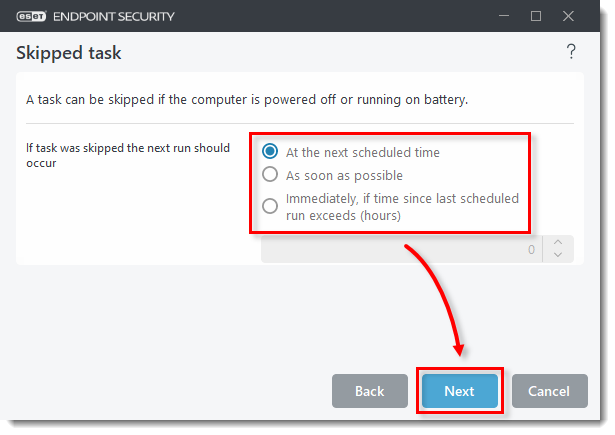
그림 3-5 -
실행 파일에 애플리케이션 경로를 복사/붙여넣고 매개변수 필드에 매개변수 줄을 복사/붙여넣습니다. 작업 폴더가 그에 따라 채워집니다. 마침을 클릭합니다.
실행 파일 애플리케이션 경로C:\프로그램 파일\ESET\ESET Security\eRmm.exe매개변수 줄:
set configuration --file <파일 경로>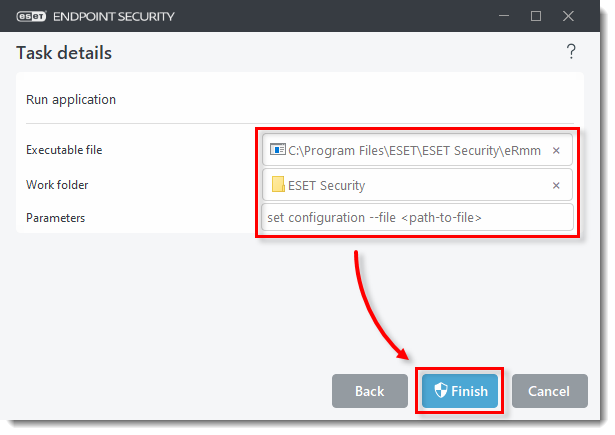
그림 3-6 -
예약된 작업에서 가져온 XML 파일은 다음과 같아야 합니다:
<?xml version="1.0"?> <ESET> <PRODUCT NAME="endpoint" VERSION="10.0.2034.0" EXPORTED_BY_CE="2021.1 (20221207); 1914"> <ITEM NAME="plugins"> <ITEM NAME="01000e00"> <ITEM NAME="settings"> <ITEM NAME="groups" DELETE="1"> <ITEM NAME="1"> <NODE NAME="guid" TYPE="string" VALUE="334c2573-0662-4965-a406-f02d00000002" /> <NODE NAME="name" TYPE="string" VALUE="화이트리스트" /> <ITEM NAME="params" DELETE="1"> </ITEM> </ITEM> </ITEM> </ITEM> </ITEM> </ITEM> </PRODUCT> </ESET> -
다음과 같이 XML 파일에 일련 번호를 추가할 수 있습니다:
<?xml version="1.0"?> <ESET> <PRODUCT NAME="endpoint" VERSION="9.1.2057" EXPORTED_BY_CE="2021.1 (20220711); 1914"> <ITEM NAME="plugins"> <ITEM NAME="01000e00"> <ITEM NAME="settings"> <ITEM NAME="groups" DELETE="1"> <ITEM NAME="1">
       <NODE NAME="guid" TYPE="string" VALUE="334c2573-0662-4965-a406-f02d00000002" /> <NODE NAME="name" TYPE="string" VALUE="Whitelist" /> <ITEM NAME="params" DELETE="1">
        <ITEM NAME="1"> <NODE NAME="serial" TYPE="string" VALUE="123456798" /> </ITEM> <ITEM NAME="2"> <NODE NAME="serial" TYPE="string" VALUE="56789123456" /> </ITEM> </Item
        </item> </item> </item> </item> </item> </item> </product> </eset>


