Kiadvány
- Az Eszközvezérlő konfiguráció importálásának ütemezése az ESET Endpoint Security vagy az ESET Endpoint Antivirus programba
Megoldás
Az ESET Windows végponti termék feladatütemezőjének segítségével XML-fájlból importálhat szabályokkal ellátott eszközvezérlő csoportot.
Az időszakosan importálandó sorozatszámokat tartalmazó XML-fájloknak érvényes termékkonfigurációval kell rendelkezniük. Előfordulhat, hogy más konfigurációkhoz nem tudja használni az Eszközvezérlő csoportokat.
- Eszközvezérlés engedélyezése, új csoport és szabályok hozzáadása
- Az ESET RMM engedélyezése és konfigurálása
- Az eszközvezérlés frissítési feladatának ütemezése
Eszközvezérlés engedélyezése, új csoport és szabályok hozzáadása
-
Nyissa meg az ESET Windows Endpoint termék fő programablakát.
-
Nyomja meg az F5 billentyűt a Speciális beállítások eléréséhez.
-
Kattintson az Eszközvezérlés gombra, majd az Eszközvezérlés engedélyezése melletti kapcsolóra az engedélyezéshez. Kattintson a Csoportok mellett a Szerkesztés gombra.
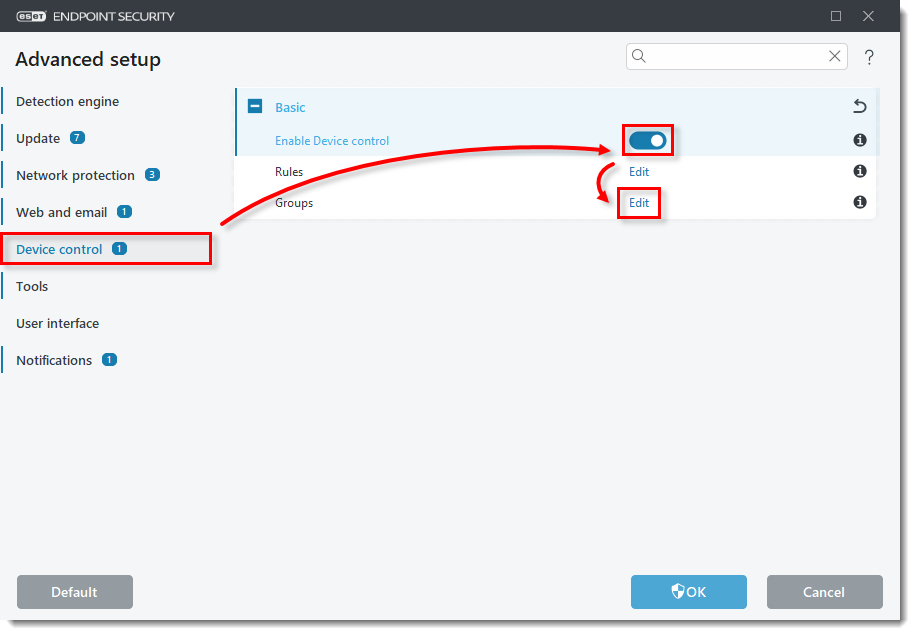
1-1. ábra -
Kattintson a Hozzáadás gombra, írja be az új csoport nevét (ebben a példában Fehérlista csoport ), majd kattintson az OK gombra → OK.
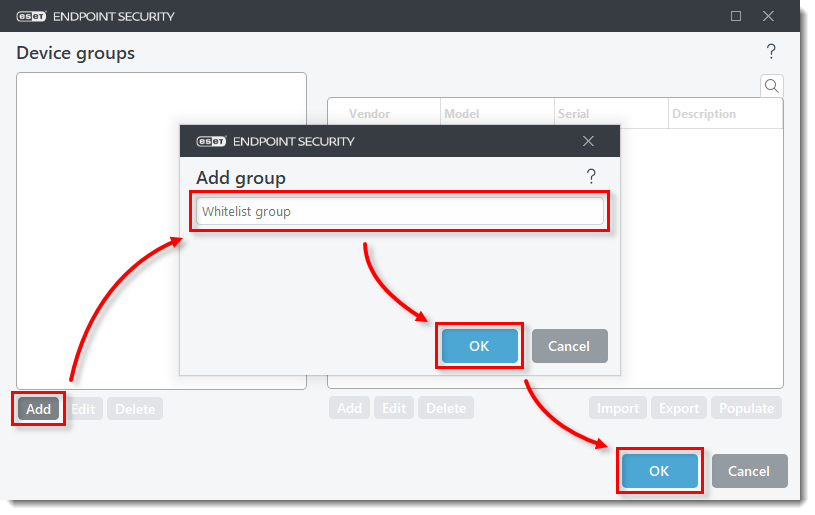
1-2. ábra -
Kattintson a Szerkesztés gombra a Szabályok mellett.
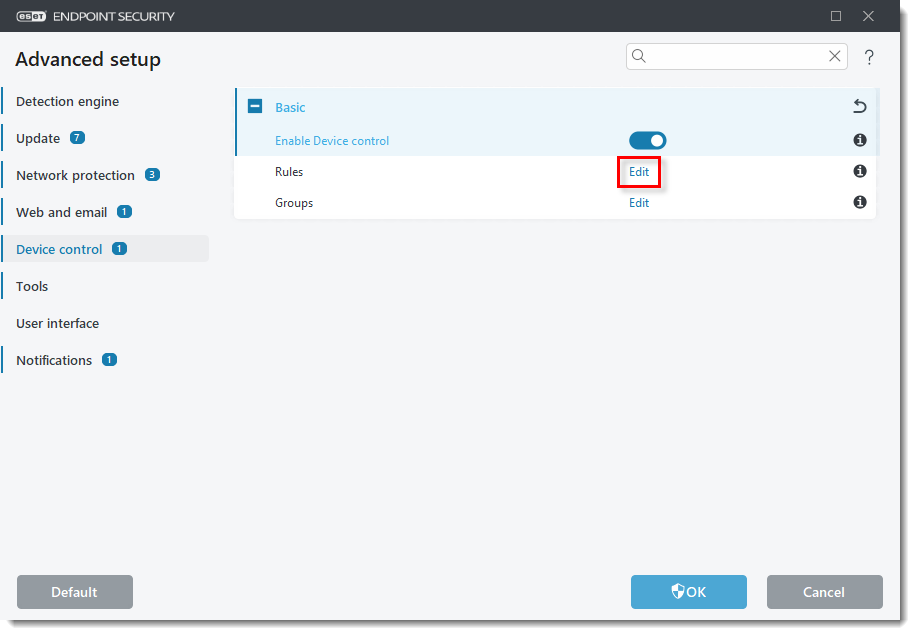
1-3. ábra -
Kattintson a Hozzáadás gombra, és írja be az új szabály nevét (ebben a példában Fehérlista-szabály). Ellenőrizze, hogy a Művelet legördülő menüben az Engedélyezés van-e kiválasztva. Válassza ki a Criteria type legördülő menüből az Device group (Eszközcsoport ) lehetőséget, majd kattintson az OK gombra.
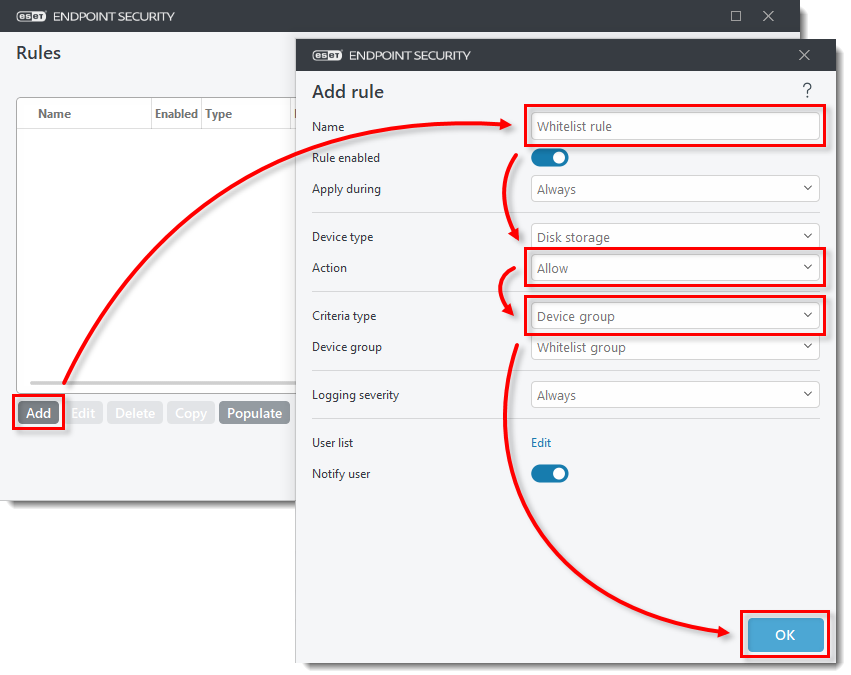
1-4. ábra -
Kattintson a Hozzáadás gombra, és írja be az új szabály nevét (ebben a példában: Blokkolási szabály). Válassza a Blokkolás lehetőséget a Művelet legördülő menüből. Ellenőrizze, hogy a Criteria type (Kritériumok típusa ) legördülő menüben az Device (Eszköz ) van-e kiválasztva, majd kattintson az OK gombra.
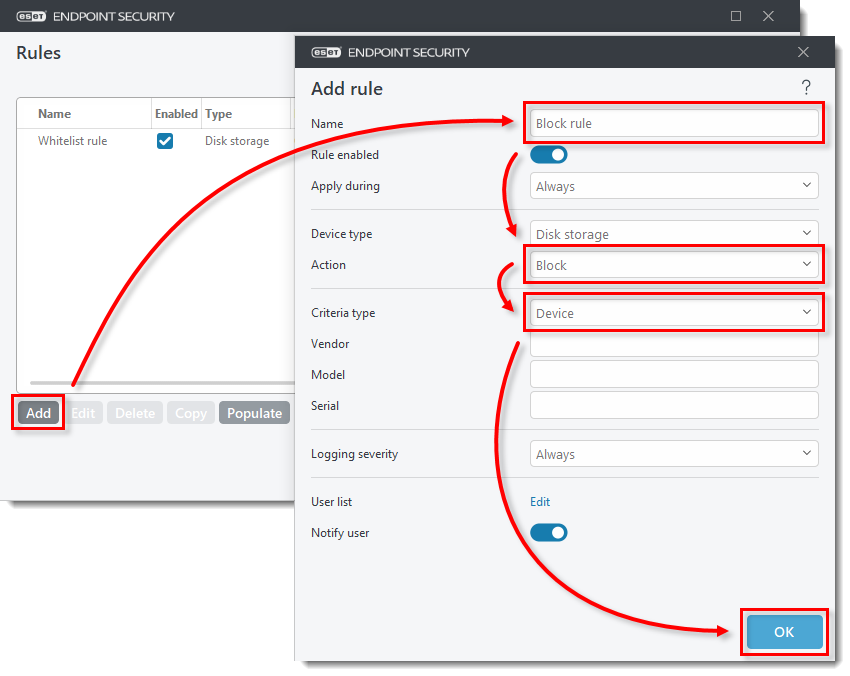
1-5. ábra -
Ellenőrizze, hogy a két hozzáadott szabály megfelelő beállításokkal van-e kijelölve, majd kattintson az OK gombra a módosítások mentéséhez.
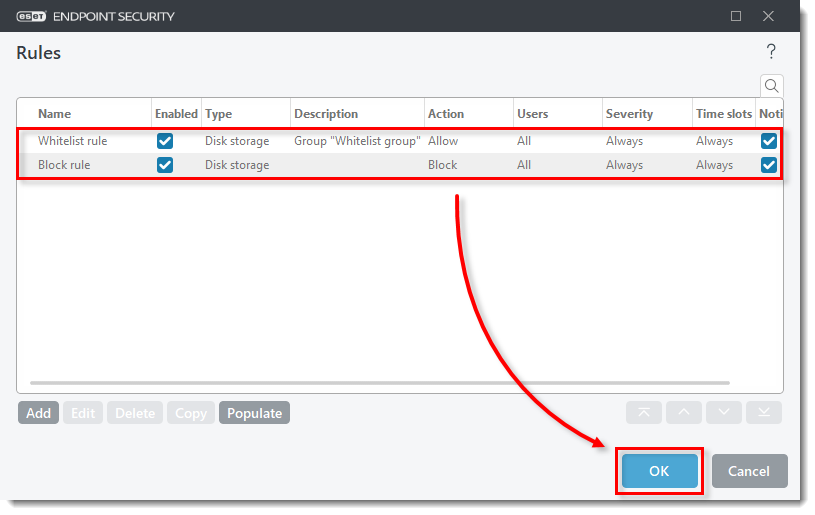
1-6. ábra
Az ESET RMM engedélyezése és konfigurálása
-
Kattintson az Eszközök gombra, bontsa ki az ESET RMM-et, és az RMM engedélyezése mellett lévő kapcsolóra az engedélyezéshez. Válassza a Minden művelet lehetőséget a Munkamód legördülő menüből. Kattintson a Szerkesztés gombra az Alkalmazási útvonalak mellett.
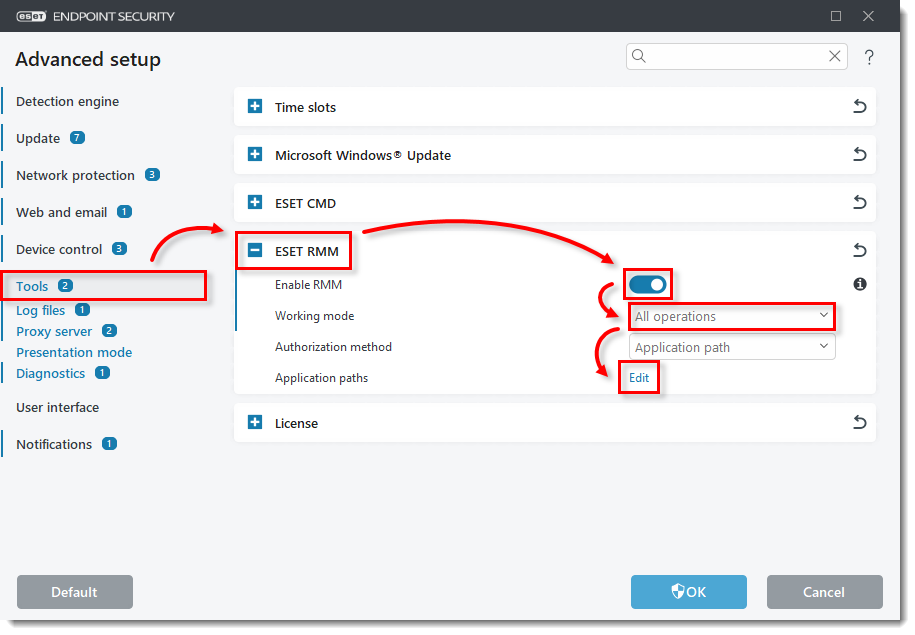
2-1. ábra -
Kattintson a Hozzáadás gombra. Írja be vagy másolja/illessze be az alkalmazás elérési útvonalát az Add path mezőbe, majd kattintson az OK gombra → OK.
Alkalmazási útvonal:C:\Program Files\ESET\ESET Security\eRmm.exe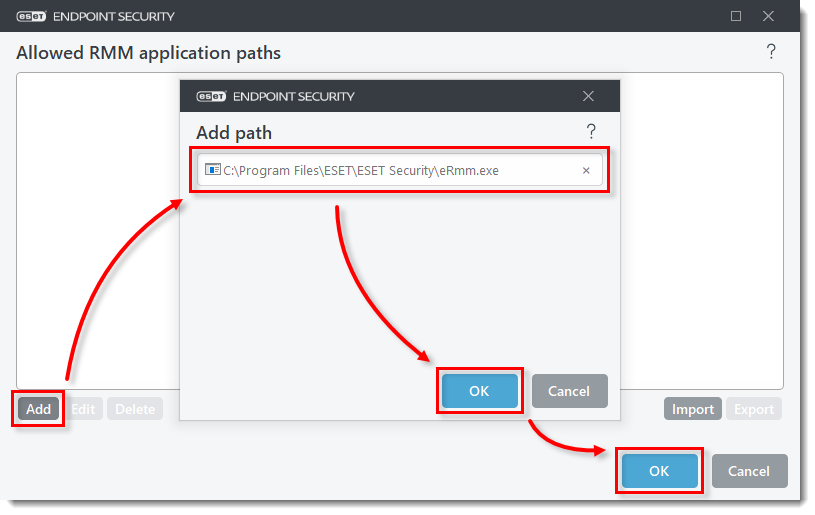
2-2. ábra - Kattintson az OK gombra a Speciális beállítások elhagyásához.
Az eszközvezérlés frissítési feladatának ütemezése
-
Az ESET Windows végponti termékének főmenüjében kattintson az Eszközök → Ütemező menüpontra.
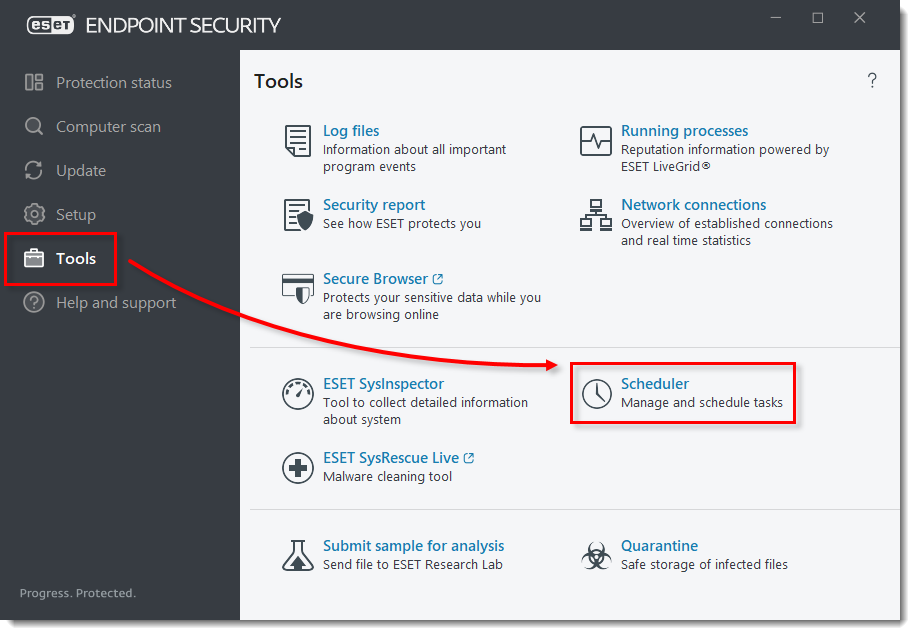
3-1. ábra -
Kattintson a Feladat hozzáadása gombra. Írja be az új feladat nevét (ebben a példában: Eszközvezérlés frissítése ), és ellenőrizze, hogy a Feladat típusa legördülő menüben a Külső alkalmazás futtatása van-e kiválasztva. Kattintson a Tovább gombra.
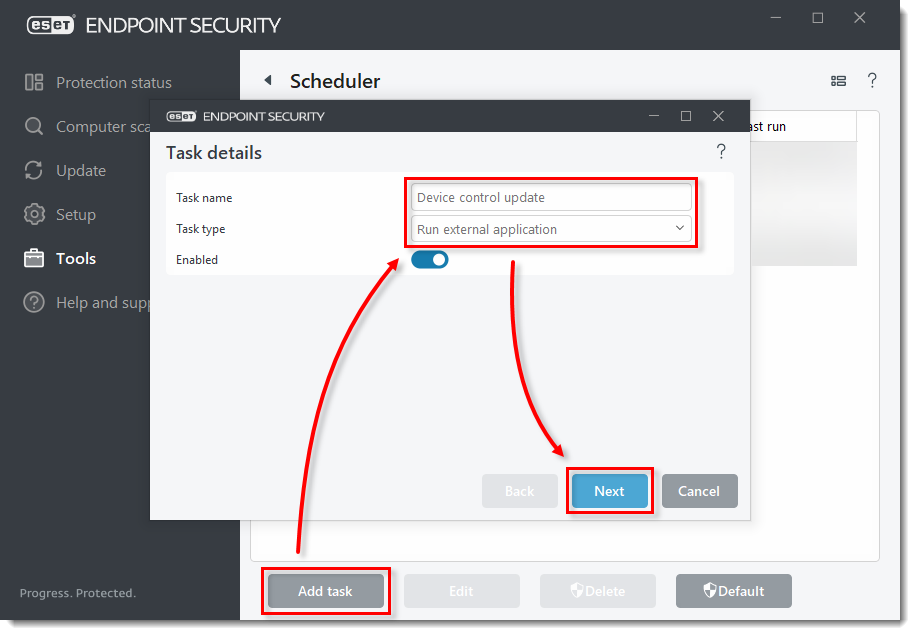
3-2. ábra -
Ütemezze az új feladat futtatását (ebben a példában a feladatot egyszeri futtatásra állította be), majd kattintson a Tovább gombra.
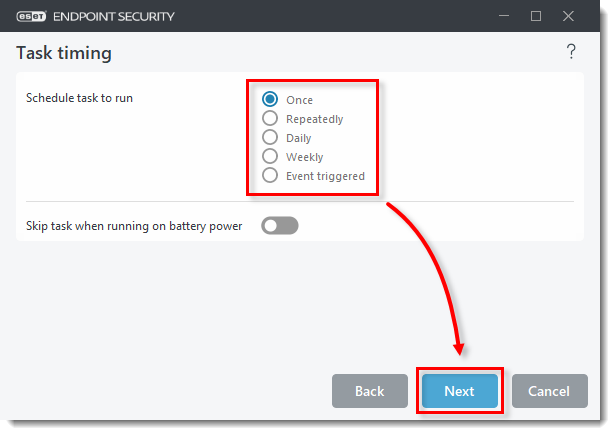
3-3. ábra -
Válassza ki a feladat végrehajtásának dátum/időintervallumát. Ez az ablak a 3. lépésben kiválasztott minden egyes opció esetében más és más. Kattintson a Tovább gombra.
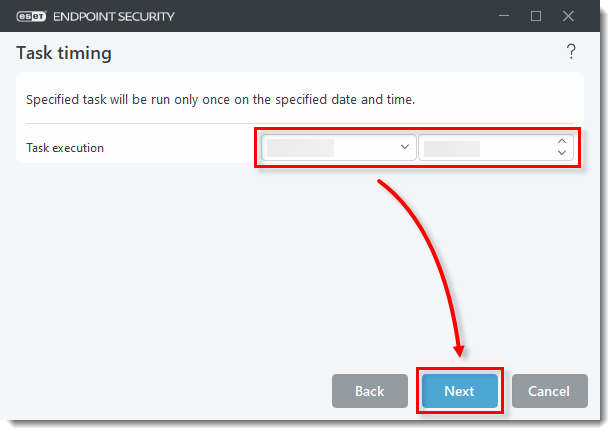
3-4. ábra -
Válassza ki, hogy mikor fusson a feladat, ha a feladatot kihagyta, majd kattintson a Tovább gombra.
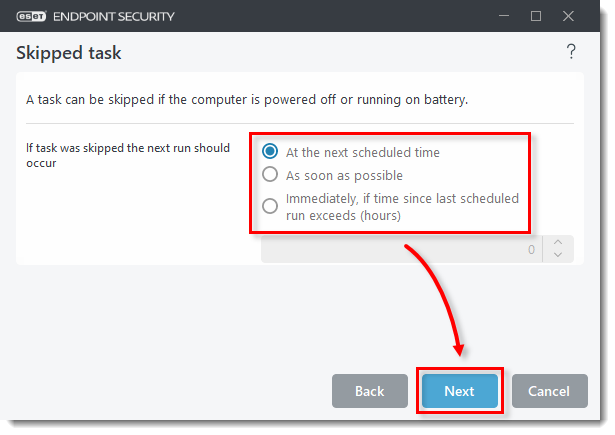
3-5. ábra -
Másolja/illessze be az alkalmazás elérési útvonalát a Végrehajtható fájlba, és másolja/illessze be a paraméterek sort a Paraméterek mezőbe. A Munka mappa ennek megfelelően feltöltődik. Kattintson a Befejezés gombra.
Végrehajtható fájl alkalmazás elérési útvonala:C:\Program Files\ESET\ESET Security\eRmm.exeParaméterek sora:
set configuration --file <path-to-file>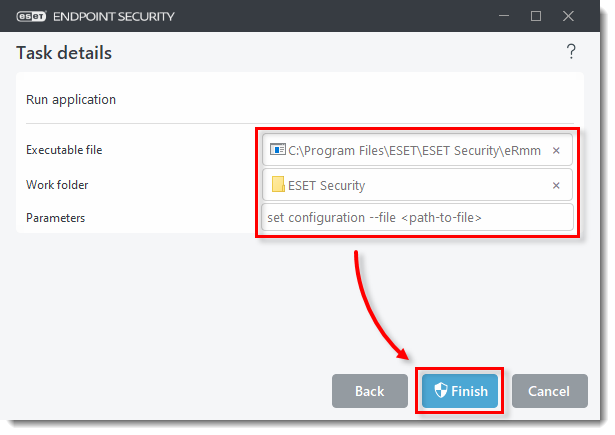
3-6. ábra -
Az ütemezett feladatból importált XML-fájlnak a következőképpen kell kinéznie:
<?xml version="1.0"?> <ESET> <PRODUCT NAME="endpoint" VERSION="10.0.2034.0" EXPORTED_BY_CE="2021.1 (20221207); 1914"> <ITEM NAME="plugins"> <ITEM NAME="01000e00"> <ITEM NAME="settings"> <ITEM NAME="groups" DELETE="1"> <ITEM NAME="1"> <NODE NAME="guid" TYPE="string" VALUE="334c2573-0662-4965-a406-f02d00000002" /> <NODE NAME="name" TYPE="string" VALUE="Whitelist" /> <ITEM NAME="params" DELETE="1"> </ITEM> </ITEM> </ITEM> </ITEM> </ITEM> </ITEM> </PRODUCT> </ESET> -
Az XML-fájlhoz a következőképpen adhat hozzá sorszámokat:
<?xml version="1.0"?>
<ESET>
 <PRODUCT NAME="endpoint" VERSION="9.1.2057" EXPORTED_BY_CE="2021.1 (20220711); 1914">
  <ITEM NAME="plugins">
   <ITEM NAME="01000e00">
    <ITEM NAME="settings">
     <ITEM NAME="groups" DELETE="1">
      <ITEM NAME="1">
       <NODE NAME="guid" TYPE="string" VALUE="334c2573-0662-4965-a406-f02d00000002" />
       <NODE NAME="name" TYPE="string" VALUE="Whitelist" />
       <ITEM NAME="params" DELETE="1">
        <ITEM NAME="1">
         <NODE NAME="serial" TYPE="string" VALUE="123456798" />
        </ITEM>
        <ITEM NAME="2">
         <NODE NAME="serial" TYPE="string" VALUE="56789123456" />
        </ITEM>
       </ITEM>
      </ITEM>
     </ITEM>
    </ITEM>
   </ITEM>
  </ITEM>
 </PRODUCT>
</ESET>


