Problema
- Programarea unui import al configurației de control al dispozitivului în ESET Endpoint Security sau ESET Endpoint Antivirus
Soluție
Puteți importa un grup de control al dispozitivelor cu reguli dintr-un fișier XML utilizând planificatorul de sarcini din produsul ESET Windows endpoint.
Fișierele XML cu numere de serie care vor fi importate periodic trebuie să aibă o configurație validă a produsului. Este posibil să nu puteți utiliza grupurile de control al dispozitivelor pentru alte configurații.
- Activați controlul dispozitivelor și adăugați un grup și reguli noi
- Activați și configurați ESET RMM
- Programați sarcina de actualizare a controlului dispozitivelor
Activați controlul dispozitivelor și adăugați un grup și reguli noi
-
Deschideți fereastra programului principal al produsului ESET Windows Endpoint.
-
Apăsați tasta F5 pentru a accesa Configurare avansată.
-
Faceți clic pe Control dispozitiv și faceți clic pe comutatorul de lângă Activare control dispozitiv pentru a-l activa. Faceți clic pe Edit (Editare ) lângă Groups (Grupuri).
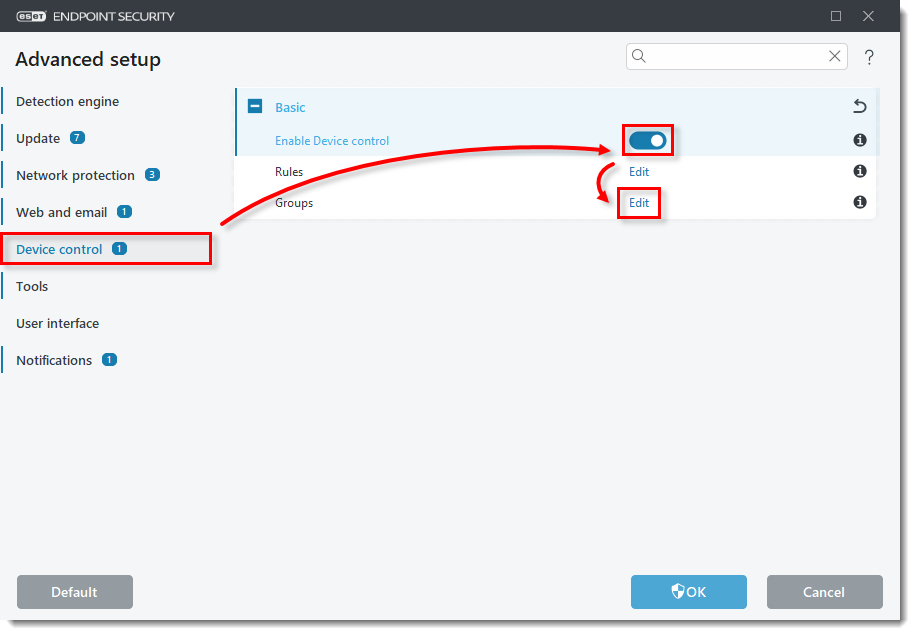
Figura 1-1 -
Faceți clic pe Add (Adăugare), tastați un nume pentru un grup nou (în acest exemplu, Whitelist group (Grup listă albă)) și faceți clic pe OK → OK.
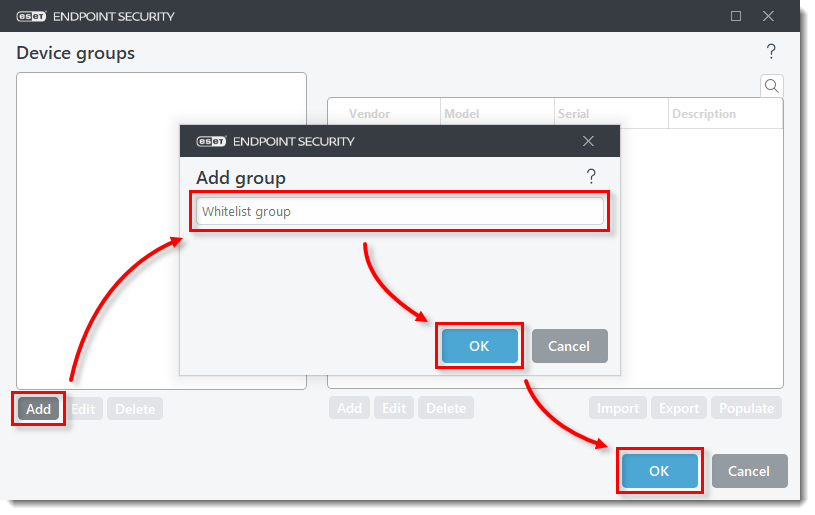
Figura 1-2 -
Faceți clic pe Edit (Editare ) lângă Rules (Reguli).
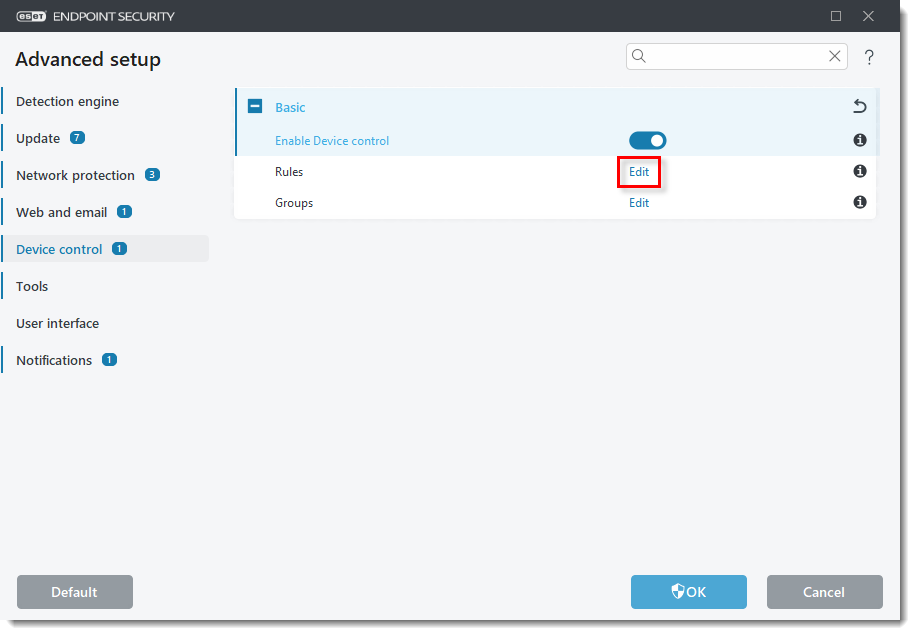
Figura 1-3 -
Faceți clic pe Add (Adăugare ) și tastați un nume pentru o nouă regulă (în acest exemplu, Whitelist rule (Regulă listă albă)). Verificați dacă Allow este selectat din meniul derulant Action (Acțiune ). Selectați Device group din meniul derulant Criteria type și faceți clic pe OK.
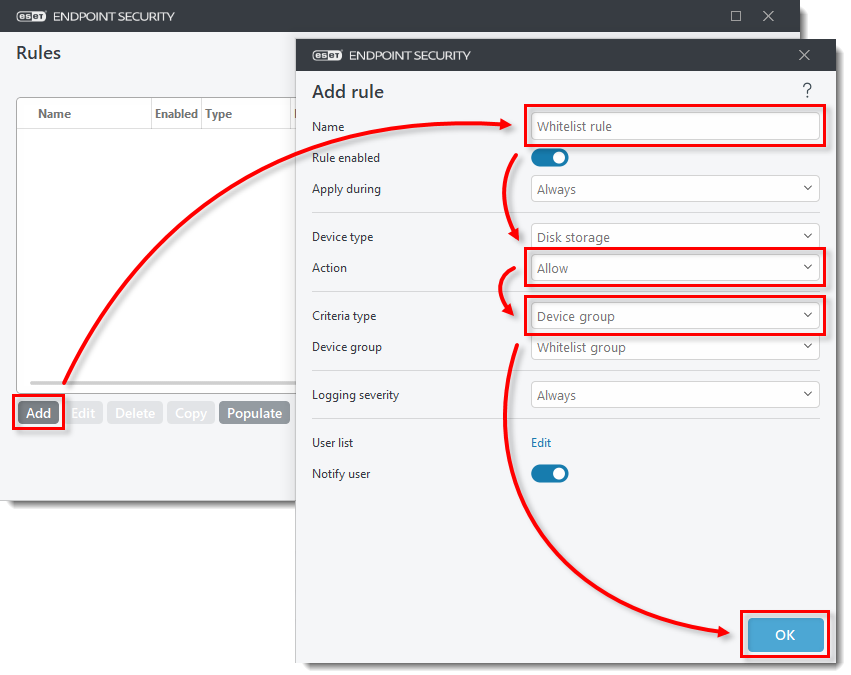
Figura 1-4 -
Faceți clic pe Add (Adăugare ) și introduceți un nume pentru o regulă nouă (în acest exemplu, Block rule (Blocare regulă)). Selectați Block (Blocare ) din meniul derulant Action (Acțiune ). Verificați dacă Device este selectat din meniul derulant Criteria type și faceți clic pe OK.
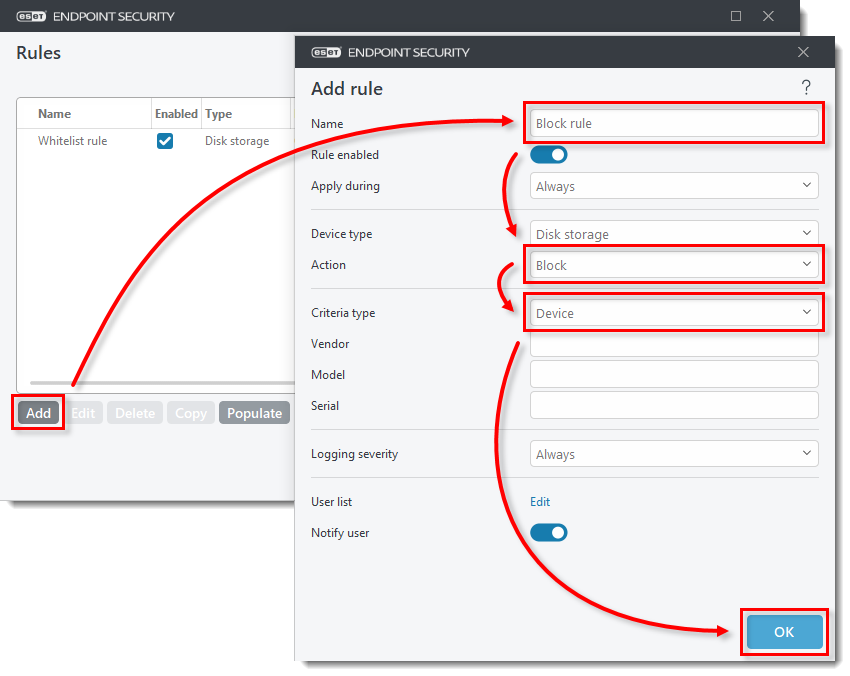
Figura 1-5 -
Verificați dacă cele două reguli adăugate au selectate setările corespunzătoare și faceți clic pe OK pentru a salva modificările.
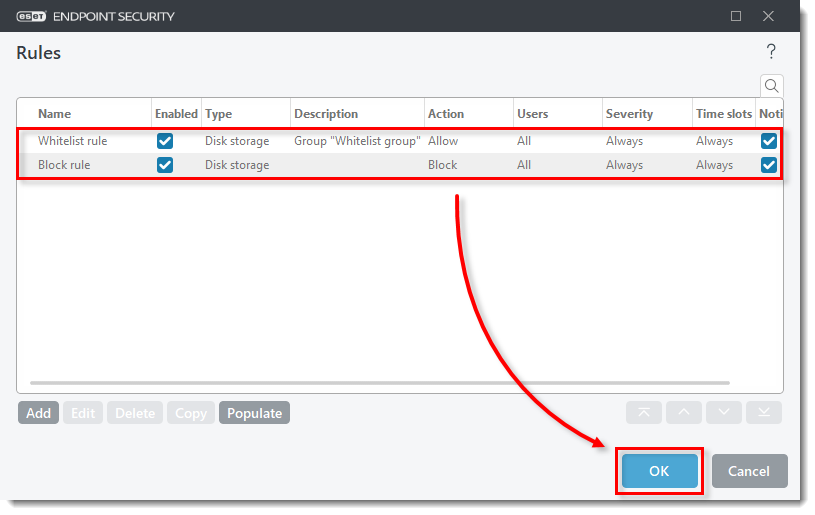
Figura 1-6
Activarea și configurarea ESET RMM
-
Faceți clic pe Tools (Instrumente), extindeți ESET RMM și faceți clic pe comutatorul de lângă Enable RMM (Activare RMM ) pentru a-l activa. Selectați Toate operațiunile din meniul derulant Mod de lucru. Faceți clic pe Edit (Editare ) lângă Application paths (Căi de aplicații).
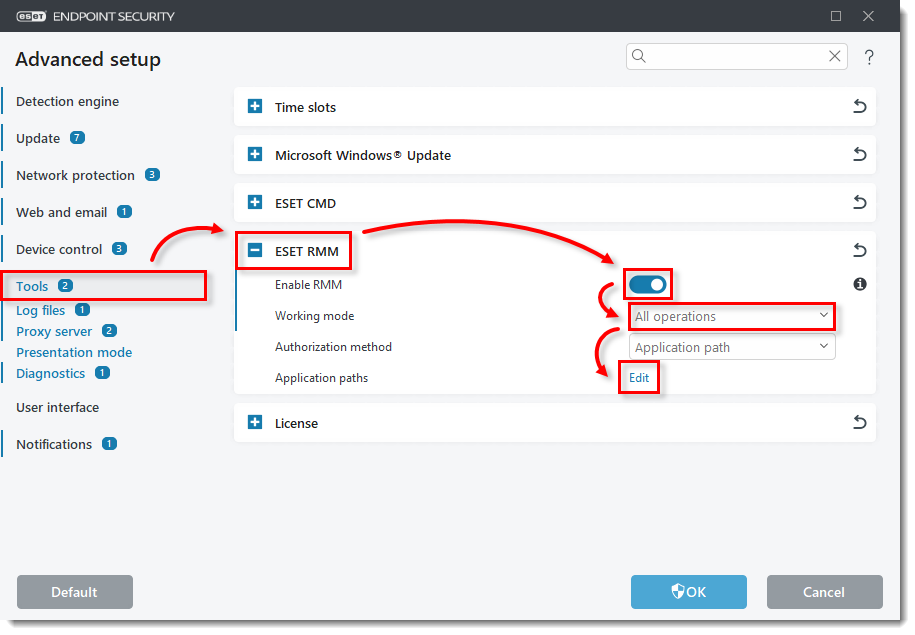
Figura 2-1 -
Faceți clic pe Add (Adăugare). Introduceți sau copiați/lipiți calea aplicației în câmpul Add path (Adăugare cale ) și faceți clic pe OK → OK.
Calea aplicației:C:\Program Files\ESET\ESET Security\eRmm.exe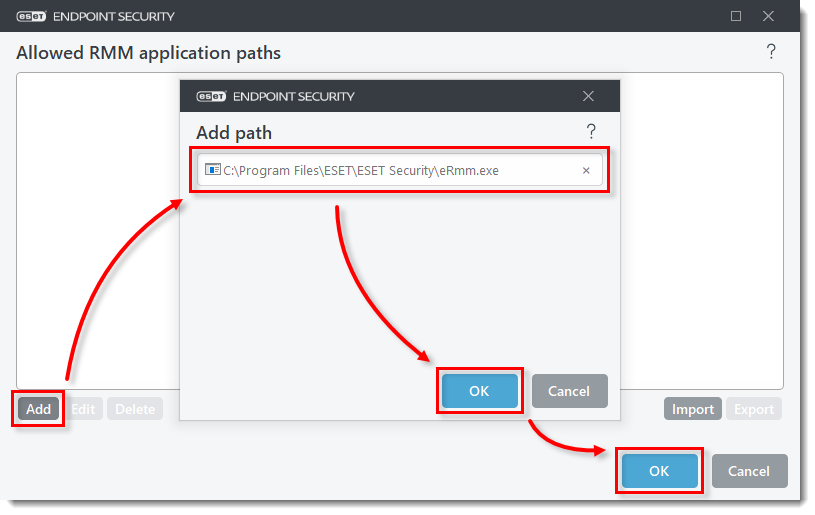
Figura 2-2 - Faceți clic pe OK pentru a ieși din Advanced setup.
Programarea sarcinii de actualizare a controlului dispozitivului
-
În meniul principal al produsului ESET Windows endpoint, faceți clic pe Tools → Scheduler.
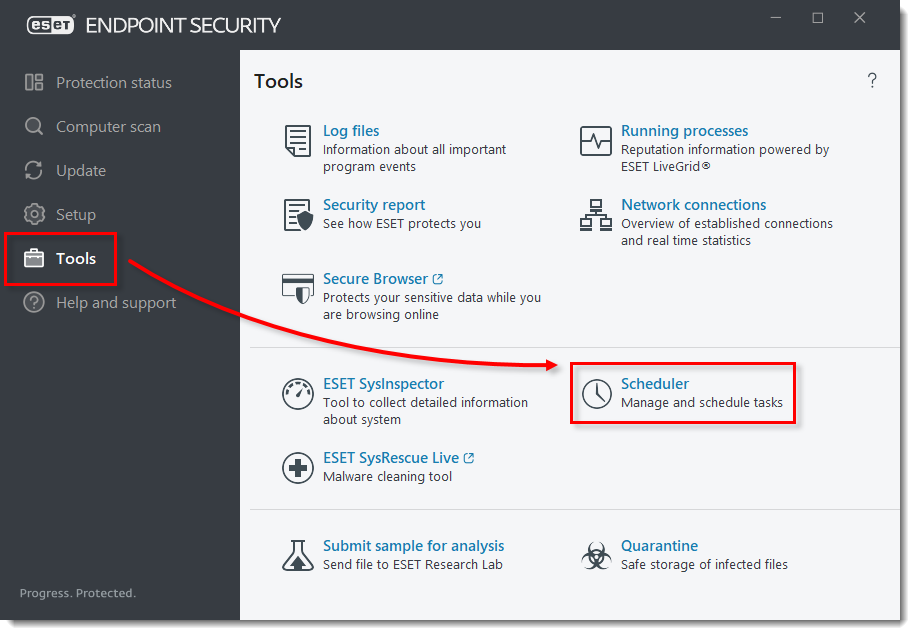
Figura 3-1 -
Faceți clic pe Add task (Adăugare sarcină). Introduceți un nume pentru o nouă sarcină (în acest exemplu, Device control update (Actualizare control dispozitiv)) și verificați dacă Run external application (Executare aplicație externă ) este selectat din meniul derulant Task type (Tip sarcină ). Faceți clic pe Next (Următorul).
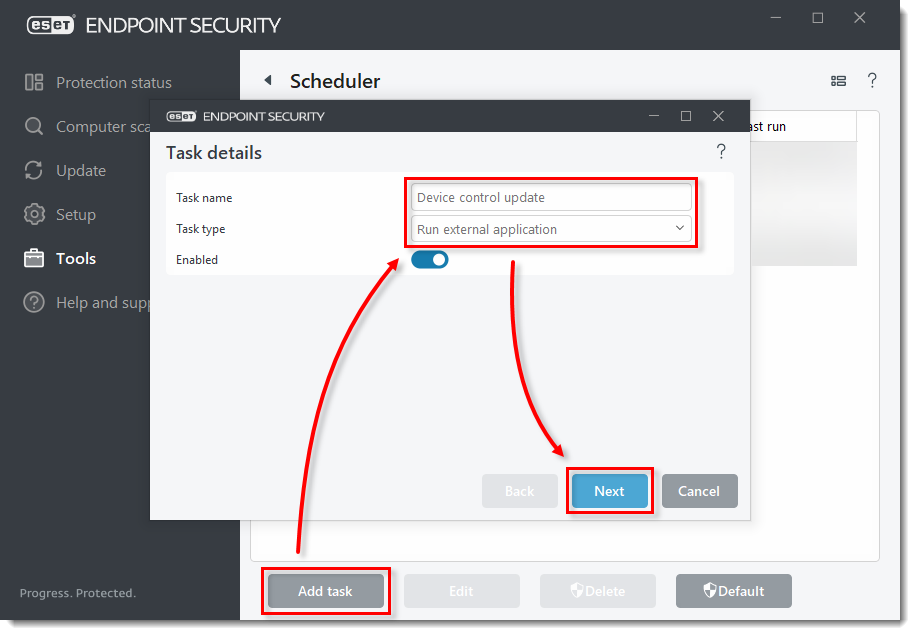
Figura 3-2 -
Programați noua sarcină pentru a fi executată (în acest exemplu, sarcina este setată pentru a fi executată o dată) și faceți clic pe Next.
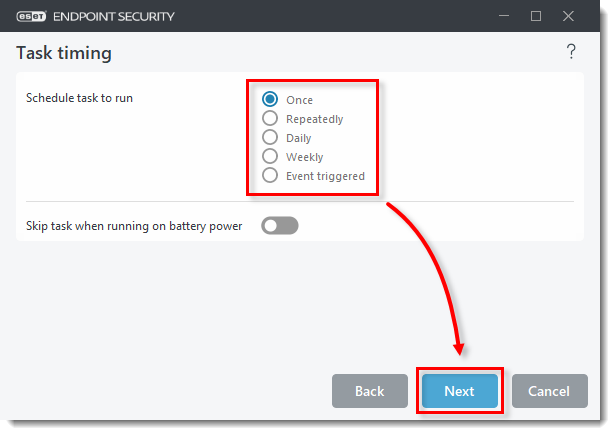
Figura 3-3 -
Selectați data/intervalul de timp pentru executarea sarcinii. Această fereastră este diferită pentru fiecare opțiune selectată la pasul 3. Faceți clic pe Next (Următorul).
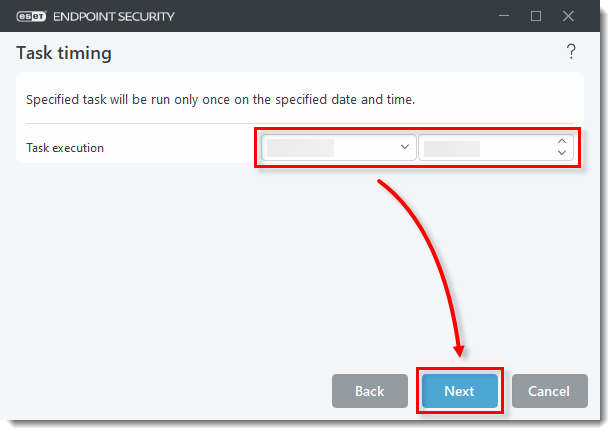
Figura 3-4 -
Selectați o opțiune pentru momentul în care sarcina ar trebui să fie executată dacă sarcina a fost ignorată și faceți clic pe Next (Următorul).
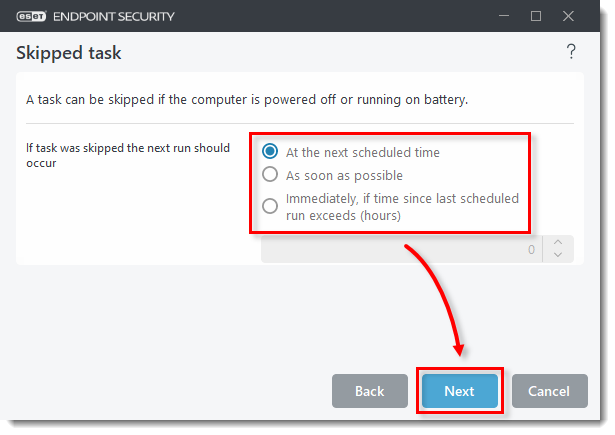
Figura 3-5 -
Copiați/înserați calea aplicației către fișierul Executable și copiați/înserați linia parametrilor în câmpul Parameters (Parametri ). Dosarul Work va fi populat corespunzător. Faceți clic pe Finish (Terminare).
Calea aplicației fișierului executabil:C:\Program Files\ESET\ESET Security\eRmm.exeParametrii liniei:
set configuration --file <path-to-file>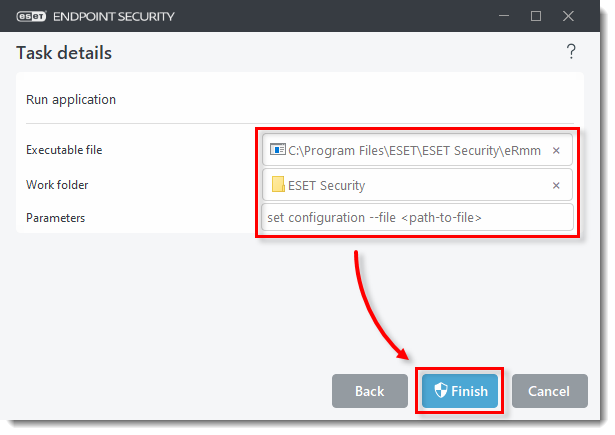
Figura 3-6 -
Fișierul XML importat din sarcina programată ar trebui să arate după cum urmează:
<?xml version="1.0"?> <ESET> <PRODUCT NAME="endpoint" VERSION="10.0.2034.0" EXPORTED_BY_CE="2021.1 (20221207); 1914"> <ITEM NAME="plugins"> <ITEM NAME="01000e00"> <ITEM NAME="settings"> <ITEM NAME="groups" DELETE="1"> <ITEM NAME="1"> <NODE NAME="guid" TYPE="string" VALUE="334c2573-0662-4965-a406-f02d00000002" /> <NODE NAME="name" TYPE="string" VALUE="Whitelist" /> <ITEM NAME="params" DELETE="1"> </ITEM> </ITEM> </ITEM> </ITEM> </ITEM> </ITEM> </ITEM> </PRODUCT> </ESET> -
Puteți adăuga numere de serie la fișierul XML după cum urmează:
<?xml version="1.0"?> <ESET> <PRODUCT NAME="endpoint" VERSION="9.1.2057" EXPORTED_BY_CE="2021.1 (20220711); 1914"> <ITEM NAME="plugins"> <ITEM NAME="01000e00"> <ITEM NAME="settings"> <ITEM NAME="groups" DELETE="1"> <ITEM NAME="1">
       <NODE NAME="guid" TYPE="string" VALUE="334c2573-0662-4965-a406-f02d00000002" /> <NODE NAME="name" TYPE="string" VALUE="Whitelist" /> <ITEM NAME="params" DELETE="1">
        <ITEM NAME="1"> <NODE NAME="serial" TYPE="string" VALUE="123456798" /> </ITEM> <ITEM NAME="2"> <NODE NAME="serial" TYPE="string" VALUE="56789123456" />
        </ITEM> </ITEM> </ITEM> </ITEM> </ITEM> </ITEM> </ITEM> </PRODUCT> </ESET>


