Problème
- Programmation d'une importation de la configuration du contrôle des périphériques dans ESET Endpoint Security ou ESET Endpoint Antivirus
Solution
Vous pouvez importer un groupe de contrôle des périphériques avec des règles à partir d'un fichier XML en utilisant le planificateur de tâches dans le produit ESET Windows endpoint.
Les fichiers XML avec des numéros de série qui seront importés périodiquement doivent avoir une configuration de produit valide. Il se peut que vous ne puissiez pas utiliser les groupes de contrôle des périphériques pour d'autres configurations.
- Activer le contrôle des périphériques et ajouter un nouveau groupe et de nouvelles règles
- Activer et configurer ESET RMM
- Planifier la tâche de mise à jour du contrôle des périphériques
Activer le contrôle des périphériques et ajouter un nouveau groupe et de nouvelles règles
-
Ouvrir la fenêtre du programme principal du produit ESET Windows Endpoint.
-
Appuyez sur la touche F5 pour accéder à la configuration avancée.
-
Cliquez sur Contrôle des périphériques et cliquez sur la bascule en regard de Activer le contrôle des périphériques pour l'activer. Cliquez sur Modifier en regard de Groupes.
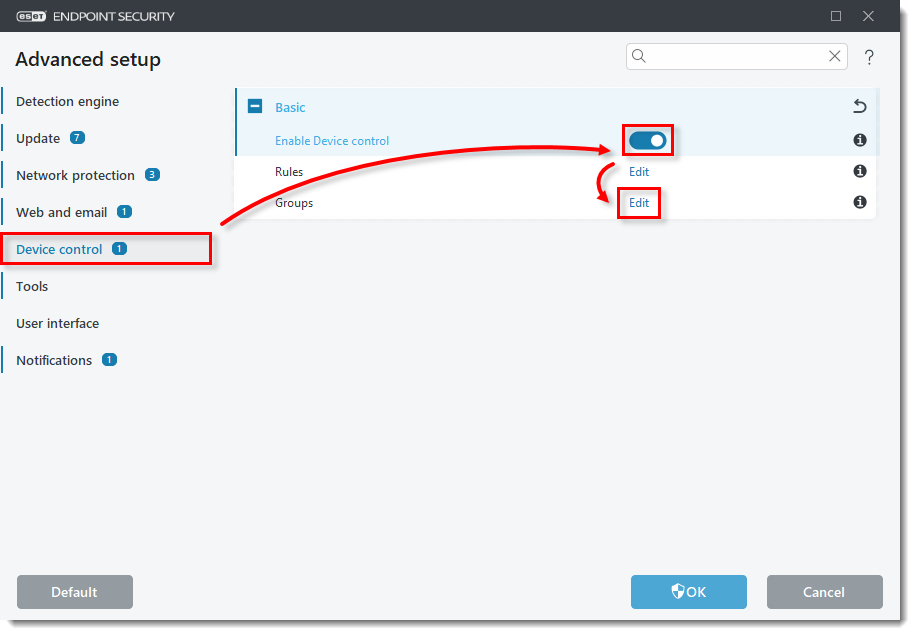
Figure 1-1 -
Cliquez sur Ajouter, saisissez un nom pour un nouveau groupe (dans cet exemple, Whitelist group) et cliquez sur OK → OK.
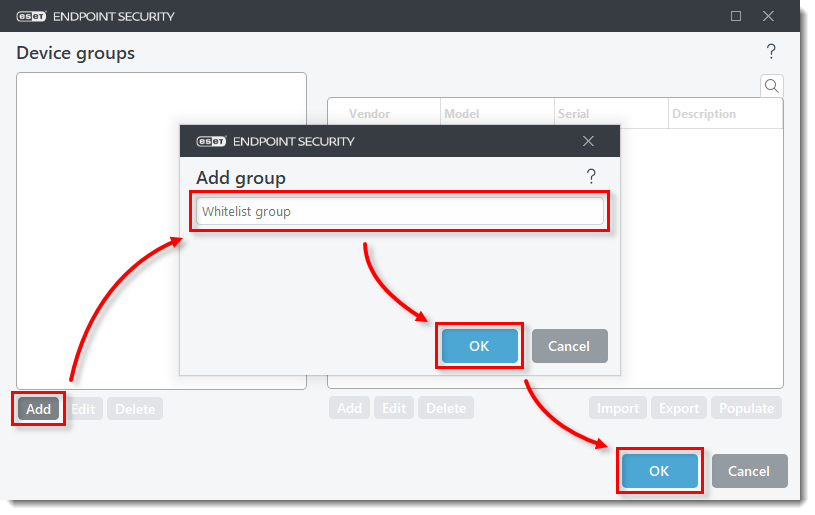
Figure 1-2 -
Cliquez sur Edit (Modifier) en regard de Rules (Règles).
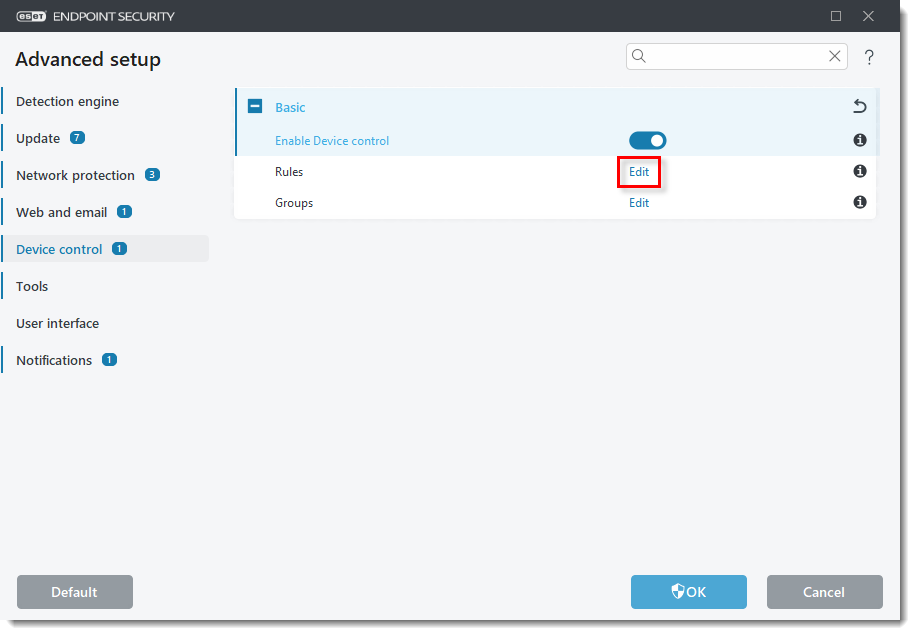
Figure 1-3 -
Cliquez sur Ajouter et saisissez le nom d'une nouvelle règle (dans cet exemple, Règle de liste blanche). Vérifiez que l'option Autoriser est sélectionnée dans le menu déroulant Action. Sélectionnez Device group dans le menu déroulant Criteria type et cliquez sur OK.
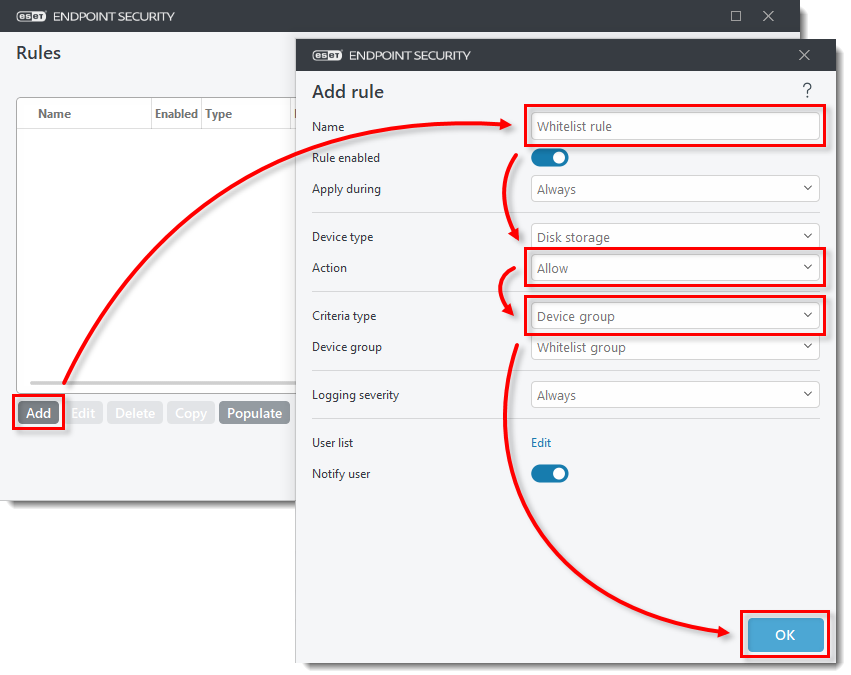
Figure 1-4 -
Cliquez sur Ajouter et saisissez le nom d'une nouvelle règle (dans cet exemple, Règle de blocage). Sélectionnez Bloquer dans le menu déroulant Action. Vérifiez que Device est sélectionné dans le menu déroulant Criteria type et cliquez sur OK.
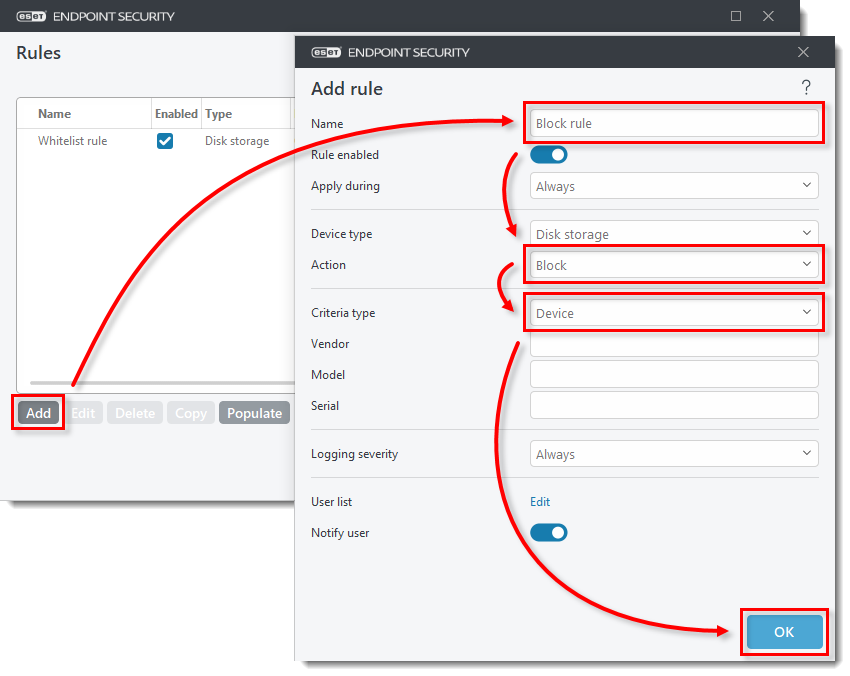
Figure 1-5 -
Vérifiez que les deux règles ajoutées sont correctement paramétrées et cliquez sur OK pour enregistrer les modifications.
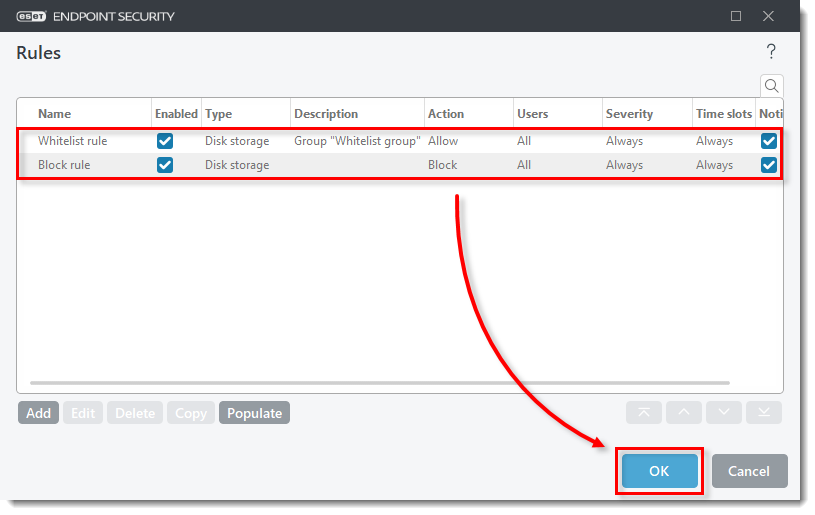
Figure 1-6
Activer et configurer ESET RMM
-
Cliquez sur Outils, développez ESET RMM et cliquez sur la bascule en regard de Activer RMM pour l'activer. Sélectionnez All operations (Toutes les opérations) dans le menu déroulant Working mode (Mode de travail). Cliquez sur Modifier en regard de Chemins d'accès aux applications.
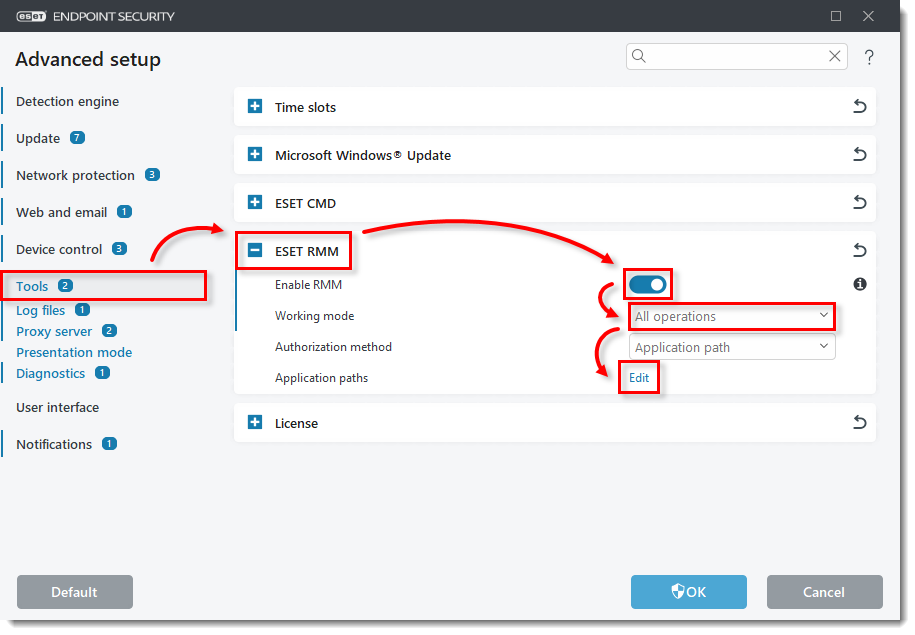
Figure 2-1 -
Cliquez sur Ajouter. Saisissez ou copiez/collez le chemin d'accès à l'application dans le champ Ajouter un chemin d'accès et cliquez sur OK → OK.
Chemin d'accès à l'application :C:\NProgram Files \NSET Security \NRmm.exe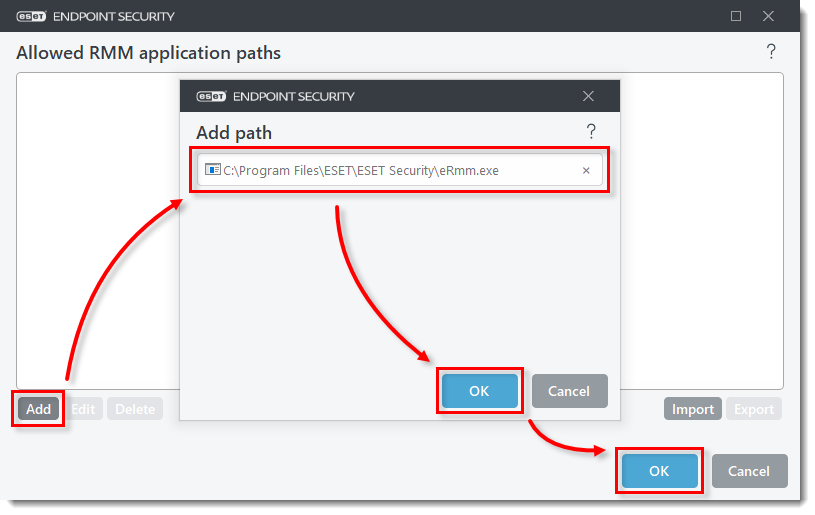
Figure 2-2 - Cliquez sur OK pour quitter la configuration avancée.
Planifier la tâche de mise à jour du contrôle des périphériques
-
Dans le menu principal de votre produit ESET pour points finaux Windows, cliquez sur Outils → Planificateur.
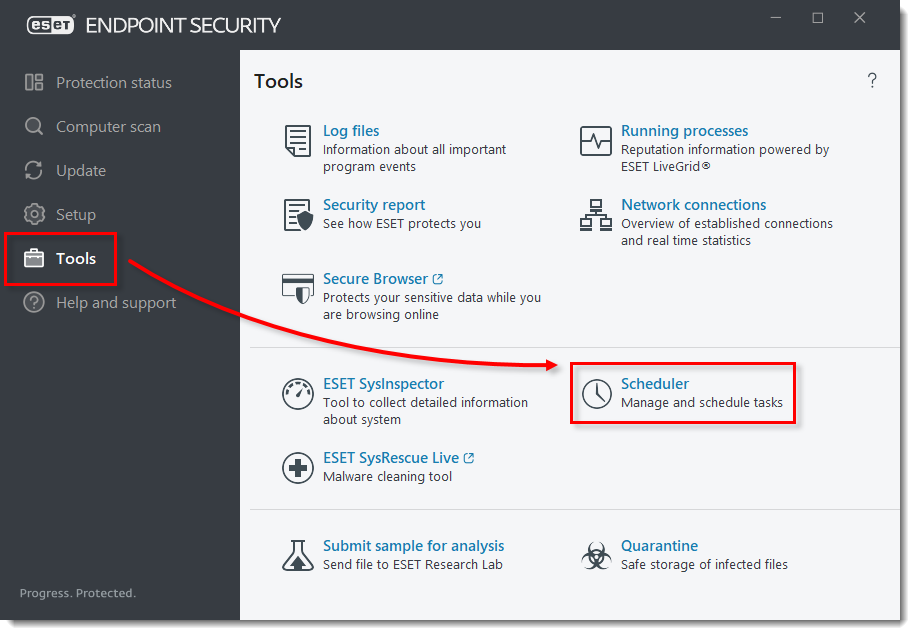
Figure 3-1 -
Cliquez sur Ajouter une tâche. Saisissez un nom pour la nouvelle tâche (dans cet exemple, Mise à jour du contrôle des périphériques) et vérifiez que l'option Exécuter une application externe est sélectionnée dans le menu déroulant Type de tâche. Cliquez sur Suivant.
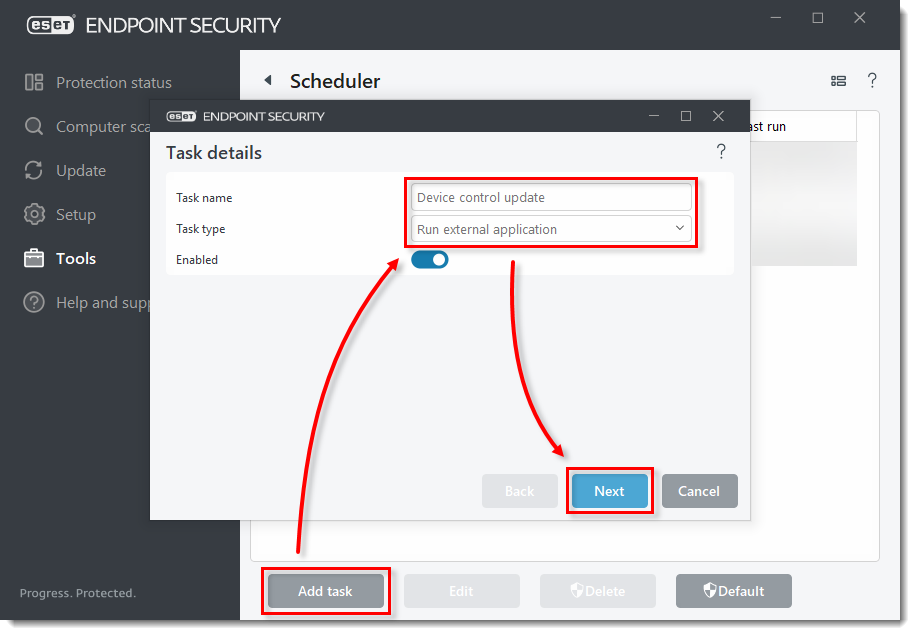
Figure 3-2 -
Planifiez l'exécution de la nouvelle tâche (dans cet exemple, la tâche est définie pour s'exécuter une fois) et cliquez sur Suivant.
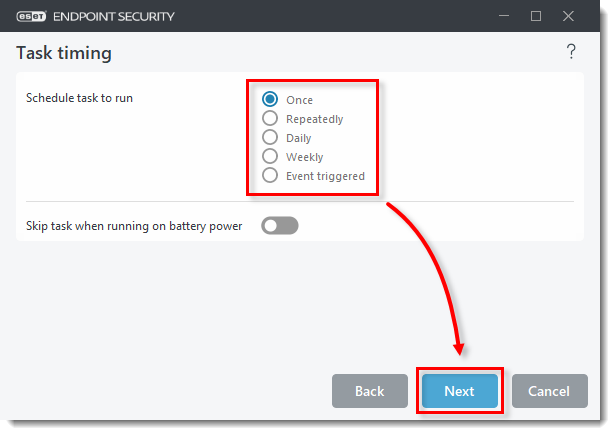
Figure 3-3 -
Sélectionnez l'intervalle date/heure pour l'exécution de la tâche. Cette fenêtre est différente pour chaque option sélectionnée à l'étape 3. Cliquez sur Suivant.
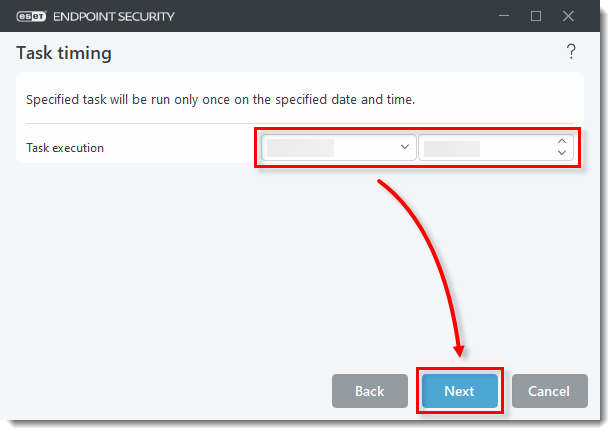
Figure 3-4 -
Sélectionnez une option pour le moment où la tâche doit être exécutée si la tâche a été ignorée et cliquez sur Suivant.
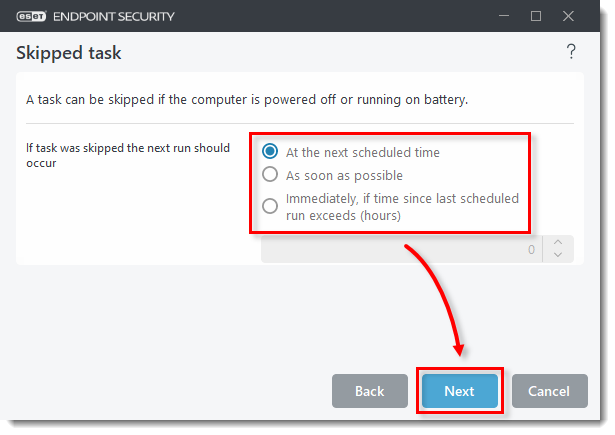
Figure 3-5 -
Copiez/collez le chemin d'accès de l'application au fichier exécutable et copiez/collez la ligne des paramètres dans le champ Paramètres. Le dossier de travail sera rempli en conséquence. Cliquez sur Terminer.
Chemin d'accès au fichier exécutable:C:\NProgram Files \NSET \NSET Security \NRmm.exeLigne deparamètres:
set configuration --file <path-to-file>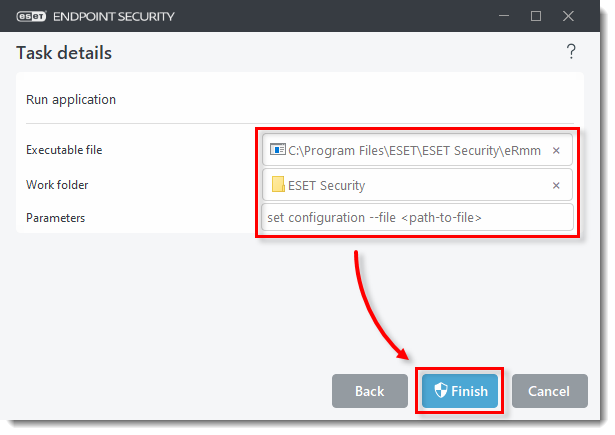
Figure 3-6 -
Le fichier XML importé à partir de la tâche planifiée doit ressembler à ce qui suit :
<?xml version="1.0"?> <ESET> <PRODUCT NAME="endpoint" VERSION="10.0.2034.0" EXPORTED_BY_CE="2021.1 (20221207) ; 1914"> <ITEM NAME="plugins"> <ITEM NAME="01000e00"> <ITEM NAME="settings"> <ITEM NAME="groups" DELETE="1"> <ITEM NAME="1"> <NODE NAME="guid" TYPE="string" VALUE="334c2573-0662-4965-a406-f02d00000002" /> <NODE NAME="name" /> <NODE NAME="guid" TYPE="string" VALUE="334c2573-0662-4965-a406-f02d00000002" /> <NODE NAME="name" TYPE="string" VALUE="Whitelist" /> <ITEM NAME="params" DELETE="1"> </ITEM> </ITEM> </ITEM> </ITEM> </ITEM> </PRODUCT> </ESET> -
Vous pouvez ajouter des numéros de série au fichier XML comme suit :
<?xml version="1.0"?> <ESET> <PRODUCT NAME="endpoint" VERSION="9.1.2057" EXPORTED_BY_CE="2021.1 (20220711) ; 1914"> <ITEM NAME="plugins"> <ITEM NAME="01000e00"> <ITEM NAME="settings"> <ITEM NAME="groups" DELETE="1"> <ITEM NAME="1"> <NAME="1"> <NAME="1
       <NODE NAME="guid" TYPE="string" VALUE="334c2573-0662-4965-a406-f02d00000002" /> <NODE NAME="name" TYPE="string" VALUE="Whitelist" /> <ITEM NAME="params" DELETE="1" > <ITEM NAME="params" DELETE="1" > <ITEM NAME="1">
        <ITEM NAME="1"> <NODE NAME="serial" TYPE="string" VALUE="123456798" /> </ITEM> <ITEM NAME="2"> <NODE NAME="serial" TYPE="string" VALUE="56789123456" />
        </ITEM> </ITEM> </ITEM> </ITEM> </ITEM> </ITEM> </PRODUCT> </ESET>


