Problem
- Schemalägg en import av konfigurationen för enhetskontroll i ESET Endpoint Security eller ESET Endpoint Antivirus
Lösning
Du kan importera en enhetskontrollgrupp med regler från en XML-fil med hjälp av aktivitetsschemaläggaren i ESET Windows Endpoint-produkten.
XML-filer med serienummer som importeras med jämna mellanrum måste ha en giltig produktkonfiguration. Du kanske inte kan använda Device Control-grupper för andra konfigurationer.
- Aktivera Enhetskontroll och lägg till en ny grupp och nya regler
- Aktivera och konfigurera ESET RMM
- Schemalägga uppdateringsuppgift för enhetskontroll
Aktivera enhetskontroll och lägg till en ny grupp och nya regler
-
Öppna huvudprogramfönstret för ESET Windows Endpoint-produkten.
-
Tryck på F5-tangenten för att komma till Avancerade inställningar.
-
Klicka på Enhetskontroll och klicka på växlingsknappen bredvid Aktivera enhetskontroll för att aktivera den. Klicka på Redigera bredvid Grupper.
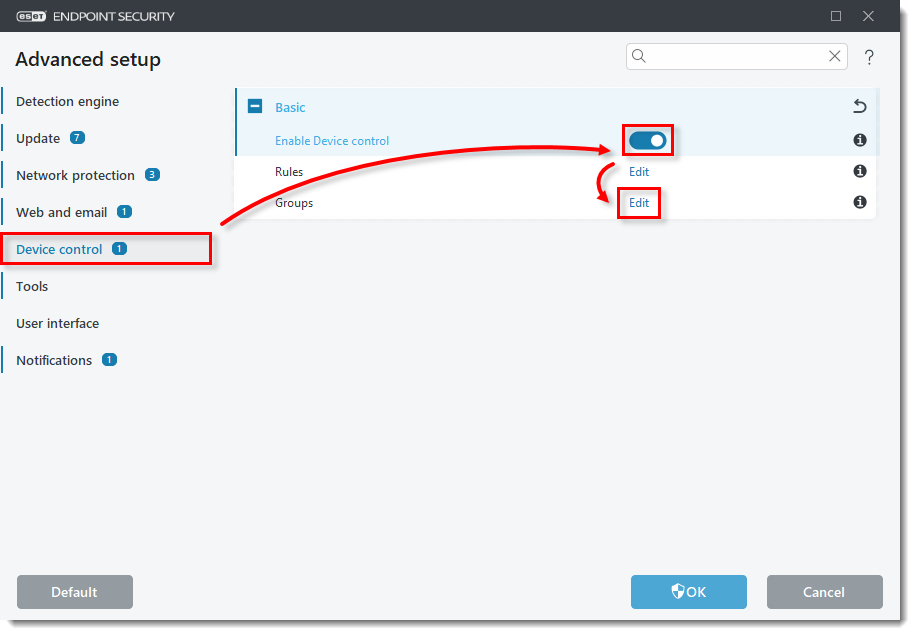
Bild 1-1 -
Klicka på Add, skriv ett namn på den nya gruppen (i det här exemplet Whitelist group) och klicka på OK → OK.
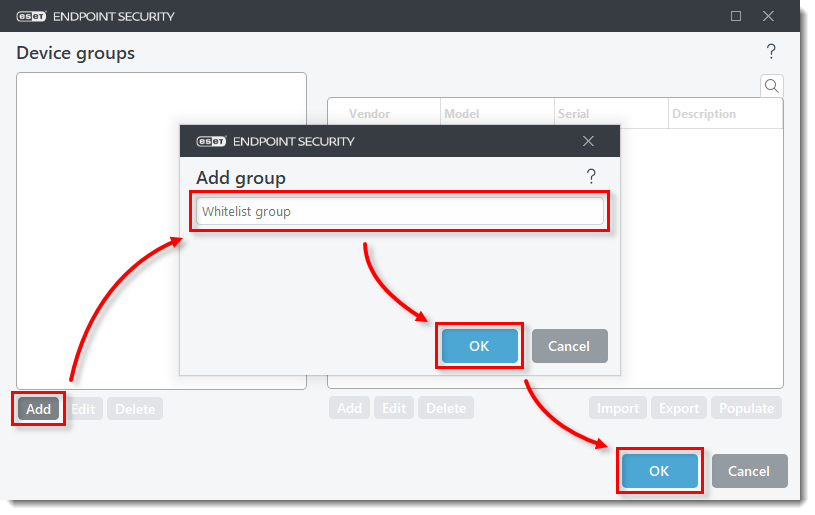
Bild 1-2 -
Klicka på Redigera bredvid Regler.
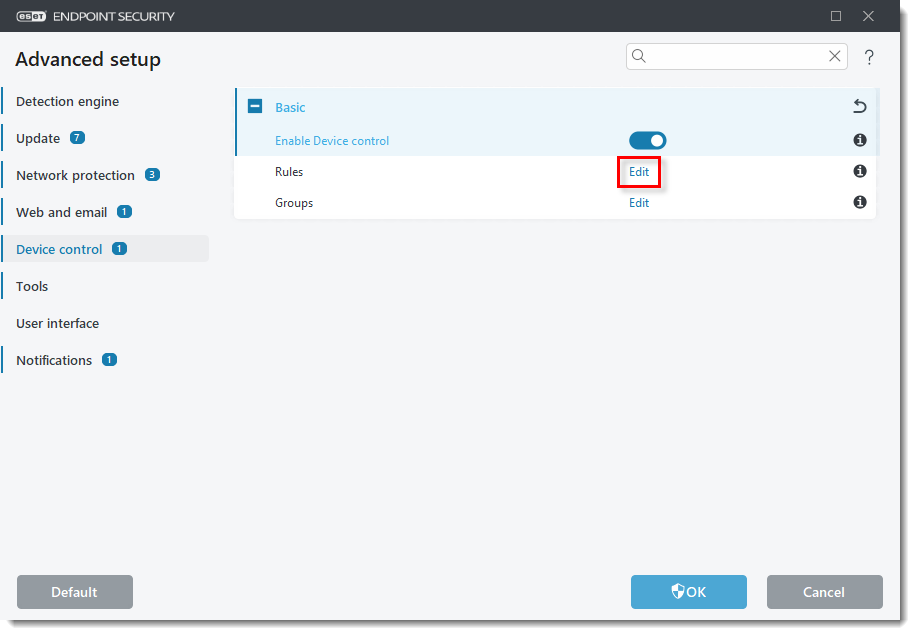
Bild 1-3 -
Klicka på Add och ange ett namn för en ny regel (i det här exemplet Whitelist rule). Kontrollera att Allow är valt i rullgardinsmenyn Action. Välj Device group i rullgardinsmenyn Criteria type och klicka på OK.
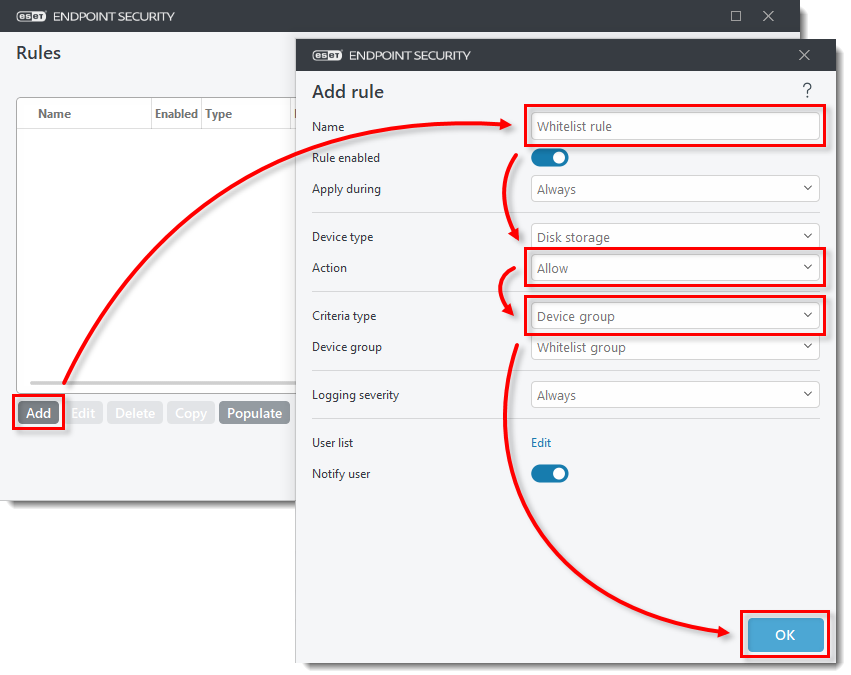
Bild 1-4 -
Klicka på Add och ange ett namn för den nya regeln (i det här exemplet Block rule). Välj Blockera i rullgardinsmenyn Åtgärd. Kontrollera att Device är valt i rullgardinsmenyn Criteria type och klicka på OK.
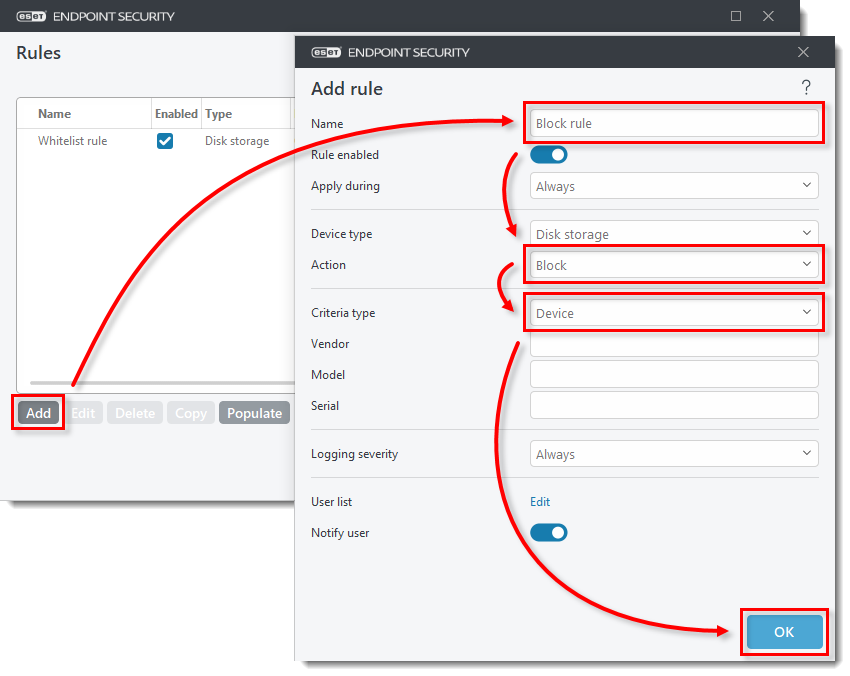
Bild 1-5 -
Kontrollera att rätt inställningar har valts för de två tillagda reglerna och klicka på OK för att spara ändringarna.
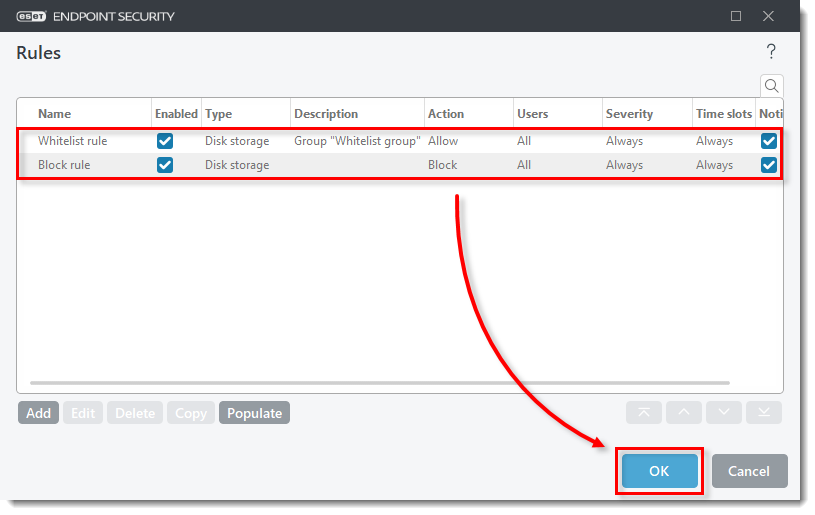
Bild 1-6
Aktivera och konfigurera ESET RMM
-
Klicka på Tools, expandera ESET RMM och klicka på växlingsrutan bredvid Enable RMM för att aktivera den. Välj Alla operationer i rullgardinsmenyn Arbetsläge. Klicka på Redigera bredvid Applikationssökvägar.
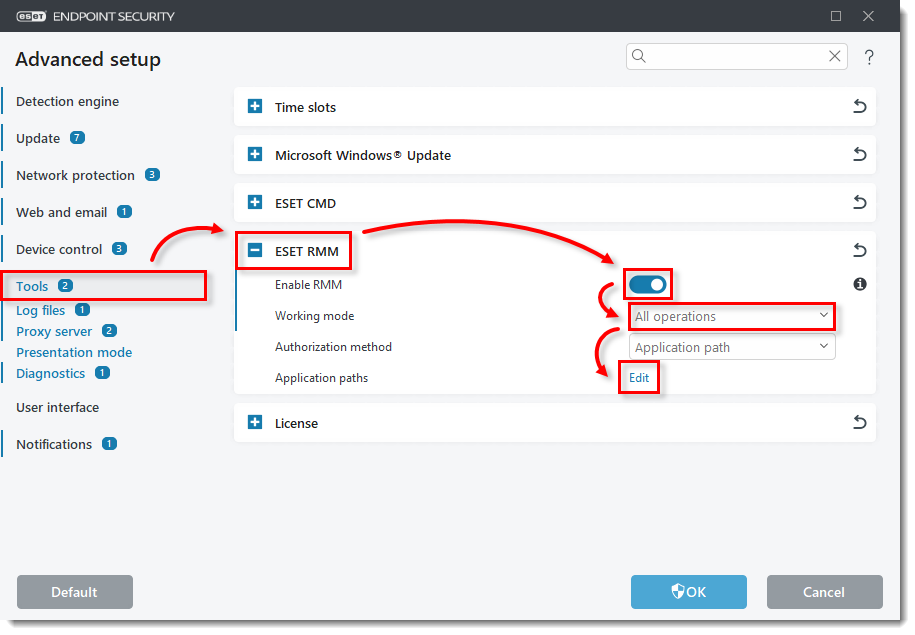
Bild 2-1 -
Klicka på Lägg till. Skriv eller kopiera/klistra in applikationssökvägen i fältet Lägg till sökväg och klicka på OK → OK.
Sökväg till programmet:C:\Program Files\ESET\ESET Security\eRmm.exe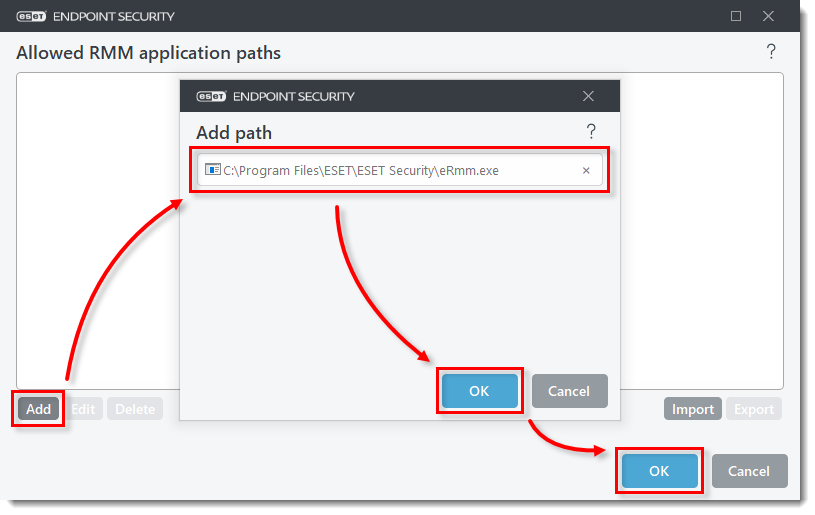
Bild 2-2 - Klicka på OK för att avsluta den avancerade inställningen.
Schemalägga uppdateringsuppgift för enhetskontroll
-
I huvudmenyn för din ESET Windows endpoint-produkt klickar du på Verktyg → Schemaläggare.
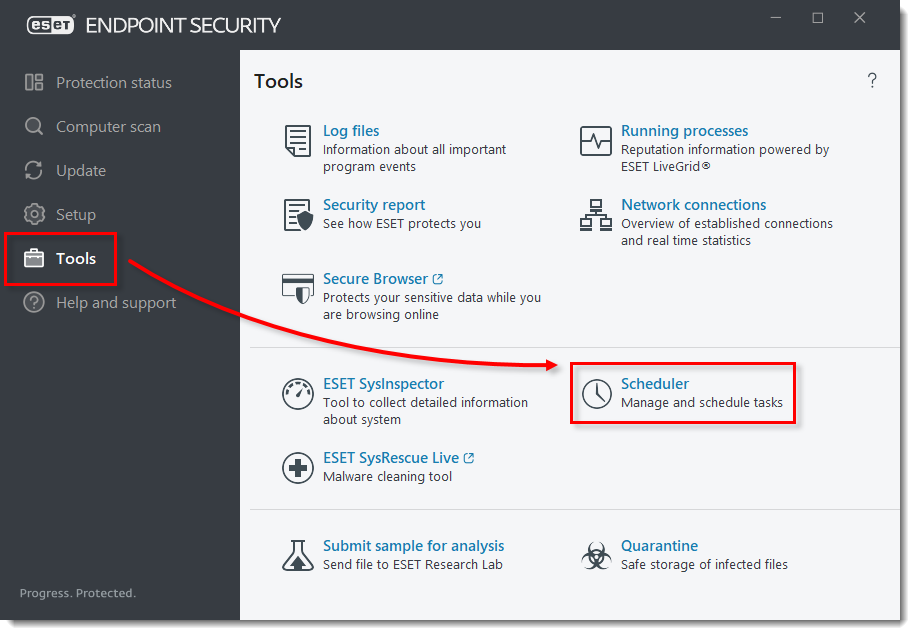
Bild 3-1 -
Klicka på Lägg till uppgift. Skriv ett namn på den nya uppgiften (i det här exemplet Uppdatering av enhetskontroll) och kontrollera att Kör extern applikation är valt i rullgardinsmenyn Uppgiftstyp. Klicka på Nästa.
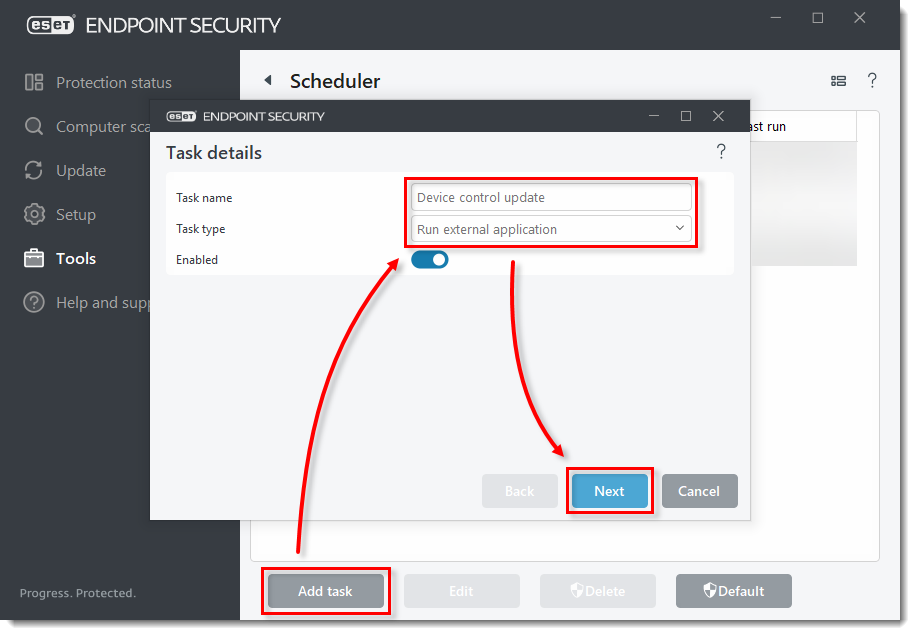
Bild 3-2 -
Schemalägg körningen av den nya aktiviteten (i det här exemplet är aktiviteten inställd på att köras en gång) och klicka på Next (Nästa).
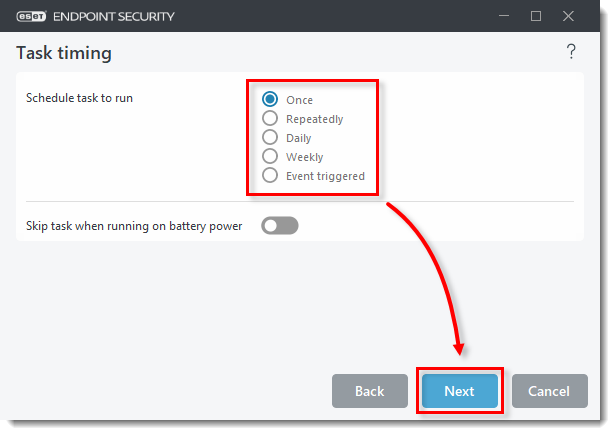
Bild 3-3 -
Välj datum/tidsintervall för körning av aktiviteten. Det här fönstret är olika för varje alternativ som valdes i steg 3. Klicka på Next (Nästa).
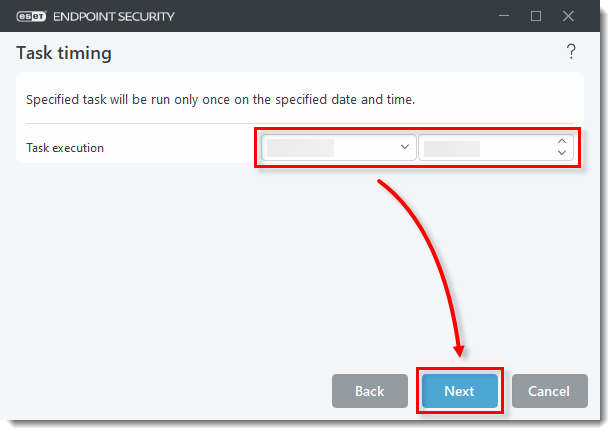
Bild 3-4 -
Välj ett alternativ för när uppgiften ska köras om uppgiften har hoppats över och klicka på Next(Nästa).
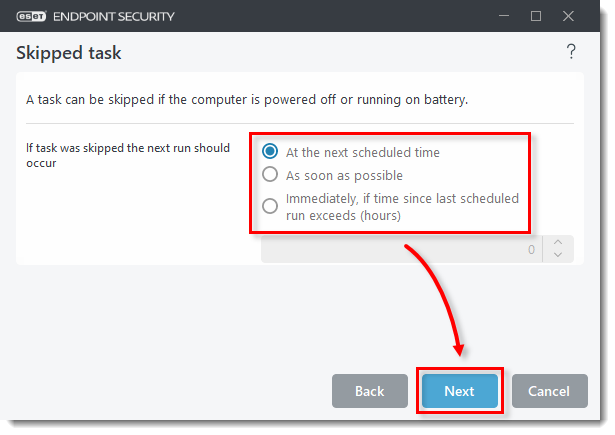
Bild 3-5 -
Kopiera/klistra in applikationssökvägen till Executable-filen och kopiera/klistra in parameterraden i fältet Parameters. Arbetsmappen kommer att fyllas i i enlighet med detta. Klicka på Finish.
Sökväg till den körbara fil ens applikation:C:\Program Files\ESET\ESET Security\eRmm.exeParametrar rad:
ställ in konfiguration --fil <väg-till-fil>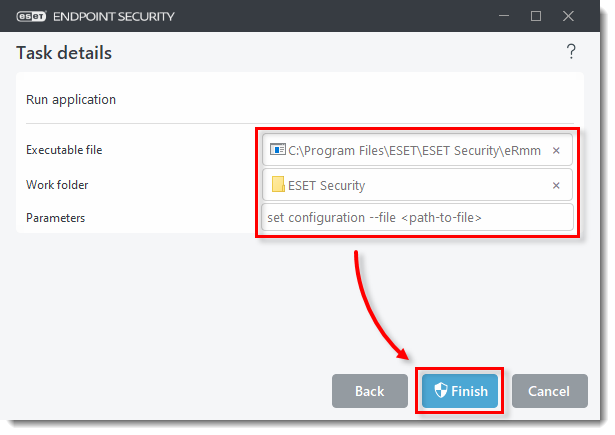
Bild 3-6 -
XML-filen som importeras från den schemalagda aktiviteten bör se ut på följande sätt:
<?xml version="1.0"?> <ESET> <PRODUCT NAME="endpoint" VERSION="10.0.2034.0" EXPORTED_BY_CE="2021.1 (20221207); 1914"> <ITEM NAME="plugins"> <ITEM NAME="01000e00"> <ITEM NAME="settings"> <ITEM NAME="groups" DELETE="1"> <ITEM NAME="1"> <NODE NAME="guid" TYPE="string" VALUE="334c2573-0662-4965-a406-f02d00000002" /> <NODE NAME="name" TYPE="string" VALUE="Whitelist" /> <ITEM NAME="params" DELETE="1"> </ITEM> </ITEM> </ITEM> </ITEM> </ITEM> </ITEM> </ITEM> </PRODUCT> </ESET> -
Du kan lägga till serienummer i XML-filen på följande sätt:
<?xml version="1.0"?> <ESET> <PRODUCT NAME="endpoint" VERSION="9.1.2057" EXPORTED_BY_CE="2021.1 (20220711); 1914"> <ITEM NAME="plugins"> <ITEM NAME="01000e00"> <ITEM NAME="settings"> <ITEM NAME="groups" DELETE="1"> <ITEM NAME="1">
       <NODE NAME="guid" TYPE="string" VALUE="334c2573-0662-4965-a406-f02d00000002" /> <NODE NAME="name" TYPE="string" VALUE="Whitelist" /> <ITEM NAME="params" DELETE="1"> <ITEM NAME="1">
        <ITEM NAME="1"> <NODE NAME="serial" TYPE="string" VALUE="123456798" /> </ITEM> <ITEM NAME="2"> <NODE NAME="serial" TYPE="string" VALUE="56789123456" />
        </ITEM> </ITEM> </ITEM> </ITEM> </ITEM> </ITEM> </ITEM> </ITEM> </PRODUCT> </ESET>


